

Trigger Metafield, passo dopo passo
I metacampi sono lo spazio in cui un negozio memorizza ciò per cui Shopify non dispone di un campo specifico, e Shopify Flow non è in grado di reagire alle loro variazioni. Questi cinque trigger sono in grado di farlo e riportano il valore previousValue, quindi un flusso di lavoro può distinguere un aumento da una diminuzione.
Per definizione, funzionano tutti: basta scegliere quali metacampi monitorare nella pagina “Metafield Triggers” dell’app. Non viene attivato alcun evento per un metacampo che non sia stato aggiunto in quella pagina. Per la configurazione, consultare Trigger dei metacampi.
In questa pagina: Aggiornamento dei metacampi, Aggiornamento dei metacampi dei prodotti, Aggiornamento dei metacampi delle varianti dei prodotti, Aggiornamento dei metacampi degli ordini, Aggiornamento dei metacampi dei clienti
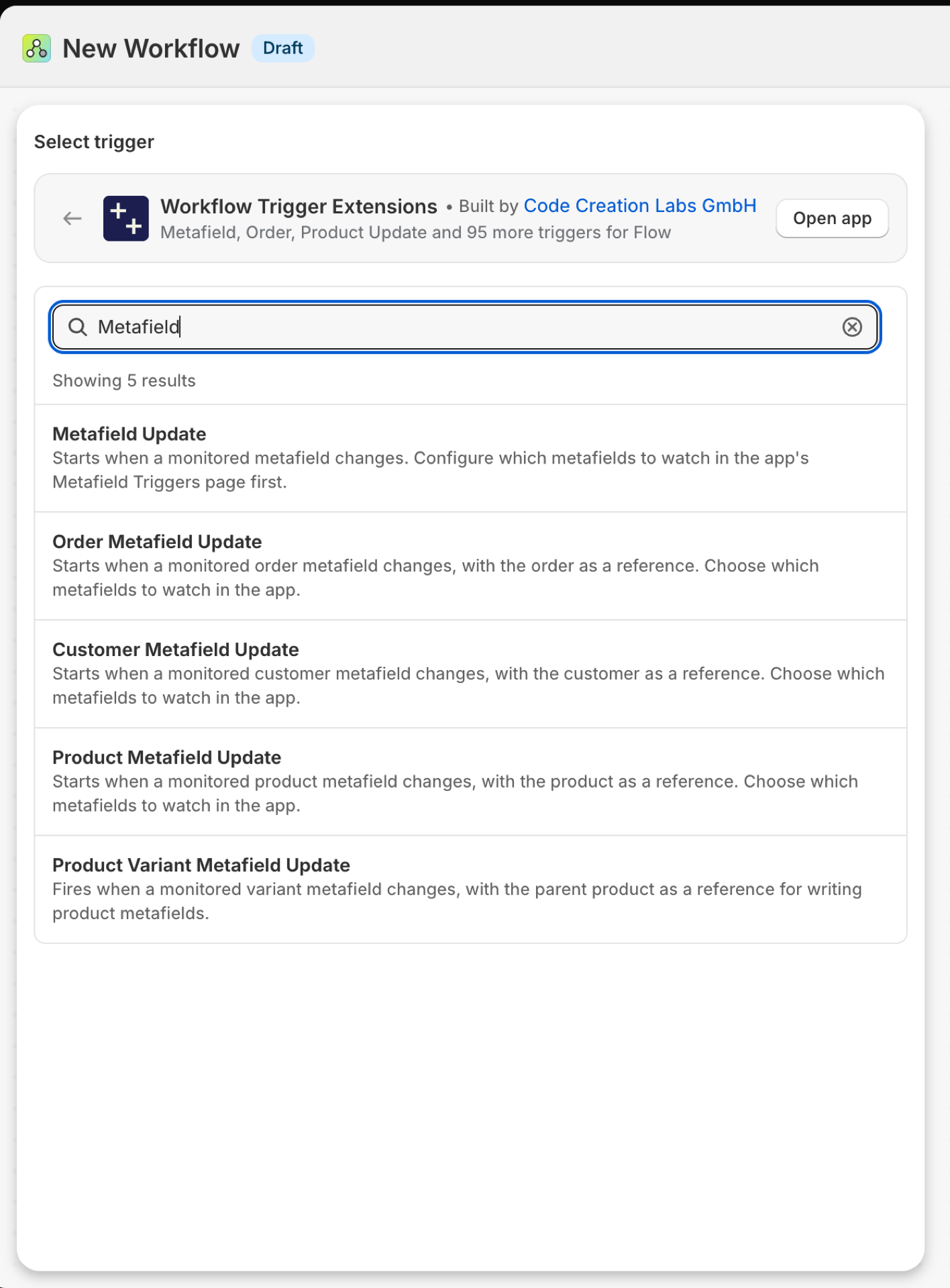
Aggiornamento Metafield
Si attiva quando un metafield monitorato subisce una modifica, indipendentemente dal tipo di entità a cui appartiene: prodotto, variante, collezione, cliente, ordine, bozza d’ordine, azienda, sede aziendale, blog, post del blog o pagina.
| Incendi causati da | Shopify Webhook e rilevamento delle modifiche. I metacampi relativi a Variant, blog, post del blog e pagine vengono controllati a intervalli regolari |
| Autorizzazione | Accesso ai dati relativi a prodotti, varianti e collezioni |
| Acceso | In base alla definizione del metafield, nella pagina "Trigger dei metafield" dell'app |
Usalo per
- Tipi di proprietario che non dispongono di un trigger tipizzato: raccolte, aziende, pagine, post del blog.
- Un flusso di lavoro che monitora diversi metacampi e si ramifica in base a
metafieldKey.
Cosa invia Metafield Update al tuo flusso di lavoro
| Variabile nel flusso | Tipo | Cosa contiene |
|---|---|---|
metafieldKey |
Testo | Il valore "namespace.key" del metacampo che è stato aggiornato (per il filtraggio in Flow) |
resourceType |
Testo | Il tipo di risorsa (PRODOTTO, VARIANTE_PRODOTTO, COLLEZIONE, CLIENTE, ORDINE, AZIENDA, SEDE_AZIENDA, ARTICOLO, BLOG, PAGINA) |
resourceId |
Testo | Il GID della risorsa che è stata aggiornata |
metafield |
Oggetto | Il metacampo che è stato aggiornato |
metafield.id |
ID | ID globale del metafield |
metafield.namespace |
Testo | Lo spazio dei nomi del metacampo |
metafield.key |
Testo | La chiave del metafield |
metafield.value |
Testo | Il valore del metacampo |
metafield.previousValue |
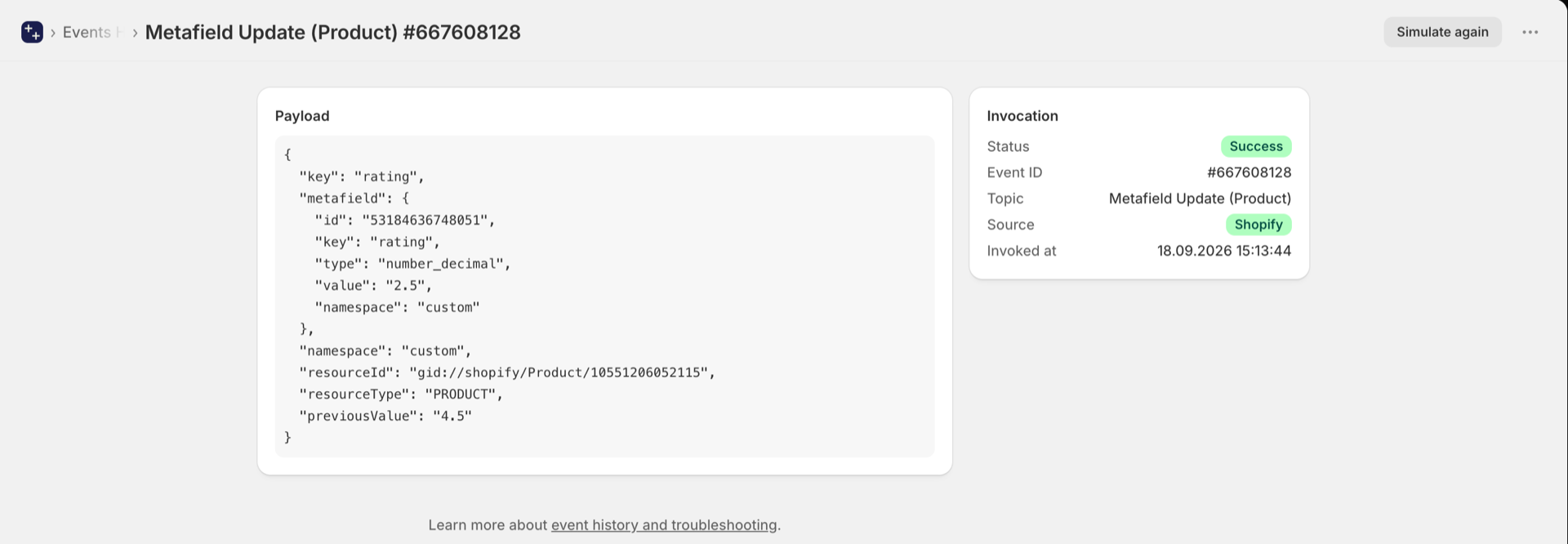
Testo | Il valore precedente a questa modifica. Null se il metafield è stato appena creato |
metafield.type |
Testo | Il tipo del metacampo |
eventId |
Testo | L'ID di questo evento. Cercalo nella Cronologia eventi dell'app per vedere esattamente cosa è stato inviato. |
Esempio: reagire alla modifica di un metafield della collezione
- Nell'app, apri "Metafield Triggers", fai clic su "Aggiungi trigger", scegli il tipo di proprietario "Collezione" e la definizione, quindi salva.
- In Flow, selezionare "Aggiornamento metafield" come trigger.
- Aggiungi una condizione:
metafieldKeyè uguale acustom.banner_texteresourceTypeè uguale aCOLLECTION. - Aggiungi "Invia email interna" con
{{metafield.previousValue}} -> {{metafield.value}}e{{resourceId}}. - Attiva il flusso di lavoro.
Aggiornamento dei metacampi del prodotto
Viene attivato quando un metafield del prodotto monitorato subisce una modifica, con il prodotto come riferimento nativo di Flow.
| Incendi causati da | Shopify webhook e rilevamento delle modifiche |
| Autorizzazione | Accesso ai dati relativi a prodotti, varianti e collezioni |
| Acceso | Attivando un flusso di lavoro Flow che lo utilizza, lo si attiva. Il relativo interruttore si trova nella pagina “Trigger” dell’app |
Usalo per
- Agisci direttamente sul prodotto: aggiungi un tag, pubblicalo, aggiorna un altro metacampo.
- Soglie relative ai metafield numerici: una valutazione, una previsione sulle scorte, i tempi di consegna di un fornitore.
Cosa invia l’aggiornamento del metafield del prodotto al tuo flusso di lavoro
| Variabile nel flusso | Tipo | Cosa contiene |
|---|---|---|
product |
Prodotto (Shopify) | Il prodotto il cui metafield è stato modificato. Si tratta di un prodotto Shopify completo, pertanto sono disponibili tutti i suoi campi e le azioni relative al prodotto proprie di Flow. |
metafieldKey |
Testo | Il valore "namespace.key" del metafield che è stato modificato (per il filtraggio in Flow) |
metafield |
Oggetto | Il metafield che è stato aggiornato |
metafield.id |
ID | ID globale del metafield |
metafield.namespace |
Testo | Lo spazio dei nomi del metacampo |
metafield.key |
Testo | La chiave del metacampo |
metafield.value |
Testo | Il valore del metacampo |
metafield.previousValue |
Testo | Il valore precedente a questa modifica. Null se il metacampo è stato appena creato |
metafield.type |
Testo | Il tipo del metacampo |
eventId |
Testo | L'ID di questo evento. Cercalo nella Cronologia eventi dell'app per vedere esattamente cosa è stato inviato. |
Esempio: contrassegnare i prodotti la cui valutazione è inferiore a 3
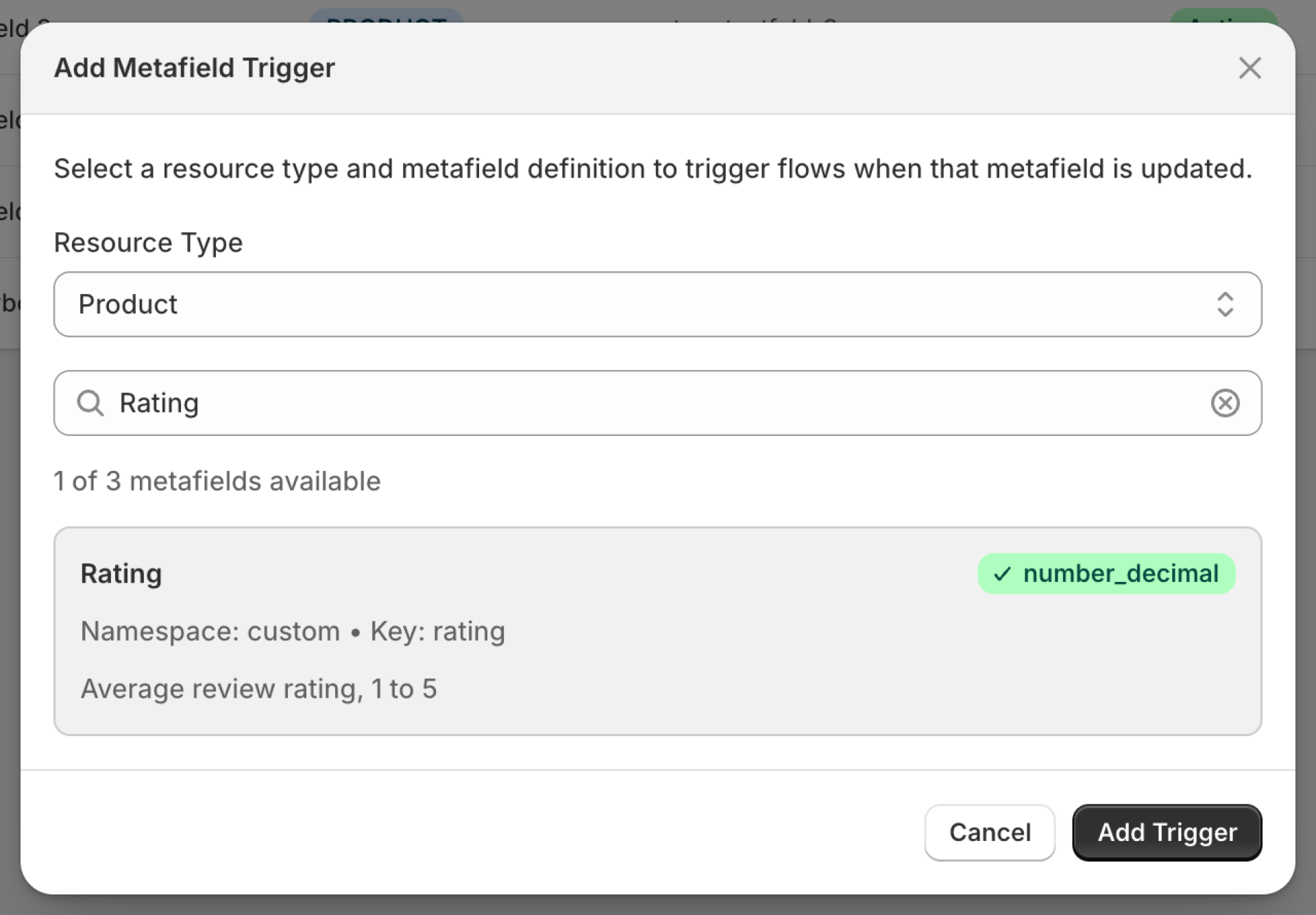
- Aggiungi il metafield del prodotto nella pagina "Metafield Triggers" dell'app.
- Selezionare "Aggiornamento metafield del prodotto" in Flow.
- Aggiungi una condizione:
metafieldKeyè uguale a "reviews.rating". - Aggiungi il codice "Esegui" per confrontare i numeri, poiché i valori dei metacampi vengono restituiti come testo: return
dropped: Number(input.metafield.value) < 3 && Number(input.metafield.previousValue) >= 3. - Aggiungi una condizione sull’output
droppeddel codice, quindi aggiungi i tag del prodottolow-rating. - Attiva il flusso di lavoro.
Aggiornamento del metafield delle varianti di prodotto
Si attiva quando cambia un metafield della variante monitorata. Il prodotto padre viene fornito come riferimento, mentre la variante come resourceId.
| Incendi causati da | Ho controllato a intervalli regolari, poiché Shopify non invia alcun webhook a tale riguardo |
| Autorizzazione | Accesso ai dati relativi a prodotti, varianti e collezioni |
| Acceso | Attivando un flusso di lavoro di Flow che lo utilizza, lo si attiva. Il relativo interruttore si trova nella pagina “Trigger” dell’app |
Usalo per
- Aggregare i dati delle varianti a livello di prodotto, ad esempio indicando il tempo di consegna più breve tra tutte le varianti.
- Sincronizza gli attributi a livello di variante con un feed.
Cosa invia l’aggiornamento del metafield “Variante del prodotto” al tuo flusso di lavoro
| Variabile nel flusso | Tipo | Cosa contiene |
|---|---|---|
product |
Prodotto (Shopify) | Il prodotto padre della variante il cui metacampo è stato modificato (utilizzarlo per scrivere i metacampi del prodotto). Si tratta di un prodotto Shopify completo, pertanto sono disponibili tutti i suoi campi e le azioni relative al prodotto proprie di Flow. |
resourceId |
Testo | Il GID della variante del prodotto il cui metafield è stato modificato |
metafieldKey |
Testo | Il valore "namespace.key" del metacampo che è stato modificato (per il filtraggio in Flow) |
metafield |
Oggetto | Il metafield che è stato aggiornato |
metafield.id |
ID | ID globale del metafield |
metafield.namespace |
Testo | Lo spazio dei nomi del metacampo |
metafield.key |
Testo | La chiave del metafield |
metafield.value |
Testo | Il valore del metacampo |
metafield.previousValue |
Testo | Il valore precedente a questa modifica. Null se il metacampo è stato appena creato |
metafield.type |
Testo | Il tipo del metacampo |
eventId |
Testo | L'ID di questo evento. Cercalo nella Cronologia eventi dell'app per vedere esattamente cosa è stato inviato. |
Esempio: copiare un metafield variante nel relativo prodotto
- Aggiungi il metafield “variant” nella pagina “Metafield Triggers”.
- Seleziona "Aggiornamento metafield variante prodotto" in Flow.
- Aggiungi il metafield "Update product" su
productcon il valore{{metafield.value}}. - Attiva il flusso di lavoro.
Ordina l'aggiornamento del metafield
Viene attivato quando cambia un metafield dell’ordine monitorato, con l’ordine come riferimento nativo.
| Incendi causati da | Shopify webhook e rilevamento delle modifiche |
| Autorizzazione | Accesso ai dati degli ordini |
| Acceso | Attivando un flusso di lavoro Flow che lo utilizza, lo si attiva. Il relativo interruttore si trova nella pagina “Trigger” dell’app |
Usalo per
- Reagisci ai dati che le app inseriscono negli ordini: una data di consegna, un punteggio di rischio, un numero ERP.
- Avvia le fasi di evasione dell'ordine quando un metafield di approvazione cambia stato.
Cosa invia l’aggiornamento del metafield “Order” al tuo flusso di lavoro
| Variabile nel flusso | Tipo | Cosa contiene |
|---|---|---|
order |
Ordine (Shopify) | L'ordine il cui metafield è stato modificato. Si tratta di un ordine Shopify completo, pertanto sono disponibili tutti i suoi campi e le azioni relative all'ordine proprie di Flow. |
metafieldKey |
Testo | Il valore "namespace.key" del metacampo che è stato modificato (per il filtraggio in Flow) |
metafield |
Oggetto | Il metafield che è stato aggiornato |
metafield.id |
ID | ID globale del metacampo |
metafield.namespace |
Testo | Lo spazio dei nomi del metacampo |
metafield.key |
Testo | La chiave del metafield |
metafield.value |
Testo | Il valore del metafield |
metafield.previousValue |
Testo | Il valore precedente a questa modifica. Null se il metacampo è stato appena creato |
metafield.type |
Testo | Il tipo del metacampo |
eventId |
Testo | L'ID di questo evento. Cercalo nella Cronologia eventi dell'app per vedere esattamente cosa è stato inviato. |
Esempio: evadere un ordine quando il suo metafield di approvazione diventa vero
- Aggiungi il metafield dell'ordine nella pagina "Trigger dei metafield".
- Aggiornamento del metafield "Ordine di selezione" in Flow.
- Aggiungi una condizione:
metafieldKeyè uguale acustom.approvedemetafield.valueè uguale atrue. - Aggiungi un ciclo "For each" su
order.fulfillmentOrderscon l'opzione "Rilascia il blocco dell'ordine di evasione". - Attiva il flusso di lavoro.
Aggiornamento dei metacampi del cliente
Viene attivato quando un metafield del cliente monitorato subisce una modifica, con il cliente come riferimento nativo.
| Incendi causati da | Shopify webhook e rilevamento delle modifiche |
| Autorizzazione | Accesso ai dati dei clienti |
| Acceso | Attivando un flusso di lavoro di Flow che lo utilizza, lo si attiva. Il relativo interruttore si trova nella pagina “Trigger” dell’app |
Usalo per
- Livelli di fedeltà, limiti di credito o date di compleanno memorizzati nei metafield.
- Sincronizza gli attributi dei clienti inseriti tramite moduli o app con un sistema CRM.
Cosa invia l’aggiornamento del metafield “Cliente” al tuo flusso di lavoro
| Variabile nel flusso | Tipo | Cosa contiene |
|---|---|---|
customer |
Cliente (Shopify) | Il cliente il cui metafield è stato modificato. Si tratta di un cliente Shopify completo, pertanto sono disponibili tutti i suoi campi e le azioni relative al cliente proprie di Flow. |
metafieldKey |
Testo | Il valore "namespace.key" del metafield che è stato modificato (per il filtraggio in Flow) |
metafield |
Oggetto | Il metafield che è stato aggiornato |
metafield.id |
ID | ID globale del metafield |
metafield.namespace |
Testo | Lo spazio dei nomi del metacampo |
metafield.key |
Testo | La chiave del metafield |
metafield.value |
Testo | Il valore del metacampo |
metafield.previousValue |
Testo | Il valore precedente a questa modifica. Null se il metacampo è stato appena creato |
metafield.type |
Testo | Il tipo del metacampo |
eventId |
Testo | L'ID di questo evento. Cercalo nella Cronologia eventi dell'app per vedere esattamente cosa è stato inviato. |
Esempio: contrassegnare i clienti che raggiungono il livello “oro”
- Aggiungi il metafield "cliente" nella pagina "Trigger dei metafield".
- Selezionare "Aggiornamento metafield cliente" in Flow.
- Aggiungi una condizione:
metafieldKeyè uguale aloyalty.tieremetafield.valueè uguale agold. - Aggiungi i tag cliente
golde invia un’e-mail interna al team VIP. - Attiva il flusso di lavoro.
Prossimi passi
I trigger specifici si attivano in aggiunta a quello generico e condividono lo stesso evento, quindi attivare entrambi non comporta un doppio addebito sul tuo piano.
- Guida completa ai grilletti - tutti i trigger in un'unica pagina.
- Scegliere il grilletto giusto - quale si adatta meglio alla tua situazione.
- Trigger personalizzati - se non c'è un trigger predefinito adatto, creane uno personalizzato.
- Cronologia degli eventi e risoluzione dei problemi - vedere cosa ha sparato e cosa trasportava.