

Condizioni per lo sconto, passo dopo passo
Sei eventi che segnano l'intero ciclo di vita di uno sconto: creazione, aggiornamento, eliminazione, aggiunta di un codice, rimozione di un codice e scadenza - eventi che Shopify non riporta affatto.
In questa pagina: Sconto creato, Sconto aggiornato, Sconto eliminato, Sconto scaduto, Codice sconto aggiunto, Codice sconto rimosso
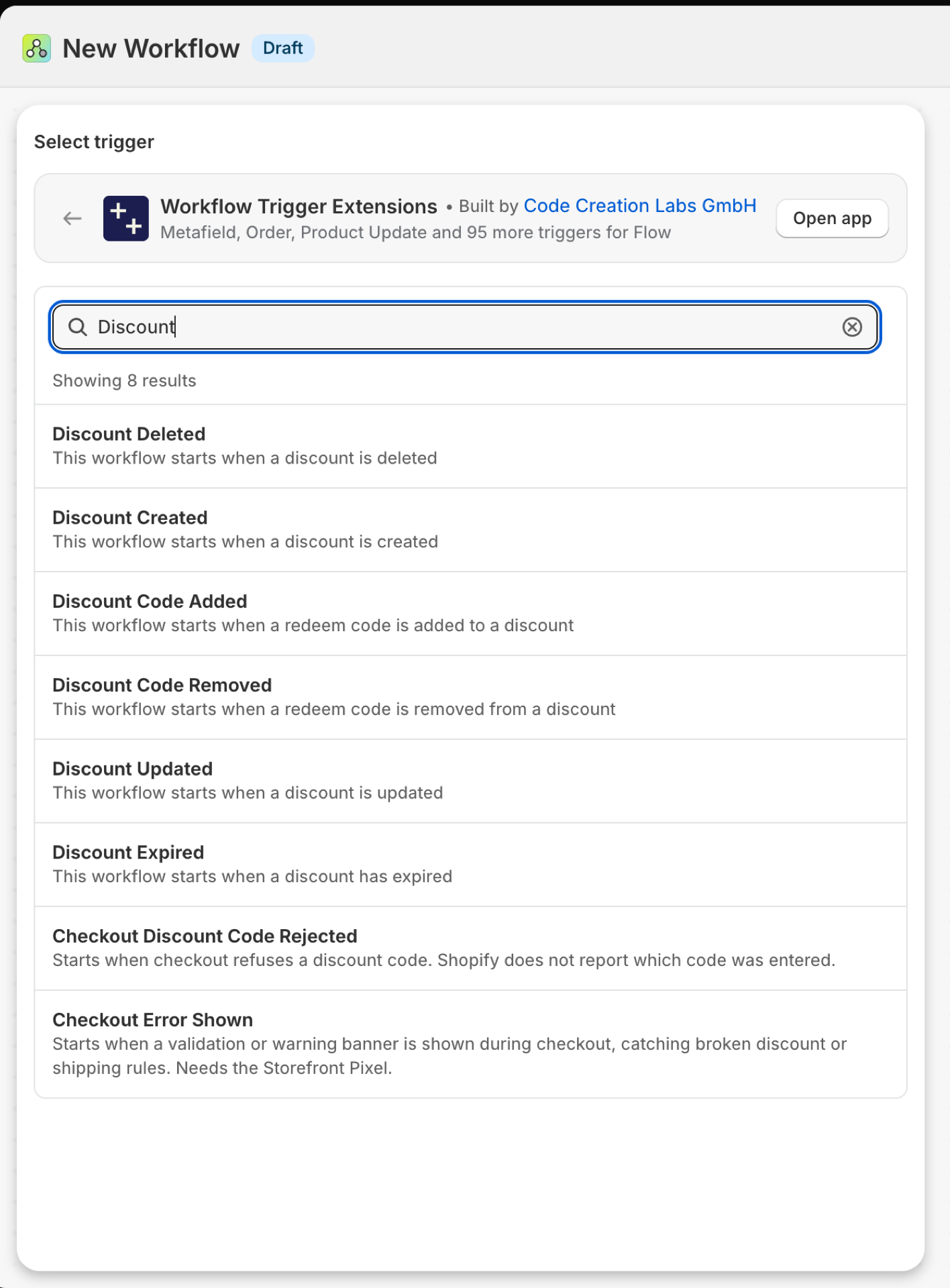
Sconto creato
Si attiva quando viene creato uno sconto, automatico o basato su codice, dal personale o tramite un’app.
| Incendi causati da | Shopify webhook |
| Autorizzazione | Accesso ai dati scontati |
| Acceso | Attivando un flusso di lavoro Flow che lo utilizza, lo si attiva. Il relativo interruttore si trova nella pagina “Trigger” dell’app. |
Usalo per
- Annuncia le nuove promozioni in anticipo, in modo che nessuno venga colto di sorpresa da un codice.
- Verificare gli sconti applicati dalle app o dal personale senza previa approvazione.
Cosa invia "Discount Created" al tuo flusso di lavoro
| Variabile nel flusso | Tipo | Cosa contiene |
|---|---|---|
discount |
Oggetto | Lo sconto applicato |
discount.id |
ID | Il GID dello sconto Shopify |
discount.title |
Testo | Il titolo dello sconto |
discount.status |
Testo | Lo stato dello sconto (ATTIVO, SCADUTO, PROGRAMMATO) |
discount.createdAt |
Testo | Quando è stato creato lo sconto |
discount.updatedAt |
Testo | Quando è stato aggiornato l'ultimo sconto |
discount.startsAt |
Testo | Quando lo sconto diventa attivo |
discount.endsAt |
Testo | Alla scadenza dello sconto |
eventId |
Testo | L'ID di questo evento. Cercalo nella Cronologia eventi dell'app per vedere esattamente cosa è stato inviato. |
Esempio: annunciare ogni nuovo sconto su Slack
- "Seleziona sconto" è stato impostato come condizione di attivazione.
- Aggiungi "Invia richiesta HTTP" a un webhook di Slack:
New discount "{{discount.title}}" ({{discount.status}}), runs {{discount.startsAt}} to {{discount.endsAt}}. - Attiva il flusso di lavoro.
Sconto aggiornato
Si attiva quando viene modificato uno sconto: titolo, valore, date, requisiti di idoneità, stato.
| Incendi causati da | Shopify webhook |
| Autorizzazione | Accesso ai dati scontati |
| Acceso | Attivando un flusso di lavoro di Flow che lo utilizza, lo si attiva. Il relativo interruttore si trova nella pagina “Trigger” dell’app |
Usalo per
- Esaminare le modifiche apportate alle promozioni in corso.
- Sincronizza nuovamente i dati promozionali con un banner sul sito o con uno strumento di posta elettronica.
Cosa invia "Discount Updated" al tuo flusso di lavoro
| Variabile nel flusso | Tipo | Cosa contiene |
|---|---|---|
discount |
Oggetto | Lo sconto aggiornato |
discount.id |
ID | Il GID dello sconto Shopify |
discount.title |
Testo | Il titolo dello sconto |
discount.status |
Testo | Lo stato dello sconto (ATTIVO, SCADUTO, PROGRAMMATO) |
discount.createdAt |
Testo | Quando è stato creato lo sconto |
discount.updatedAt |
Testo | Quando è stato aggiornato l'ultimo sconto |
discount.startsAt |
Testo | Quando lo sconto diventa attivo |
discount.endsAt |
Testo | Alla scadenza dello sconto |
eventId |
Testo | L'ID di questo evento. Cercalo nella Cronologia eventi dell'app per vedere esattamente cosa è stato inviato. |
Esempio: Verifica delle modifiche apportate agli sconti attivi
- "Scegli lo sconto" aggiornato come condizione di attivazione.
- Aggiungi una condizione:
discount.statusè uguale aACTIVE. - Aggiungi "Invia un'e-mail interna con
{{discount.title}}e il link di amministrazione dello sconto". - Attiva il flusso di lavoro.
Sconto rimosso
Si attiva quando viene eliminato uno sconto. Rimangono solo l’ID e l’ora da segnalare.
| Incendi causati da | Shopify webhook |
| Autorizzazione | Accesso ai dati scontati |
| Acceso | Attivando un flusso di lavoro Flow che lo utilizza, lo si attiva. Il relativo interruttore si trova nella pagina “Trigger” dell’app |
Usalo per
- Rimuovere una promozione cancellata dai banner, dai feed o da uno strumento di posta elettronica.
Cosa invia "Discount Deleted" al tuo flusso di lavoro
| Variabile nel flusso | Tipo | Cosa contiene |
|---|---|---|
discountId |
Testo | Il GID dello sconto Shopify |
deletedAt |
Testo | La data e l'ora in cui lo sconto è stato cancellato |
eventId |
Testo | L'ID di questo evento. Cercalo nella Cronologia eventi dell'app per vedere esattamente cosa è stato inviato. |
Esempio: ripulire i dati dopo la cancellazione di uno sconto
- Seleziona “Sconto eliminato” come evento scatenante.
- Aggiungi la richiesta HTTP "Invia" al sistema che replica le tue promozioni, utilizzando
{{discountId}}e{{deletedAt}}. - Attiva il flusso di lavoro.
Sconto scaduto
Si attiva quando uno sconto supera la data di scadenza. Shopify non invia nulla in quel momento, quindi l'app effettua un controllo a intervalli regolari e si attiva una volta per ogni sconto scaduto.
| Incendi causati da | Ho controllato a intervalli regolari, poiché Shopify non invia alcun webhook a tale riguardo |
| Autorizzazione | Accesso ai dati scontati |
| Acceso | Attivando un flusso di lavoro Flow che lo utilizza, lo si attiva. Il relativo interruttore si trova nella pagina "Trigger" dell'app. |
Usalo per
- Rimuovi il banner promozionale quando il codice smette di funzionare.
- Comunica al servizio di assistenza che una campagna è terminata.
- Avvia la campagna di follow-up.
Cosa invia "Discount Expired" al tuo flusso di lavoro
| Variabile nel flusso | Tipo | Cosa contiene |
|---|---|---|
discount |
Oggetto | Lo sconto scaduto |
discount.id |
ID | Il GID dello sconto Shopify |
discount.title |
Testo | Il titolo dello sconto |
discount.status |
Testo | Lo stato dello sconto |
discount.endsAt |
Testo | Alla scadenza dello sconto |
discount.startsAt |
Testo | Quando lo sconto è entrato in vigore |
eventId |
Testo | L'ID di questo evento. Cercalo nella Cronologia eventi dell'app per vedere esattamente cosa è stato inviato. |
Esempio: rimuovere il banner promozionale alla scadenza del codice
- Seleziona “Sconto scaduto” come condizione di attivazione.
- Aggiungi un metafield "Aggiorna negozio" (oppure invia una richiesta API all'amministratore) che cancelli il metafield da cui il tema legge il banner.
- Aggiungi "Invia email interna":
{{discount.title}} expired at {{discount.endsAt}}. - Attiva il flusso di lavoro. Per effettuare una prova, crea uno sconto la cui scadenza sia tra pochi minuti.
Codice sconto aggiunto
Si verifica quando viene aggiunto un codice di riscatto a uno sconto tramite codice, compresi i codici generati in blocco.
| Incendi causati da | Shopify webhook |
| Autorizzazione | Accesso ai dati scontati |
| Acceso | Attivando un flusso di lavoro di Flow che lo utilizza, lo si attiva. Il relativo interruttore si trova nella pagina "Trigger" dell'app |
Usalo per
- Registra i nuovi codici tramite uno strumento per affiliati o influencer.
- Verificare chi aggiunge codici a una campagna in corso.
Cosa invia "Codice sconto aggiunto" al tuo flusso di lavoro
| Variabile nel flusso | Tipo | Cosa contiene |
|---|---|---|
discount |
Oggetto | Lo sconto a cui è stato associato il codice |
discount.id |
ID | Il GID dello sconto Shopify |
discount.updatedAt |
Testo | Quando è stato aggiornato l'ultimo sconto |
redeemCode |
Oggetto | Il codice di riscatto che è stato aggiunto |
redeemCode.id |
ID | Il GID dell'Shopifye del codice di riscatto |
redeemCode.code |
Testo | La stringa del codice di riscatto |
eventId |
Testo | L'ID di questo evento. Cercalo nella Cronologia eventi dell'app per vedere esattamente cosa è stato inviato. |
Esempio: registra un nuovo codice tramite il tuo strumento di affiliazione
- Seleziona "Codice sconto aggiunto" come evento scatenante.
- Aggiungi "Invia richiesta HTTP" con
{{redeemCode.code}}e{{discount.id}}. - Attiva il flusso di lavoro.
Codice sconto rimosso
Viene generato quando un codice di riscatto viene rimosso da uno sconto. Contiene il codice, il numero di volte in cui è stato utilizzato e se è stato rimosso nell’ambito di una rimozione in blocco.
| Incendi causati da | Shopify webhook |
| Autorizzazione | Accesso ai dati scontati |
| Acceso | Attivando un flusso di lavoro Flow che lo utilizza, lo si attiva. Il relativo interruttore si trova nella pagina "Trigger" dell'app. |
Usalo per
- Presta attenzione a quando viene rimosso un codice ancora in circolazione.
- Impedire ai sistemi partner di pubblicizzare codici non validi.
Cosa invia "Discount Code Removed" al tuo flusso di lavoro
| Variabile nel flusso | Tipo | Cosa contiene |
|---|---|---|
discount |
Oggetto | Lo sconto a cui era associato il codice è stato rimosso |
discount.id |
ID | Il GID dello sconto Shopify |
discount.updatedAt |
Testo | Quando è stato aggiornato l'ultimo sconto |
discount.totalUsageCount |
Numero | Numero totale di volte in cui lo sconto è stato utilizzato con tutti i relativi codici. |
redeemCode |
Oggetto | Il codice di riscatto che è stato rimosso |
redeemCode.id |
ID | Il GID dell’Shopifye del codice di riscatto |
redeemCode.code |
Testo | La stringa del codice di riscatto |
redeemCode.usageCount |
Numero | Quante volte questo codice è stato utilizzato prima di essere rimosso. Valore nullo se faceva parte di una rimozione in blocco (non è possibile suddividere l'utilizzo per singolo codice) o se non è stato possibile determinarlo. |
redeemCode.bulkRemoval |
Vero / falso | Vero quando il codice è stato rimosso nell'ambito di una cancellazione in blocco, in cui non è disponibile il dato relativo all'utilizzo per singolo codice. |
eventId |
Testo | L'ID di questo evento. Cercalo nella Cronologia eventi dell'app per vedere esattamente cosa è stato inviato. |
Esempio: visualizzare un avviso quando viene rimosso un codice già utilizzato
- Seleziona “Codice sconto rimosso” come condizione di attivazione.
- Aggiungi una condizione:
redeemCode.usageCountmaggiore di0eredeemCode.bulkRemovaluguale afalse. - Aggiungi "Invia email interna":
Code {{redeemCode.code}} was removed after {{redeemCode.usageCount}} uses. - Attiva il flusso di lavoro.
Prossimi passi
Guide più dettagliate con configurazione su Slack: Invia i nuovi sconti su Slack, Attiva un evento Shopify Flow alla scadenza di uno sconto e Avvisi relativi alla rimozione dei codici sconto.
- Guida completa ai grilletti - tutti i trigger su un'unica pagina.
- Scegliere il grilletto giusto - quale si adatta meglio alla tua situazione.
- Trigger personalizzati - se non c'è un trigger predefinito adatto, creane uno personalizzato.
- Cronologia degli eventi e risoluzione dei problemi - vedere cosa ha sparato e cosa trasportava.