
Trigger di sede, passo dopo passo
Tutorial passo dopo passo su Shopify Flow relativi alle sedi: creazione, aggiornamento, attivazione, disattivazione ed eliminazione.
Cinque trigger determinanti per i luoghi da cui gestite le scorte ed effettuate le spedizioni: magazzini, negozi, punti di ritiro.
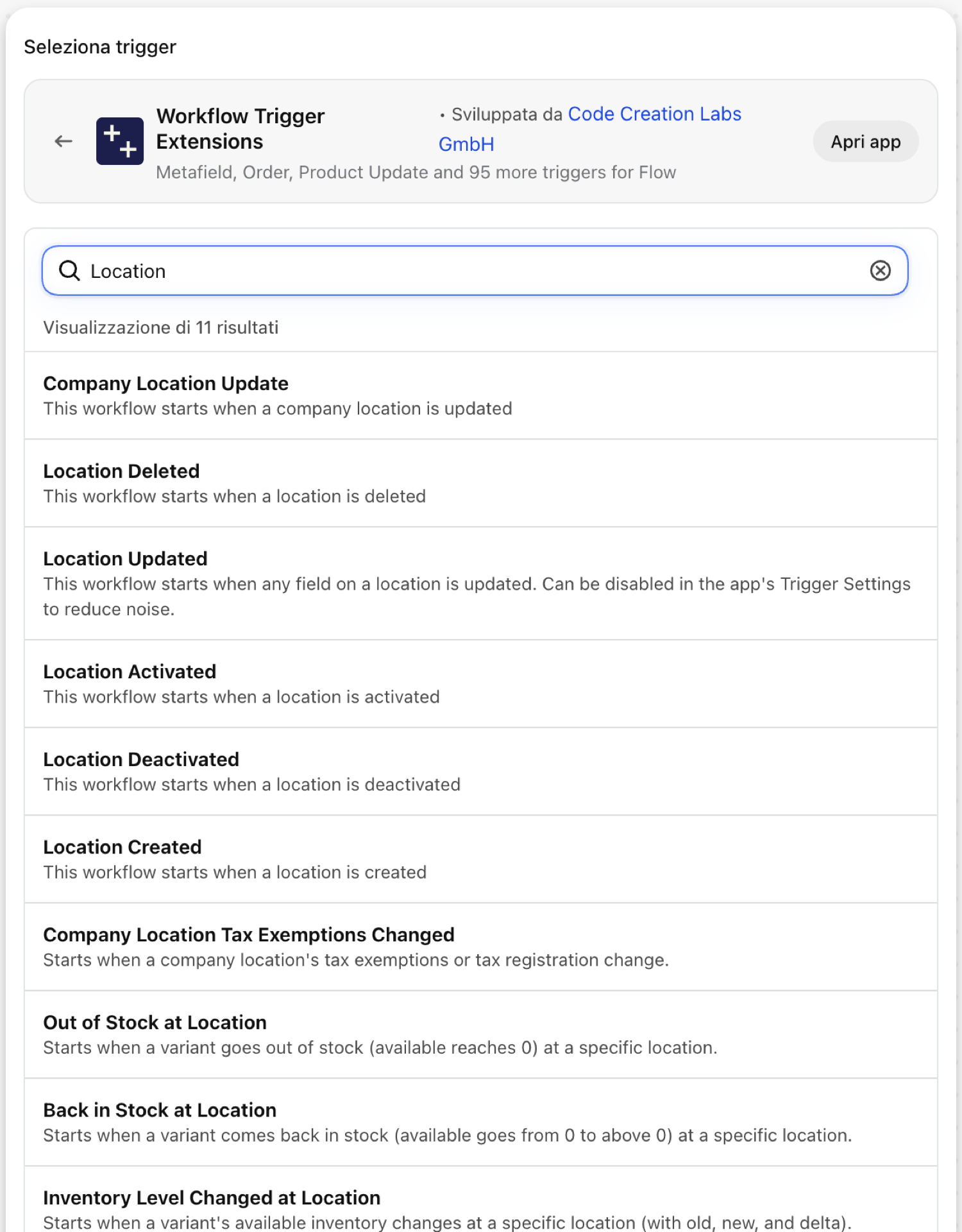
Sede creata
Viene attivato quando viene creata una sede.
| Incendi causati da | Shopify webhook |
| Autorizzazione | Accesso ai dati relativi alle sedi |
| Acceso | L'attivazione di un workflow Flow che lo utilizza ne attiva il funzionamento. Il relativo interruttore si trova nella pagina “Trigger” dell’app |
Utilizzatelo per
- Inserimento di un nuovo negozio: crearne la scheda nell’ERP, nel WMS e nel localizzatore di negozi.
Cosa invia "Location Created" al Suo workflow
| Variabile in Shopify Flow | Tipo | Cosa contiene |
|---|---|---|
location |
Oggetto | La sede creata |
location.id |
ID | Il GID della sede, come indicato nell’Shopify |
location.name |
Testo | Il nome della sede visibile ai commercianti |
location.active |
Vero / falso | Se la sede è attiva |
location.fulfillsOnlineOrders |
Vero / falso | Se la sede è in grado di effettuare l'evasione degli ordini online |
location.address1 |
Testo | Riga 1 dell'indirizzo |
location.address2 |
Testo | Riga 2 dell'indirizzo |
location.city |
Testo | Città |
location.province |
Testo | Nome della provincia / dello stato |
location.provinceCode |
Testo | Codice ISO 3166-2 della provincia |
location.country |
Testo | Nome del Paese |
location.countryCode |
Testo | Codice paese ISO 3166-1 alfa-2 |
location.zip |
Testo | Codice postale / CAP |
location.phone |
Testo | Numero di telefono |
eventId |
Testo | L'ID di questo evento. Lo cerchi nella Cronologia eventi dell'app per verificare esattamente cosa è stato inviato. |
Esempio: Creare la nuova sede nel proprio sistema ERP
- Selezionare “Sede creata” come trigger.
- Aggiunga le richieste HTTP con
{{location.id}},{{location.name}},{{location.city}}e{{location.countryCode}}. - Attivi il workflow.
Sede aggiornata
Si attiva ogni volta che viene modificato un campo qualsiasi relativo a una sede: nome, indirizzo, indicazione relativa all'evasione degli ordini online.
| Incendi causati da | Shopify webhook |
| Autorizzazione | Accesso ai dati relativi alle sedi |
| Acceso | L’attivazione di un workflow Flow che lo utilizza ne attiva il funzionamento. Il relativo interruttore si trova nella pagina “Trigger” dell’app |
Utilizzatelo per
- Assicuratevi che il sistema di localizzazione dei negozi o il sistema ERP siano sempre aggiornati in caso di modifiche agli indirizzi.
- Si prega di prestare attenzione nel caso in cui una sede smetta di effettuare l'evasione degli ordini online.
Cosa invia "Location Updated" al Suo workflow
| Variabile in Shopify Flow | Tipo | Cosa contiene |
|---|---|---|
location |
Oggetto | La sede aggiornata |
location.id |
ID | Il GID della sede, Shopify |
location.name |
Testo | Il nome della sede visibile agli esercenti |
location.active |
Vero / falso | Se la sede è attiva |
location.fulfillsOnlineOrders |
Vero / falso | Se la sede è in grado di effettuare l'evasione degli ordini online |
location.address1 |
Testo | Riga 1 dell'indirizzo |
location.address2 |
Testo | Riga 2 dell'indirizzo |
location.city |
Testo | Città |
location.province |
Testo | Nome della provincia / dello stato |
location.provinceCode |
Testo | Codice della provincia secondo la norma ISO 3166-2 |
location.country |
Testo | Nome del Paese |
location.countryCode |
Testo | Codice paese ISO 3166-1 alfa-2 |
location.zip |
Testo | Codice postale / CAP |
location.phone |
Testo | Numero di telefono |
eventId |
Testo | L'ID di questo evento. Lo cerchi nella Cronologia eventi dell'app per verificare esattamente cosa è stato inviato. |
Esempio: inviare un avviso quando una sede smette di effettuare l'evasione degli ordini online
- "Seleziona sede" aggiornata come trigger.
- Aggiunga una condizione:
location.fulfillsOnlineOrderssia uguale afalse. - Aggiunga la funzione “Invia e-mail interna al reparto operativo” tramite
{{location.name}}. - Attivino il workflow.
Sede attivata
Si attiva quando una sede disattivata viene riattivata.
| Incendi causati da | Shopify webhook |
| Autorizzazione | Accesso ai dati relativi alle sedi |
| Acceso | L'attivazione di un workflow Flow che lo utilizza ne attiva il funzionamento. Il relativo interruttore si trova nella pagina “Trigger” dell’app |
Utilizzatelo per
- Riattivare un negozio nei sistemi collegati dopo una chiusura stagionale.
Cosa invia Location Activated al Suo workflow
| Variabile in Shopify Flow | Tipo | Cosa contiene |
|---|---|---|
location |
Oggetto | La sede selezionata |
location.id |
ID | Il GID della sede (Shopify) |
location.name |
Testo | Il nome della sede visibile ai commercianti |
location.active |
Vero / falso | Se la sede è attiva |
location.fulfillsOnlineOrders |
Vero / falso | Se la sede è in grado di evadere gli ordini online |
location.address1 |
Testo | Riga 1 dell'indirizzo |
location.address2 |
Testo | Riga 2 dell'indirizzo |
location.city |
Testo | Città |
location.province |
Testo | Nome della provincia / dello stato |
location.provinceCode |
Testo | Codice della provincia secondo la norma ISO 3166-2 |
location.country |
Testo | Nome del Paese |
location.countryCode |
Testo | Codice paese ISO 3166-1 alfa-2 |
location.zip |
Testo | Codice postale / CAP |
location.phone |
Testo | Numero di telefono |
eventId |
Testo | L'ID di questo evento. Lo cerchi nella Cronologia eventi dell'app per verificare esattamente cosa è stato inviato. |
Esempio: Annunciare la riapertura di una sede
- Selezionare "Sede attivata" come trigger.
- Aggiungere "Invia e-mail interna":
{{location.name}} is active again. - Attivi il workflow.
Sede disattivata
Si attiva quando una sede viene disattivata.
| Incendi causati da | Shopify webhook |
| Autorizzazione | Accesso ai dati relativi alle sedi |
| Acceso | L'attivazione di un workflow Flow che lo utilizza ne attiva il funzionamento. Il relativo interruttore si trova nella pagina "Trigger" dell'app |
Utilizzatelo per
- Si prega di non indirizzare i clienti verso un negozio chiuso.
- Verifichi che il titolo sia stato negoziato prima della chiusura.
Cosa invia "Location Deactivated" al Suo workflow
| Variabile in Shopify Flow | Tipo | Cosa contiene |
|---|---|---|
location |
Oggetto | La sede disattivata |
location.id |
ID | Il GID della sede nell’Shopify |
location.name |
Testo | Il nome della sede visibile ai commercianti |
location.active |
Vero / falso | Se la sede è attiva |
location.fulfillsOnlineOrders |
Vero / falso | Se la sede è in grado di evadere gli ordini online |
location.address1 |
Testo | Riga 1 dell'indirizzo |
location.address2 |
Testo | Riga 2 dell'indirizzo |
location.city |
Testo | Città |
location.province |
Testo | Nome della provincia / dello stato |
location.provinceCode |
Testo | Codice della provincia secondo la norma ISO 3166-2 |
location.country |
Testo | Nome del Paese |
location.countryCode |
Testo | Codice paese ISO 3166-1 alfa-2 |
location.zip |
Testo | Codice postale / CAP |
location.phone |
Testo | Numero di telefono |
eventId |
Testo | L'ID di questo evento. Lo cerchi nella Cronologia eventi dell'app per verificare esattamente cosa è stato inviato. |
Esempio: Verifica delle scorte alla chiusura di una sede
- Selezionare “Sede disattivata” come trigger di attivazione.
- Aggiungere: “Inviare un’e-mail interna al reparto logistica all’indirizzo
{{location.name}}e un promemoria per verificare il trasferimento delle scorte”. - Attivi il workflow.
Sede eliminata
Viene attivato quando viene eliminata una sede.
| Incendi causati da | Shopify webhook |
| Autorizzazione | Accesso ai dati relativi alle sedi |
| Acceso | L'attivazione di un workflow Flow che lo utilizza ne attiva il funzionamento. Il relativo interruttore si trova nella pagina “Trigger” dell’app |
Utilizzatelo per
- Rimuovere la sede da un sistema ERP o da uno strumento di ricerca delle sedi.
Cosa invia "Location Deleted" al Suo workflow
| Variabile in Shopify Flow | Tipo | Cosa contiene |
|---|---|---|
locationId |
Testo | L'identificatore GID (Shopify) della sede eliminata |
deletedAt |
Testo | Timestamp ISO relativo al momento in cui la sede è stata eliminata |
eventId |
Testo | L'ID di questo evento. Lo cerchi nella Cronologia eventi dell'app per vedere esattamente cosa è stato inviato. |
Esempio: Rimuovere una sede cancellata dallo strumento di ricerca delle sedi
- Selezionare “Sede eliminata” come trigger.
- Aggiunga la funzione “Invia richiesta HTTP” al localizzatore di negozi tramite
{{locationId}}. - Attivi il workflow.
Prossimi passi
- Guida completa ai trigger - tutti i trigger in un'unica pagina.
- La scelta del trigger giusto - quale sia quella più adatta al Suo caso.
- Trigger personalizzato - qualora non fosse disponibile alcun trigger predefinito, ne crei uno personalizzato.
- Cronologia degli eventi e risoluzione dei problemi - verificare quale colpo sia stato sparato e quale proiettile abbia trasportato.