

Trigger di raccolta, passo dopo passo
Quattro trigger per le raccolte: uno per qualsiasi aggiornamento, tre per i campi rilevanti per la SEO e la navigazione. Le raccolte non hanno tag in Shopify, motivo per cui qui non sono presenti trigger relativi ai tag.
In questa pagina: Aggiornamento della raccolta, Modifica del titolo della raccolta, Modifica dell’identificativo della raccolta, Modifica della descrizione della raccolta
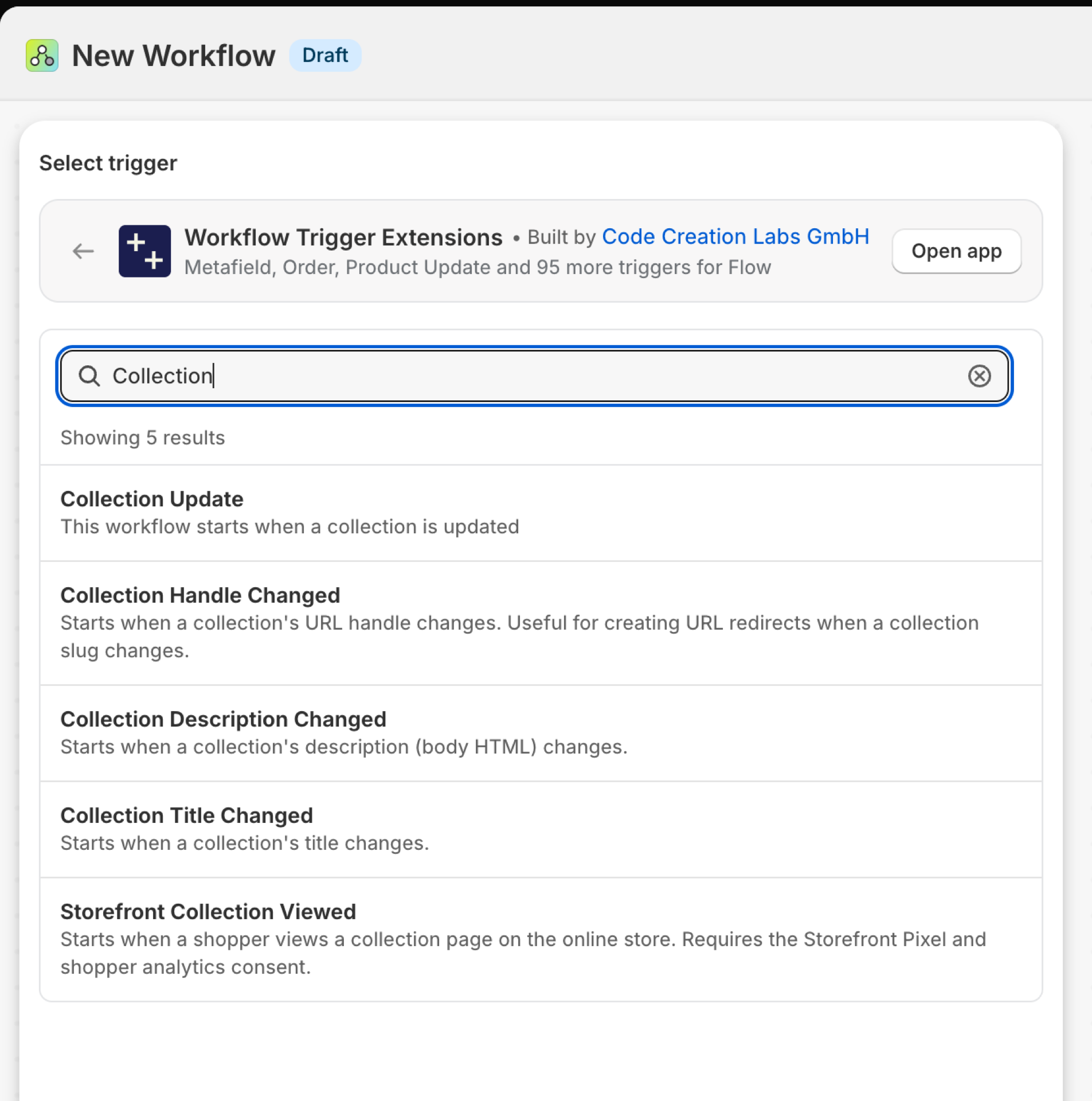
Aggiornamento sulla collezione
Si attiva ogni volta che viene salvata una raccolta, compresa la modifica delle condizioni di una raccolta automatizzata.
| Incendi causati da | Shopify webhook |
| Autorizzazione | Accesso ai dati relativi a prodotti, varianti e collezioni |
| Acceso | Attivando un flusso di lavoro di Flow che lo utilizza, lo si attiva. Il relativo interruttore si trova nella pagina “Trigger” dell’app |
Usalo per
- Invalidare la cache o ricostruire il menu di navigazione quando una raccolta subisce modifiche.
- Esaminare le modifiche alle norme relative agli incassi automatici.
Cosa invia "Aggiornamento collezione" al tuo flusso di lavoro
| Variabile nel flusso | Tipo | Cosa contiene |
|---|---|---|
collection |
Oggetto | La collezione che è stata aggiornata |
collection.id |
ID | |
collection.title |
Testo | |
collection.handle |
Testo | |
collection.description |
Testo | |
collection.descriptionHtml |
Testo | |
collection.updatedAt |
Testo | |
collection.ruleSet |
Oggetto | |
collection.ruleSet.appliedDisjunctively |
Vero / falso | |
collection.ruleSet.rules |
Elenco degli oggetti | |
payload |
Testo | Oggetto JSON contenente il GID della collezione che è stata aggiornata (ad es. {"id":"gid://shopify/Collection/123"}) |
eventId |
Testo | L'ID di questo evento. Cercalo nella Cronologia eventi dell'app per vedere esattamente cosa è stato inviato. |
Esempio: ricevere una notifica quando cambiano le regole di una raccolta
- Seleziona “Aggiornamento della raccolta” come evento scatenante.
- Aggiungi "Invia email interna" con
{{collection.title}}e, per le raccolte automatiche, un ciclo sucollection.ruleSet.rulesche stampicolumn,relationecondition. - Attiva il flusso di lavoro.
Titolo della raccolta modificato
Si attiva quando cambia il titolo di una raccolta.
| Incendi causati da | Shopify webhook e rilevamento delle modifiche |
| Autorizzazione | Accesso ai dati relativi a prodotti, varianti e collezioni |
| Acceso | Attivando un flusso di lavoro di Flow che lo utilizza, lo si attiva. Il relativo interruttore si trova nella pagina “Trigger” dell’app. |
Usalo per
- Assicurati che le etichette dei menu, le pagine di destinazione o i gruppi di annunci siano in linea con il nome della collezione.
Cosa invia la funzione “Titolo della raccolta modificato” al tuo flusso di lavoro
| Variabile nel flusso | Tipo | Cosa contiene |
|---|---|---|
collection |
Oggetto | La collezione il cui titolo è cambiato |
collection.id |
ID | |
collection.title |
Testo | |
collection.handle |
Testo | |
collection.description |
Testo | |
collection.descriptionHtml |
Testo | |
collection.updatedAt |
Testo | |
collection.ruleSet |
Oggetto | |
collection.ruleSet.appliedDisjunctively |
Vero / falso | |
collection.ruleSet.rules |
Elenco degli oggetti | |
oldTitle |
Testo | Il titolo precedente della raccolta |
newTitle |
Testo | Il nuovo titolo della collana |
eventId |
Testo | L'ID di questo evento. Cercalo nella Cronologia eventi dell'app per vedere esattamente cosa è stato inviato. |
Esempio: informare il reparto marketing in merito a una collezione rinominata
- Come evento scatenante è stato modificato il titolo della raccolta “Pick”.
- Aggiungi "Invia email interna" a:
"{{oldTitle}}" is now "{{newTitle}}". - Attiva il flusso di lavoro.
Modifica della denominazione della collezione
Viene attivato quando cambia l'handle URL di una raccolta.
| Incendi causati da | Shopify webhook e rilevamento delle modifiche |
| Autorizzazione | Accesso ai dati relativi a prodotti, varianti e collezioni |
| Acceso | Attivando un flusso di lavoro di Flow che lo utilizza, lo si attiva. Il relativo interruttore si trova nella pagina “Trigger” dell’app |
Usalo per
- Crea automaticamente il reindirizzamento dall'URL della vecchia raccolta.
Cosa invia la funzione "Modifica identificatore della raccolta" al tuo flusso di lavoro
| Variabile nel flusso | Tipo | Cosa contiene |
|---|---|---|
collection |
Oggetto | La collezione il cui manico è cambiato |
collection.id |
ID | |
collection.title |
Testo | |
collection.handle |
Testo | |
collection.description |
Testo | |
collection.descriptionHtml |
Testo | |
collection.updatedAt |
Testo | |
collection.ruleSet |
Oggetto | |
collection.ruleSet.appliedDisjunctively |
Vero / falso | |
collection.ruleSet.rules |
Elenco degli oggetti | |
oldHandle |
Testo | L'identificatore URL precedente della raccolta |
newHandle |
Testo | Il nuovo URL della collezione |
eventId |
Testo | L'ID di questo evento. Cercalo nella Cronologia eventi dell'app per vedere esattamente cosa è stato inviato. |
Esempio: reindirizzare il vecchio URL della raccolta
- La manopola di raccolta è stata modificata per fungere da grilletto.
- Aggiungi un reindirizzamento URL con percorso
/collections/{{oldHandle}}e destinazione/collections/{{newHandle}}. - Attiva il flusso di lavoro.
Modifica della descrizione della collezione
Viene attivato quando la descrizione di una collezione viene modificata.
| Incendi causati da | Shopify webhook e rilevamento delle modifiche |
| Autorizzazione | Accesso ai dati relativi a prodotti, varianti e collezioni |
| Acceso | Attivando un flusso di lavoro Flow che lo utilizza, lo si attiva. Il relativo interruttore si trova nella pagina “Trigger” dell’app |
Usalo per
- Avvia una traduzione o un controllo SEO per i testi delle categorie.
Cosa invia la funzione "Modifiche alla descrizione della raccolta" al tuo flusso di lavoro
| Variabile nel flusso | Tipo | Cosa contiene |
|---|---|---|
collection |
Oggetto | La collezione la cui descrizione è cambiata |
collection.id |
ID | |
collection.title |
Testo | |
collection.handle |
Testo | |
collection.description |
Testo | |
collection.descriptionHtml |
Testo | |
collection.updatedAt |
Testo | |
collection.ruleSet |
Oggetto | |
collection.ruleSet.appliedDisjunctively |
Vero / falso | |
collection.ruleSet.rules |
Elenco degli oggetti | |
oldDescription |
Testo | La descrizione precedente (abbreviata a 4000 caratteri; se necessario, è possibile recuperare la descrizione completa tramite il riferimento alla collezione) |
newDescription |
Testo | La nuova descrizione (troncata a 4000 caratteri; se necessario, è possibile recuperare la descrizione completa tramite il riferimento alla collezione) |
eventId |
Testo | L'ID di questo evento. Cercalo nella Cronologia eventi dell'app per vedere esattamente cosa è stato inviato. |
Esempio: Inserire in coda una descrizione modificata per la traduzione
- **La descrizione della raccolta "**Pick" è stata modificata come evento scatenante.
- Aggiungi la funzione "Invia richiesta HTTP" al tuo strumento di traduzione tramite
{{collection.id}}e{{newDescription}}. - Attiva il flusso di lavoro.
Prossimi passi
- Guida completa ai grilletti - tutti i trigger in un'unica pagina.
- Scegliere il grilletto giusto - quale si adatta meglio alla tua situazione.
- Trigger personalizzati - se non c'è un trigger predefinito adatto, creane uno personalizzato.
- Cronologia degli eventi e risoluzione dei problemi - vedere cosa ha sparato e cosa trasportava.
- Eventi trigger nella pagina di amministrazione di un record - gli ultimi eventi relativi a un record, nella pagina dedicata nell'area di amministrazione di Shopify.