

Trigger di prodotto, passo dopo passo
Shopify Flow possono segnalarti che un prodotto è stato aggiornato. Non possono però indicarti quali modifiche sono state apportate, né quale fosse il valore precedente. Questi undici trigger fanno entrambe le cose: ognuno di essi si attiva in corrispondenza di un determinato tipo di modifica e trasmette al tuo flusso di lavoro il valore precedente e quello successivo.
Ogni sezione riportata di seguito è un breve tutorial: cosa fa scattare l’evento, cosa arriva in Flow e un flusso di lavoro che puoi ricreare in pochi minuti.
In questa pagina: Aggiornamento del prodotto, Modifica dello stato del prodotto, Modifica del titolo del prodotto, Modifica dell'identificativo del prodotto, Modifica della descrizione del prodotto, Modifica del fornitore del prodotto, Modifica del tipo di prodotto, Aggiunta di tag al prodotto, Rimozione di tag dal prodotto, Pubblicazione del prodotto sul canale, Rimozione del prodotto dal canale
Aggiornamento sul prodotto
Viene generato un evento ogni volta che si salva un prodotto, indipendentemente dalle modifiche apportate. A partire dalla versione 2.10.0 viene generato anche un evento changes: i campi monitorati che sono stati modificati (titolo, identificativo, descrizione, stato, fornitore, tipo, tag) con il valore prima e dopo la modifica.
| Incendi causati da | Shopify webhook e rilevamento delle modifiche |
| Autorizzazione | Accesso ai dati relativi a prodotti, varianti e collezioni |
| Acceso | Attivando un flusso di lavoro di Flow che lo utilizza, lo si attiva. Il relativo interruttore si trova nella pagina “Trigger” dell’app |
Usalo per
- Un flusso di lavoro che reagisce a diversi tipi di modifiche ai prodotti e si ramifica su
changes.fields. - Una traccia di controllo: registra ogni modifica monitorata, sia precedente che recente, in un foglio di calcolo o in un canale di Slack.
- Una soluzione generica, in attesa di capire quale trigger più specifico ti serva davvero.
Cosa apporta l’aggiornamento del prodotto al tuo flusso di lavoro
| Variabile nel flusso | Tipo | Cosa contiene |
|---|---|---|
product |
Prodotto (Shopify) | Il prodotto che è stato aggiornato. Si tratta di un prodotto Shopify completo, pertanto sono disponibili tutti i suoi campi e le azioni relative al prodotto proprie di Flow. |
payload |
Testo | Oggetto JSON contenente il GID del prodotto che è stato aggiornato (ad es. {"id":"gid://shopify/Product/123"}) |
changes |
Oggetto | Quali campi monitorati sono stati modificati (titolo, identificativo, descrizione, stato, fornitore, tipo, tag), con il valore precedente e quello nuovo di ciascuno |
changes.fields |
Elenco dei testi | Nomi dei campi monitorati che sono stati modificati |
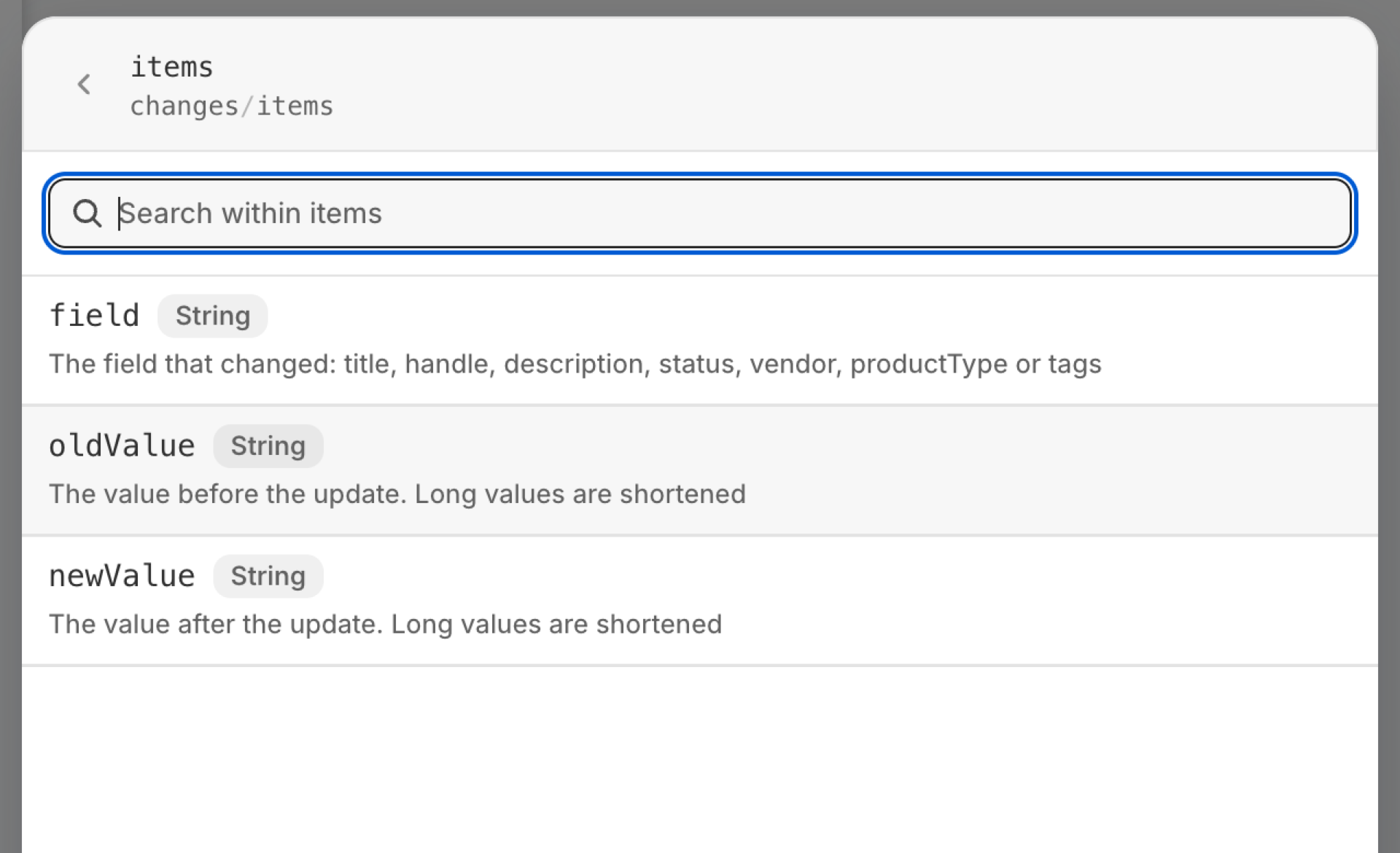
changes.items |
Elenco degli oggetti | Valore precedente e nuovo per ciascun campo modificato |
changes.items (each).field |
Testo | Il campo che è stato modificato: titolo, nome utente, descrizione, stato, fornitore, tipo di prodotto o tag |
changes.items (each).oldValue |
Testo | Il valore prima dell'aggiornamento. I valori lunghi vengono abbreviati |
changes.items (each).newValue |
Testo | Il valore dopo l'aggiornamento. I valori lunghi vengono abbreviati |
eventId |
Testo | L'ID di questo evento. Cercalo nella Cronologia eventi dell'app per vedere esattamente cosa è stato inviato. |
Esempio: registrare ogni modifica apportata a un prodotto monitorato, indicando il valore precedente e quello nuovo
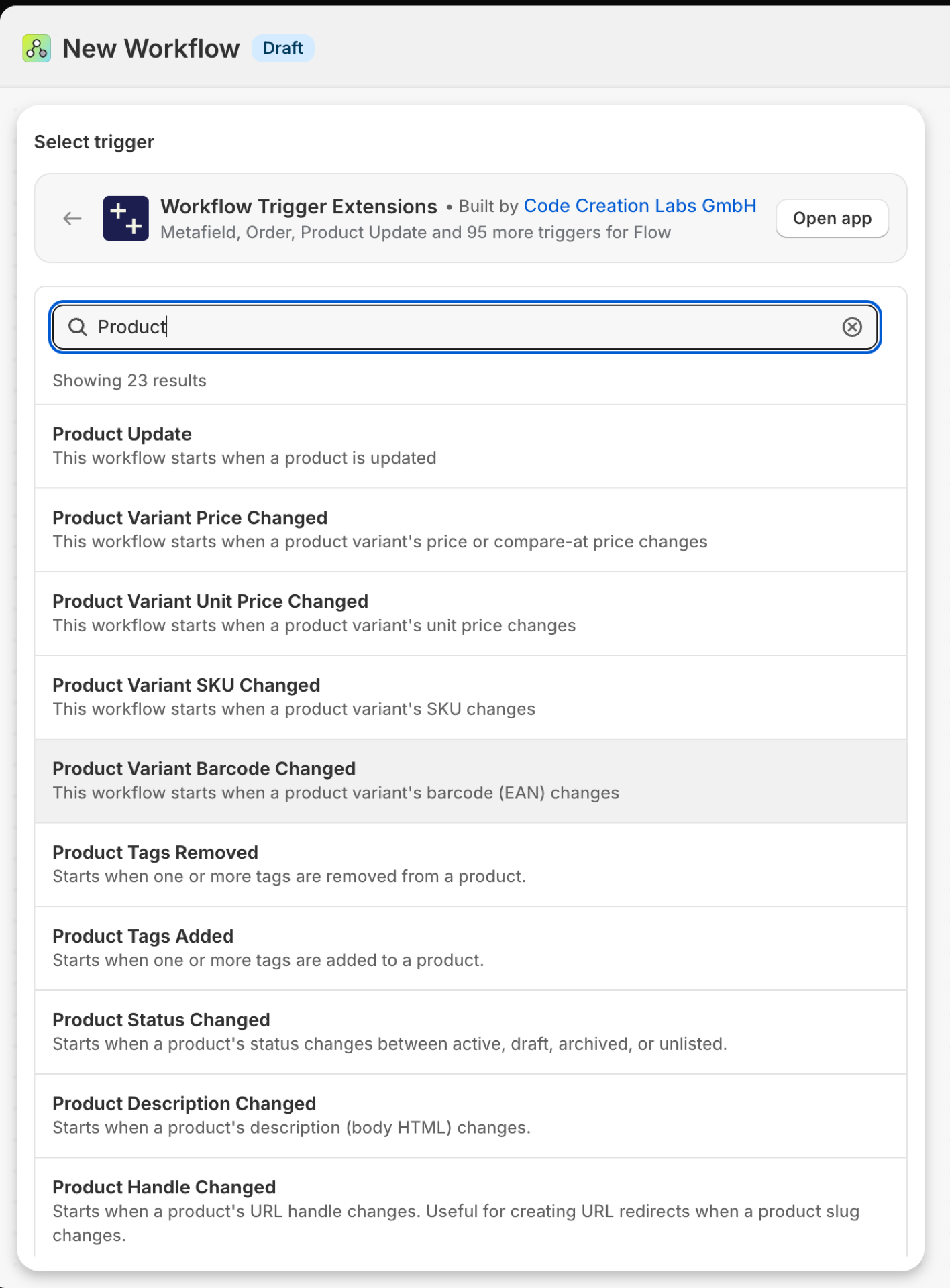
- In Shopify Flow, selezionare "Select a trigger", aprire "Workflow Trigger Extensions" e scegliere "Product Update".
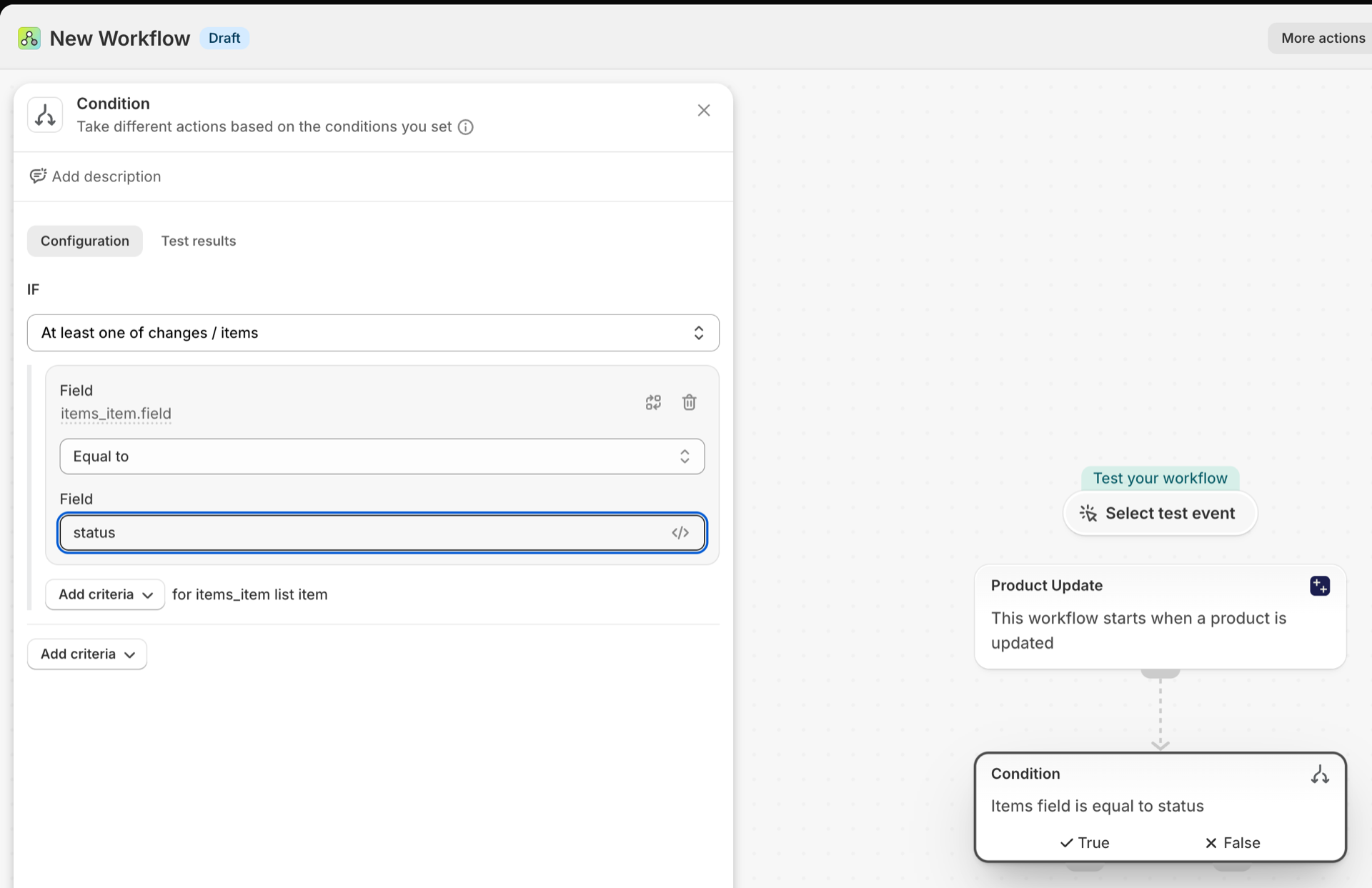
- Aggiungi una condizione:
changes.fieldsNon vuoto ed esiste. Gli aggiornamenti al di fuori dei campi monitorati (una modifica del prezzo, un'immagine) arrivano con un elenco vuoto e si fermano qui. - Aggiungi "Invia email interna" (o "Invia richiesta HTTP a Slack"). I campi di testo di Flow accettano il linguaggio Liquid, quindi un ciclo
forsuchanges.itemspuò visualizzare una riga per ogni modifica: l'fielddella voce, poi il suooldValueenewValue, e infine{{product.title}}. - Attiva il flusso di lavoro. In questo modo si attiva anche il trigger nell'app.
Stato del prodotto modificato
Viene attivato quando un prodotto passa dagli stati "attivo", "in bozza", "archiviato" e "non elencato". Un salvataggio che non modifica lo stato non lo attiva.
| Incendi causati da | Shopify webhook e rilevamento delle modifiche |
| Autorizzazione | Accesso ai dati relativi a prodotti, varianti e collezioni |
| Acceso | Attivando un flusso di lavoro di Flow che lo utilizza, lo si attiva. Il relativo interruttore si trova nella pagina “Trigger” dell’app |
Usalo per
- Avvisa il team di marketing non appena un prodotto viene messo in vendita.
- Rimuovere un prodotto da un feed o da un pacchetto quando viene archiviato.
- Recuperare i prodotti che sono stati riportati per errore nella bozza.
Cosa invia la funzione "Modifica stato del prodotto" al tuo flusso di lavoro
| Variabile nel flusso | Tipo | Cosa contiene |
|---|---|---|
product |
Prodotto (Shopify) | Il prodotto il cui stato è cambiato. Si tratta di un prodotto Shopify completo, pertanto sono disponibili tutti i suoi campi e le azioni relative al prodotto proprie di Flow. |
oldStatus |
Testo | Lo stato precedente del prodotto (attivo, bozza, archiviato o non pubblicato) |
newStatus |
Testo | Lo stato del nuovo prodotto (attivo, bozza, archiviato o non pubblicato) |
eventId |
Testo | L'ID di questo evento. Cercalo nella Cronologia eventi dell'app per vedere esattamente cosa è stato inviato. |
Esempio: annunciare un prodotto appena lanciato
- Seleziona “Stato del prodotto modificato” come trigger.
- Aggiungi una condizione:
newStatusuguale aactive, e un secondo criteriooldStatusuguale adraft. - Sotto**,** aggiungi “Invia email interna”: oggetto
Now live: {{product.title}}, testo del corpo{{product.onlineStoreUrl}}. - Facoltativo: aggiungi i tag del prodotto con
new-arrivalin modo che venga incluso nella collezione. - Attiva il flusso di lavoro.
Modifica del titolo del prodotto
Si attiva quando cambia il titolo di un prodotto. Nessun altro elemento relativo al prodotto lo attiva.
| Incendi causati da | Shopify webhook e rilevamento delle modifiche |
| Autorizzazione | Accesso ai dati relativi a prodotti, varianti e collezioni |
| Acceso | Attivando un flusso di lavoro di Flow che lo utilizza, lo si attiva. Il relativo interruttore si trova nella pagina “Trigger” dell’app |
Usalo per
- Mantieni sincronizzati un catalogo esterno, un PIM o uno strumento di traduzione con i prodotti rinominati.
- Richiedi una revisione SEO ogni volta che cambia il titolo di un best seller.
- Individua le rinominazioni accidentali dovute alle modifiche in blocco.
Cosa invia la funzione "Titolo prodotto modificato" al tuo flusso di lavoro
| Variabile nel flusso | Tipo | Cosa contiene |
|---|---|---|
product |
Prodotto (Shopify) | Il prodotto il cui titolo è stato modificato. Si tratta di un prodotto Shopify completo, pertanto sono disponibili tutti i suoi campi e le azioni relative al prodotto proprie di Flow. |
oldTitle |
Testo | Il titolo precedente del prodotto |
newTitle |
Testo | Il nuovo nome del prodotto |
eventId |
Testo | L'ID di questo evento. Cercalo nella Cronologia eventi dell'app per vedere esattamente cosa è stato inviato. |
Esempio: invia una richiesta di rinominazione al tuo team indicando entrambi i titoli
- Seleziona "Titolo del prodotto modificato" come evento scatenante.
- Aggiungi: invia un’e-mail interna con oggetto
Product renamede testo"{{oldTitle}}" is now "{{newTitle}}" - {{product.onlineStoreUrl}}. - Se sono rilevanti solo alcuni prodotti, aggiungi una condizione all’inizio:
product.vendoruguale al tuo marchio, oppureproduct.tagsche includehero. - Attiva il flusso di lavoro.
Modifica della denominazione del prodotto
Viene attivato quando cambia l'URL di un prodotto, ovvero la parte dell'indirizzo che segue /products/.
| Incendi causati da | Shopify webhook e rilevamento delle modifiche |
| Autorizzazione | Accesso ai dati relativi a prodotti, varianti e collezioni |
| Acceso | Attivando un flusso di lavoro di Flow che lo utilizza, lo si attiva. Il relativo interruttore si trova nella pagina "Trigger" dell'app |
Usalo per
- Crea automaticamente un reindirizzamento dall'URL precedente, in modo che i link e i risultati di ricerca continuino a funzionare.
- Comunica a chi si occupa della gestione degli annunci pubblicitari o delle campagne e-mail che la pagina di destinazione è stata spostata.
Cosa invia la funzione "Modifica nome prodotto" al tuo flusso di lavoro
| Variabile nel flusso | Tipo | Cosa contiene |
|---|---|---|
product |
Prodotto (Shopify) | Il prodotto il cui handle è stato modificato. Si tratta di un prodotto Shopify completo, pertanto sono disponibili tutti i suoi campi e le azioni relative al prodotto proprie di Flow. |
oldHandle |
Testo | L'identificatore URL precedente del prodotto |
newHandle |
Testo | Il nuovo URL del prodotto |
eventId |
Testo | L'ID di questo evento. Cercalo nella Cronologia eventi dell'app per vedere esattamente cosa è stato inviato. |
Esempio: creare un reindirizzamento URL dal vecchio handle
- Seleziona "Modifica identificativo prodotto" come evento scatenante.
- Aggiungi l'azione "Crea reindirizzamento URL".
- Imposta il percorso su
/products/{{oldHandle}}e il sito di destinazione su/products/{{newHandle}}. - Attiva il flusso di lavoro, quindi modifica l'identificatore di un prodotto di prova e apri il vecchio URL.
Descrizione del prodotto modificata
Si attiva quando la descrizione (corpo HTML) di un prodotto cambia.
| Incendi causati da | Shopify webhook e rilevamento delle modifiche |
| Autorizzazione | Accesso ai dati relativi a prodotti, varianti e collezioni |
| Acceso | Attivando un flusso di lavoro Flow che lo utilizza, lo si attiva. Il relativo interruttore si trova nella pagina “Trigger” dell’app |
Usalo per
- Eseguire nuovamente una traduzione o un riassunto generato dall'IA solo se il testo di partenza è effettivamente cambiato.
- Chiedere all’ufficio legale o all’ufficio compliance di ricontrollare i prodotti soggetti a regolamentazione dopo una modifica.
- Aggiorna il feed di un prodotto che contiene la descrizione.
Cosa invia la voce "Descrizione del prodotto modificata" al tuo flusso di lavoro
| Variabile nel flusso | Tipo | Cosa contiene |
|---|---|---|
product |
Prodotto (Shopify) | Il prodotto la cui descrizione è stata modificata. Si tratta di un prodotto Shopify completo, pertanto sono disponibili tutti i suoi campi e le azioni relative al prodotto proprie di Flow. |
oldDescription |
Testo | La descrizione precedente (abbreviata a 4000 caratteri; se necessario, è possibile recuperare la descrizione completa tramite il codice articolo) |
newDescription |
Testo | La nuova descrizione (abbreviata a 4000 caratteri; se necessario, è possibile recuperare la descrizione completa tramite il codice prodotto) |
eventId |
Testo | L'ID di questo evento. Cercalo nella Cronologia eventi dell'app per vedere esattamente cosa è stato inviato. |
Esempio: Segnalare una descrizione modificata affinché venga sottoposta a revisione
- Seleziona “Descrizione del prodotto modificata” come evento scatenante.
- Aggiungi i tag del prodotto con
needs-copy-review. - Aggiungi l'opzione "Invia un'e-mail interna al revisore con
{{product.title}}e un link al prodotto" nella sezione di amministrazione. - Una volta completata la revisione, il revisore rimuove il tag. Abbinare questa azione a “Tag prodotto rimossi” nel caso in cui dovesse verificarsi qualcosa in seguito.
Cambio del fornitore del prodotto
Si attiva quando cambia il fornitore di un prodotto.
| Incendi causati da | Shopify webhook e rilevamento delle modifiche |
| Autorizzazione | Accesso ai dati relativi a prodotti, varianti e collezioni |
| Acceso | Attivando un flusso di lavoro di Flow che lo utilizza, lo si attiva. Il relativo interruttore si trova nella pagina “Trigger” dell’app |
Usalo per
- Spostare i prodotti tra collezioni o listini prezzi dei fornitori.
- Avvisare l’ufficio acquisti quando un prodotto viene riassegnato a un altro fornitore.
Cosa invia "Vendore del prodotto modificato" al tuo flusso di lavoro
| Variabile nel flusso | Tipo | Cosa contiene |
|---|---|---|
product |
Prodotto (Shopify) | Il prodotto il cui fornitore è cambiato. Si tratta di un prodotto Shopify completo, pertanto sono disponibili tutti i suoi campi e le azioni relative al prodotto proprie di Flow. |
oldVendor |
Testo | Il fornitore precedente |
newVendor |
Testo | Il nuovo fornitore |
eventId |
Testo | L'ID di questo evento. Cercalo nella Cronologia eventi dell'app per vedere esattamente cosa è stato inviato. |
Esempio: sostituire il tag del fornitore quando cambia il fornitore
- Selezionare “Fornitore del prodotto modificato” come evento scatenante.
- Aggiungi o rimuovi i tag dei prodotti con
vendor:{{oldVendor}}. - Aggiungi i tag del prodotto con
vendor:{{newVendor}}. - Attiva il flusso di lavoro.
Tipo di prodotto modificato
Si attiva quando cambia il tipo di prodotto. Si tratta del campo "Tipo" a testo libero, non della categoria di prodotto standard di Shopify.
| Incendi causati da | Shopify webhook e rilevamento delle modifiche |
| Autorizzazione | Accesso ai dati relativi a prodotti, varianti e collezioni |
| Acceso | Attivando un flusso di lavoro Flow che lo utilizza, lo si attiva. Il relativo interruttore si trova nella pagina "Trigger" dell'app |
Usalo per
- Riorganizza i prodotti in collezioni automatizzate per tipologia o in profili di spedizione.
- Mantenere aggiornata la mappatura fiscale o doganale in un sistema esterno.
Quale tipo di prodotto "Modificato" viene inviato al tuo flusso di lavoro
| Variabile nel flusso | Tipo | Cosa contiene |
|---|---|---|
product |
Prodotto (Shopify) | Il prodotto il cui tipo è stato modificato. Si tratta di un prodotto Shopify completo, pertanto sono disponibili tutti i suoi campi e le azioni relative al prodotto proprie di Flow. |
oldType |
Testo | Il tipo di prodotto precedente |
newType |
Testo | Il nuovo tipo di prodotto |
eventId |
Testo | L'ID di questo evento. Cercalo nella Cronologia eventi dell'app per vedere esattamente cosa è stato inviato. |
Esempio: avvisare il reparto operativo quando cambia la tipologia di un prodotto
- Seleziona "Tipo di prodotto modificato" come evento scatenante.
- Aggiungi una condizione se contano solo alcuni tipi:
newTypeuguale aHazardous. - Aggiungi "Invia email interna":
{{product.title}} moved from type "{{oldType}}" to "{{newType}}". - Attiva il flusso di lavoro.
Aggiunti i tag del prodotto
Si attiva quando viene aggiunto almeno un tag a un prodotto. Il file addedTags contiene solo quelli nuovi, quindi non è necessario confrontare gli elenchi manualmente.
| Incendi causati da | Shopify webhook e rilevamento delle modifiche |
| Autorizzazione | Accesso ai dati relativi a prodotti, varianti e collezioni |
| Acceso | Attivando un flusso di lavoro di Flow che lo utilizza, lo si attiva. Il relativo interruttore si trova nella pagina “Trigger” dell’app |
Usalo per
- Avvia un processo da un tag:
photo-ready,approved,clearance. - Consentire al personale di avviare i processi automatizzati dalla pagina del prodotto senza aprire Flow.
Cosa invia la funzione "Tag prodotto aggiunti" al tuo flusso di lavoro
| Variabile nel flusso | Tipo | Cosa contiene |
|---|---|---|
product |
Prodotto (Shopify) | Il prodotto i cui tag sono stati modificati. Si tratta di un prodotto Shopify completo, pertanto sono disponibili tutti i suoi campi e le azioni relative al prodotto proprie di Flow. |
addedTags |
Testo | Elenco, separato da virgole, dei tag aggiunti al prodotto |
removedTags |
Testo | Elenco, separato da virgole, dei tag rimossi dal prodotto nello stesso aggiornamento (può essere vuoto) |
currentTags |
Testo | Elenco, separato da virgole, di tutti i tag attualmente associati al prodotto |
previousTags |
Testo | Elenco, separato da virgole, di tutti i tag presenti sul prodotto prima di questo aggiornamento |
eventId |
Testo | L'ID di questo evento. Cercalo nella Cronologia eventi dell'app per vedere esattamente cosa è stato inviato. |
Esempio: pubblicare un prodotto quando il tag viene approvato
- Seleziona "Tag prodotto aggiunti" come trigger.
- Aggiungi una condizione:
addedTagsincludeapproved. - Sotto**,** seleziona “Aggiorna lo stato del prodotto” con
Active(oppure “Pubblica il prodotto su un canale”). - Aggiungi o rimuovi i tag del prodotto con
approvedse il tag è solo un segnale. - Attiva il flusso di lavoro.
Tag del prodotto rimossi
Si attiva quando viene rimosso almeno un tag da un prodotto. La tabella removedTags contiene esattamente i tag che sono stati rimossi.
| Incendi causati da | Shopify webhook e rilevamento delle modifiche |
| Autorizzazione | Accesso ai dati relativi a prodotti, varianti e collezioni |
| Acceso | Attivando un flusso di lavoro di Flow che lo utilizza, lo si attiva. Il relativo interruttore si trova nella pagina “Trigger” dell’app |
Usalo per
- Terminare un processo quando viene rimosso un tag di stato: una vendita termina quando viene rimosso il tag
clearance. - Annulla le operazioni eseguite dal flusso di lavoro “Tag aggiunti corrispondenti”.
Cosa invia la funzione "Tag prodotto rimossi" al tuo flusso di lavoro
| Variabile nel flusso | Tipo | Cosa contiene |
|---|---|---|
product |
Prodotto (Shopify) | Il prodotto i cui tag sono stati modificati. Si tratta di un prodotto Shopify completo, pertanto sono disponibili tutti i suoi campi e le azioni relative al prodotto previste da Flow. |
addedTags |
Testo | Elenco separato da virgole dei tag aggiunti al prodotto nello stesso aggiornamento (può essere vuoto) |
removedTags |
Testo | Elenco, separato da virgole, dei tag che sono stati rimossi dal prodotto |
currentTags |
Testo | Elenco, separato da virgole, di tutti i tag attualmente associati al prodotto |
previousTags |
Testo | Elenco, separato da virgole, di tutti i tag presenti sul prodotto prima di questo aggiornamento |
eventId |
Testo | L'ID di questo evento. Cercalo nella Cronologia eventi dell'app per vedere esattamente cosa è stato inviato. |
Esempio: chiudere una vendita quando viene rimosso il cartellino di svendita
- Seleziona "Tag prodotto rimossi" come condizione di attivazione.
- Aggiungi una condizione:
removedTagsincludeclearance. - Aggiungi le azioni che annullano la vendita, ad esempio “Rimuovi i cartellini del prodotto”
sale-badgee “Invia un’e-mail interna al reparto merchandising”. - Attiva il flusso di lavoro.
Prodotto pubblicato sul canale
Si attiva quando un prodotto viene pubblicato su uno o più canali di vendita, mercati o cataloghi B2B. channels.added elenca i luoghi in cui è appena apparso, channels.current tutti i luoghi in cui è attualmente presente.
| Incendi causati da | Shopify webhook e rilevamento delle modifiche |
| Autorizzazione | Accesso ai dati delle pubblicazioni + Accesso ai dati relativi a prodotti, varianti e collezioni |
| Acceso | Attivando un flusso di lavoro di Flow che lo utilizza, lo si attiva. Il relativo interruttore si trova nella pagina “Trigger” dell’app |
Usalo per
- Crea una checklist di lancio quando un prodotto viene inserito nel negozio online.
- Inserisci un prodotto nel feed di un marketplace solo dopo che è stato pubblicato su quel canale.
- Avvisa il team di vendita al dettaglio quando un articolo diventa disponibile nel sistema POS.
Cosa invia al flusso di lavoro il prodotto pubblicato sul canale
| Variabile nel flusso | Tipo | Cosa contiene |
|---|---|---|
product |
Prodotto (Shopify) | Il prodotto che è stato pubblicato. Si tratta di un prodotto Shopify completo, pertanto sono disponibili tutti i suoi campi e le azioni relative al prodotto proprie di Flow. |
channels |
Oggetto | I canali aggiunti / rimossi / attualmente pubblicati, ciascuno dei quali costituisce una Pubblicazione (id, nome, tipo, catalogId) |
channels.added |
Elenco degli oggetti | Canali su cui il prodotto è stato appena pubblicato in questa occasione. |
channels.added (each).id |
ID | La pubblicazione GID (gid://shopify/Publication/...) |
channels.added (each).name |
Testo | Il nome del canale/contesto (ad esempio: Negozio online, Punto vendita, Google e YouTube, il nome di un mercato o il nome di una sede B2B) |
channels.added (each).type |
Testo | Il tipo di contesto di vendita: canale di vendita, mercato o sede B2B |
channels.added (each).catalogId |
ID | Il catalogo GID a cui fa riferimento la presente pubblicazione (AppCatalog, MarketCatalog o CompanyLocationCatalog) |
channels.removed |
Elenco degli oggetti | Canali dai quali il prodotto è stato appena rimosso in questa occasione. |
channels.removed (each).id |
ID | La pubblicazione GID (gid://shopify/Publication/...) |
channels.removed (each).name |
Testo | Il nome del canale/contesto (ad esempio: Negozio online, Punto vendita, Google e YouTube, il nome di un mercato o il nome di una sede B2B) |
channels.removed (each).type |
Testo | Il tipo di contesto di vendita: canale di vendita, mercato o sede B2B |
channels.removed (each).catalogId |
ID | Il catalogo GID a cui fa riferimento questa pubblicazione (AppCatalog, MarketCatalog o CompanyLocationCatalog) |
channels.current |
Elenco degli oggetti | Tutti i canali su cui il prodotto è attualmente pubblicato (dopo questa modifica). |
channels.current (each).id |
ID | La pubblicazione GID (gid://shopify/Publication/...) |
channels.current (each).name |
Testo | Il nome del canale/contesto (ad esempio: Negozio online, Punto vendita, Google e YouTube, il nome di un mercato o il nome di una sede B2B) |
channels.current (each).type |
Testo | Il tipo di contesto di vendita: canale di vendita, mercato o settore B2B |
channels.current (each).catalogId |
ID | Il catalogo GID a cui fa riferimento la presente pubblicazione (AppCatalog, MarketCatalog o CompanyLocationCatalog) |
eventId |
Testo | L'ID di questo evento. Cercalo nella Cronologia eventi dell'app per vedere esattamente cosa è stato inviato. |
Esempio: avvisare il team di vendita al dettaglio quando un prodotto arriva al punto vendita
- Seleziona “Prodotto pubblicato sul canale” come trigger.
- Aggiungi una condizione: almeno uno tra
channels.addedpresentanameuguale aPoint of Sale. - Aggiungi "Invia email interna":
{{product.title}} is now available on POS. - Attiva il flusso di lavoro.
Prodotto rimosso dal canale
Si attiva quando un prodotto viene rimosso da uno o più canali di vendita. channels.removed elenca i punti vendita da cui è scomparso.
| Incendi causati da | Shopify webhook e rilevamento delle modifiche |
| Autorizzazione | Accesso ai dati delle pubblicazioni + Accesso ai dati relativi a prodotti, varianti e collezioni |
| Acceso | Attivando un flusso di lavoro di Flow che lo utilizza, lo si attiva. Il relativo interruttore si trova nella pagina “Trigger” dell’app |
Usalo per
- Scopri i prodotti che sono stati rimossi in sordina dallo Store online.
- Sospendi gli annunci relativi a un prodotto nel momento in cui questo esce dal canale a cui gli annunci rimandano.
Quali prodotti non pubblicati dal canale vengono inviati al tuo flusso di lavoro
| Variabile nel flusso | Tipo | Cosa contiene |
|---|---|---|
product |
Prodotto (Shopify) | Il prodotto che non era stato pubblicato. Si tratta di un prodotto completo (Shopify), pertanto sono disponibili tutti i suoi campi e le azioni relative al prodotto proprie di Flow. |
channels |
Oggetto | I canali aggiunti / rimossi / attualmente pubblicati, ciascuno dei quali costituisce una Pubblicazione (id, nome, tipo, catalogId) |
channels.added |
Elenco degli oggetti | Canali su cui il prodotto è stato appena pubblicato in questa occasione. |
channels.added (each).id |
ID | La pubblicazione GID (gid://shopify/Publication/...) |
channels.added (each).name |
Testo | Il nome del canale/contesto (ad esempio: Negozio online, Punto vendita, Google e YouTube, il nome di un mercato o il nome di una sede B2B) |
channels.added (each).type |
Testo | Il tipo di contesto di vendita: canale di vendita, mercato o sede B2B |
channels.added (each).catalogId |
ID | Il catalogo GID a cui fa riferimento questa pubblicazione (AppCatalog, MarketCatalog o CompanyLocationCatalog) |
channels.removed |
Elenco degli oggetti | Canali dai quali il prodotto è stato appena rimosso in questa occasione. |
channels.removed (each).id |
ID | La pubblicazione GID (gid://shopify/Publication/...) |
channels.removed (each).name |
Testo | Il nome del canale/contesto (ad es. Negozio online, Punto vendita, Google e YouTube, il nome di un mercato o il nome di una sede B2B) |
channels.removed (each).type |
Testo | Il tipo di contesto di vendita: canale di vendita, mercato o sede B2B |
channels.removed (each).catalogId |
ID | Il catalogo GID a cui fa riferimento la presente pubblicazione (AppCatalog, MarketCatalog o CompanyLocationCatalog) |
channels.current |
Elenco degli oggetti | Tutti i canali su cui il prodotto è attualmente pubblicato (dopo questa modifica). |
channels.current (each).id |
ID | La pubblicazione GID (gid://shopify/Publication/...) |
channels.current (each).name |
Testo | Il nome del canale/contesto (ad es. Negozio online, Punto vendita, Google e YouTube, il nome di un mercato o il nome di una sede B2B) |
channels.current (each).type |
Testo | Il tipo di contesto di vendita: canale di vendita, mercato o sede B2B |
channels.current (each).catalogId |
ID | Il catalogo GID a cui fa riferimento questa pubblicazione (AppCatalog, MarketCatalog o CompanyLocationCatalog) |
eventId |
Testo | L'ID di questo evento. Cercalo nella Cronologia eventi dell'app per vedere esattamente cosa è stato inviato. |
Esempio: inviare un avviso quando un prodotto viene esaurito dal negozio online
- Seleziona “Prodotto non pubblicato dal canale” come trigger.
- Aggiungi una condizione: almeno uno tra
channels.removedhanameuguale aOnline Store. - Aggiungi "Invia un'e-mail interna" o una richiesta su Slack indicando
{{product.title}}e il link dell'amministratore. - Attiva il flusso di lavoro.
Prossimi passi
- Guida completa ai grilletti - tutti i pulsanti di attivazione in un'unica pagina.
- Scegliere il grilletto giusto - quale si adatta meglio alla tua situazione.
- Trigger personalizzati - se non c'è un trigger predefinito adatto, creane uno personalizzato.
- Cronologia degli eventi e risoluzione dei problemi - vedere cosa ha sparato e cosa trasportava.
- Eventi trigger nella pagina di amministrazione di un record - gli ultimi eventi relativi a un record, nella pagina dedicata all’interno dell’area di amministrazione dell’Shopify.