
Contrassegnare i prodotti come in offerta quando viene aggiunto un prezzo di confronto
Aggiungi in automatico il tag in offerta ai prodotti quando una variante riceve un prezzo di confronto, con un workflow Shopify Flow pronto da importare.
Quando a una variante viene assegnato un prezzo di confronto che prima non aveva, si aggiunga il tag “in offerta” al relativo prodotto. Il trigger registra il prezzo di confronto sia prima che dopo la modifica, in modo che un prodotto già in offerta non venga nuovamente incluso. Si utilizzi il tag in una raccolta automatizzata di articoli in offerta.
Un unico trigger, solo azioni integrate di Shopify, non sono necessarie altre app. Nessuna parte del codice è specifica per un determinato negozio, pertanto funziona non appena viene importato.
Di cosa ha bisogno
- L'autorizzazione dell'app "Accesso ai dati relativi a prodotti, varianti e collezioni". Si veda Autorizzazioni e accesso ai dati.
- Nient’altro: attivando il workflow si attiva il trigger “Modifica della variante del prodotto” nell’app.
Installi l’app Workflow Trigger Extensions e conceda l’accesso ai dati relativi a prodotti, varianti e collezioni nella pagina “Autorizzazioni” dell’app. L’attivazione di questo workflow attiva il trigger nell’app.
Scoprite il workflow
- Scarichi il file
.flowallegato in fondo a questa pagina. - Nella dashboard di Shopify, apra Shopify Flow, faccia clic su “Importa” e selezioni il file.
- Verifichi i passaggi, quindi faccia clic su “Attiva workflow”.
Il file è stato esportato direttamente da Shopify Flow. Si prega di non modificarlo manualmente; si prega invece di modificare il workflow in Shopify Flow dopo averlo importato.
Come funziona
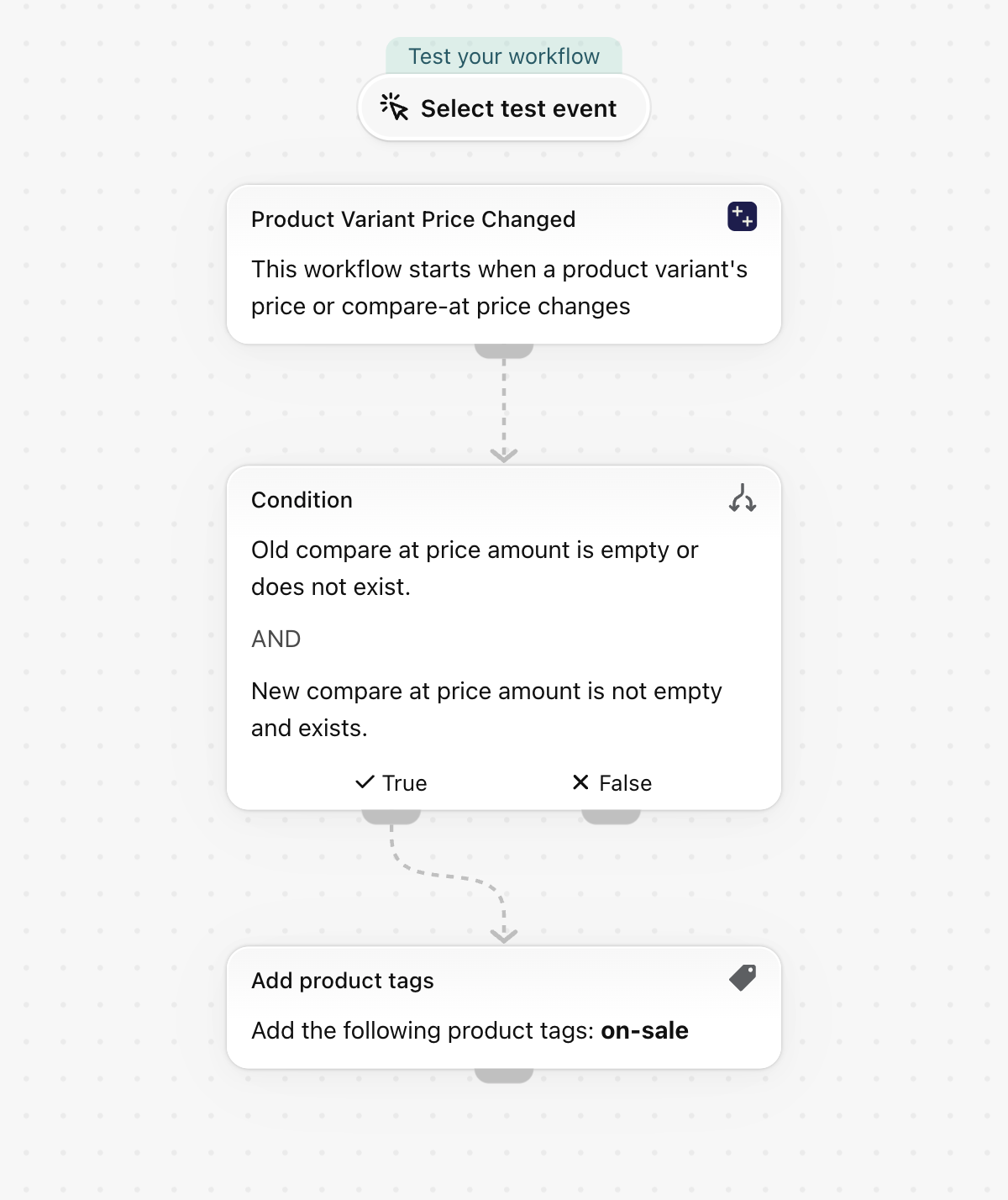
- L'evento "Modifica della variante del prodotto" viene generato una volta per ciascuna variante del prodotto il cui prezzo o prezzo di confronto sia stato modificato e contiene il parametro
priceChange, che riporta il prezzo di confronto precedente e quello nuovo. - La condizione si verifica quando
priceChange.oldCompareAtPrice.amountè vuoto epriceChange.newCompareAtPrice.amountnon è vuoto. - La funzione "Aggiungi tag prodotto" assegna il tag
on-saleal prodotto della variante (productVariant.product.id).
Lo renda suo
- Create una collezione automatica basata sul tag
on-salee la vostra pagina dei saldi si popolerà automaticamente. - Importi il modello che rimuove il tag quando viene eliminato il prezzo di confronto, in modo che il tag rimanga esposto fino alla fine dei saldi.
Prossimi passi
- Trigger delle varianti del prodotto, passo dopo passo: tutti i campi inviati da questo trigger, con ulteriori esempi.
- Modelli di workflow: tutti i modelli.
- Cronologia degli eventi e risoluzione dei problemi - Verifichi che il trigger sia stato attivato.