

Contrassegna gli ordini quando le relative voci vengono modificate
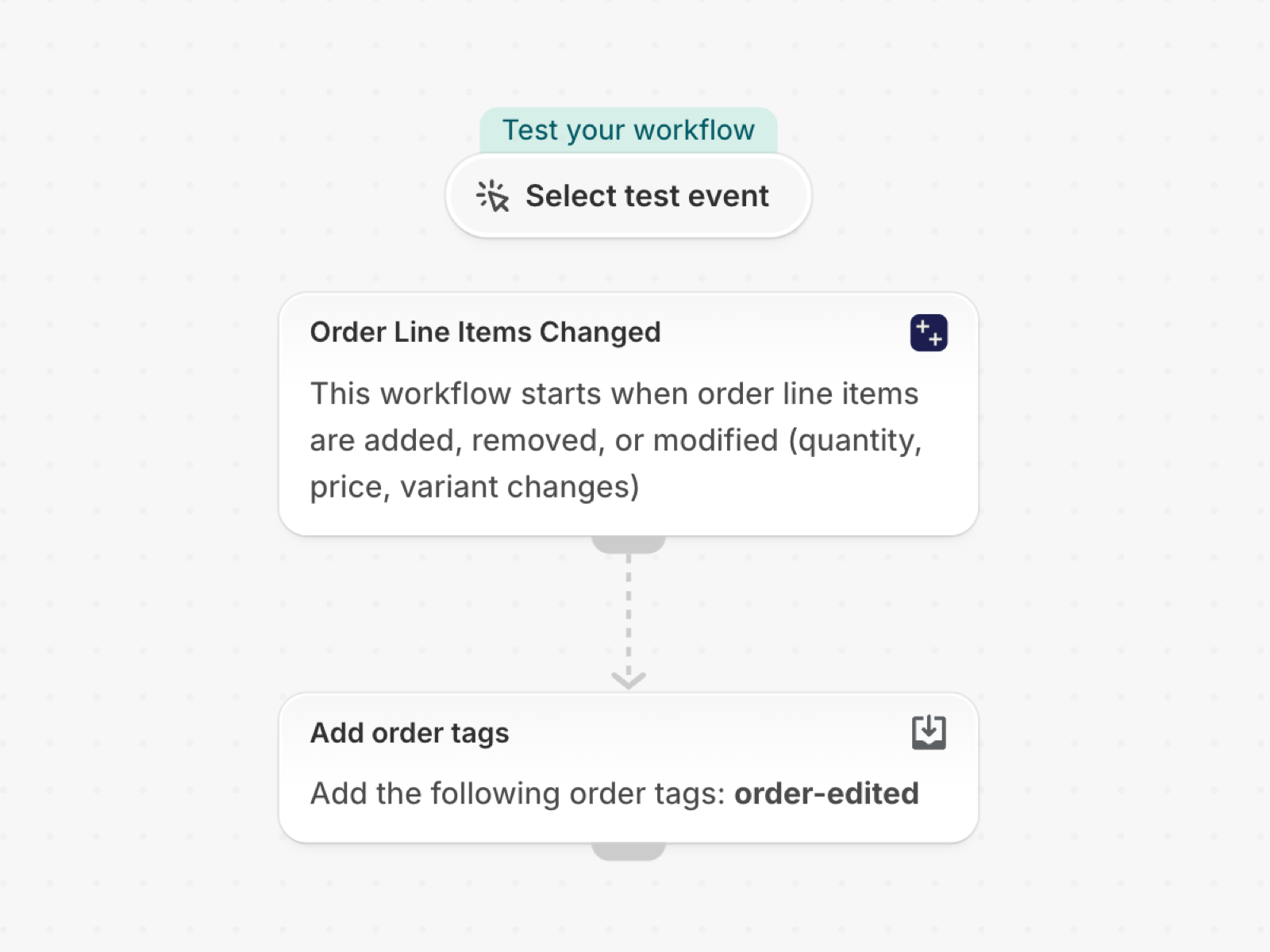
Quando vengono aggiunti, rimossi o modificati articoli in un ordine esistente, aggiungere il tag “order-edited”, in modo che il magazzino ricontrolli un ordine che potrebbe aver già prelevato. Il trigger riporta anche le modifiche apportate, con le quantità e i prezzi precedenti e quelli nuovi.
Un solo trigger, solo azioni integrate di Shopify, non servono altre app. Non contiene nulla di specifico per un negozio, quindi funziona non appena viene importato.
Cosa serve
- Autorizzazione dell'app "Accesso ai dati degli ordini". Vedi Autorizzazioni e accesso ai dati.
- Nient’altro: attivando il flusso di lavoro si attiva il trigger “Modifiche alle voci d’ordine” nell’app.
Installa l'app Workflow Trigger Extensions e concedi l'accesso ai dati degli ordini nella pagina delle autorizzazioni. L'attivazione di questo flusso di lavoro attiva il trigger nell'app.
Scopri il flusso di lavoro
- Scarica il file
.flowallegato in fondo a questa pagina. - Nella tua area di amministrazione di Shopify, apri "Flow", fai clic su "Importa" e seleziona il file.
- Controlla i passaggi, quindi fai clic su "Attiva flusso di lavoro".
Il file è stato esportato direttamente da Shopify Flow. Non modificarlo manualmente; modifica il flusso di lavoro in Flow dopo averlo importato.
Come funziona
- L'evento "Modifica delle voci dell'ordine" viene generato quando un ordine esistente viene modificato: viene aggiunta o rimossa una voce, oppure vengono modificati la quantità, il prezzo o la variante.
- La funzione "Aggiungi tag all'ordine" inserisce
order-editednell'ordine.
Fallo tuo
- Aggiungi una condizione**: "Almeno uno tra**
changes.itemshachangeTypeuguale aremoved" per far sì che la reazione avvenga solo in caso di eliminazione di elementi. - Esegui l'evasione dell'ordine anziché l'assegnazione dei tag, utilizzando un ciclo "For each" sugli ordini di evasione dell'ordine.
Prossimi passi
- Trigger di ordine, passo dopo passo - tutti i campi inviati da questo trigger, con ulteriori esempi.
- Modelli di flusso di lavoro - tutti i modelli.
- Cronologia degli eventi e risoluzione dei problemi - verificare che il grilletto abbia funzionato.