

Trigger delle varianti di prodotto, passo dopo passo
Shopify segnala una variante modificata come "il prodotto è stato aggiornato". Questi quattro trigger effettuano un controllo interno: si attivano una volta per ogni variante il cui prezzo, SKU, codice a barre o prezzo unitario è cambiato, indicando il valore precedente e quello successivo. Il prezzo e il prezzo unitario contengono anche i valori delta, percentChange e direction, poiché una condizione di Flow non può eseguire operazioni aritmetiche e i valori monetari vengono forniti sotto forma di testo.
In questa pagina: Modifica del prezzo di una variante di prodotto, Modifica dello SKU di una variante di prodotto, Modifica del codice a barre di una variante di prodotto, Modifica del prezzo unitario di una variante di prodotto
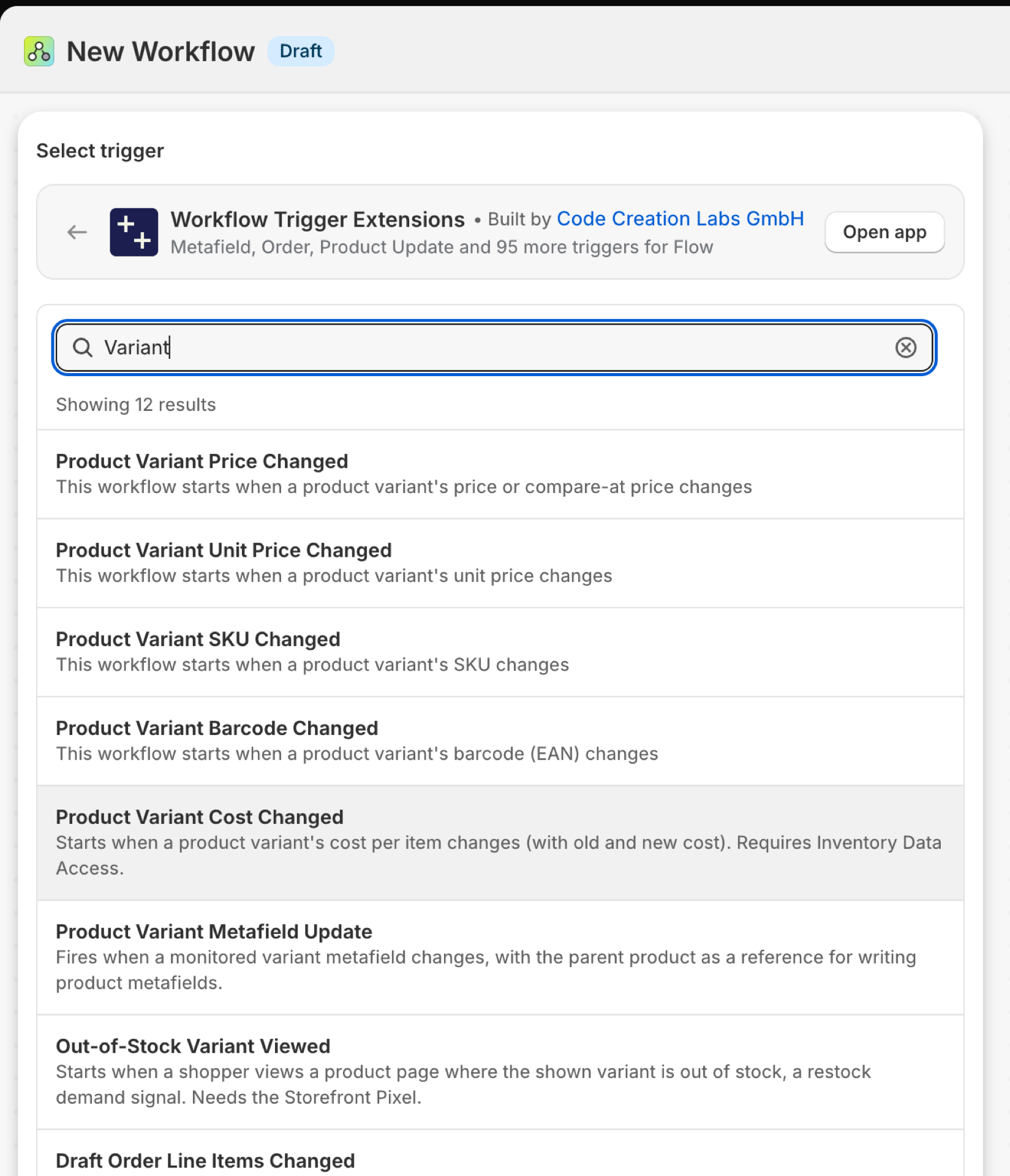
Modifica del prezzo di una variante del prodotto
Viene attivato una volta per ogni variante il cui prezzo o prezzo di riferimento sia cambiato. Un prodotto con cinque varianti, a cui viene assegnato un nuovo prezzo, attiva la funzione cinque volte.
| Incendi causati da | Shopify webhook e rilevamento delle modifiche |
| Autorizzazione | Accesso ai dati relativi a prodotti, varianti e collezioni |
| Acceso | Attivando un flusso di lavoro Flow che lo utilizza, lo si attiva. Il relativo interruttore si trova nella pagina “Trigger” dell’app. |
Usalo per
- Avvisare il reparto merchandising in caso di ribassi superiori a una determinata soglia.
- Assicurarsi che i prezzi dei pacchetti, B2B o del marketplace siano in linea con il prezzo dei componenti.
- Individuare gli errori di prezzo: un prezzo che è sceso di oltre la metà raramente è intenzionale.
Cosa invia la notifica “Modifica del prezzo di una variante di prodotto” al tuo flusso di lavoro
| Variabile nel flusso | Tipo | Cosa contiene |
|---|---|---|
productVariant |
Oggetto | La variante del prodotto con il prezzo aggiornato |
productVariant.id |
ID | ID globale della variante del prodotto |
productVariant.title |
Testo | Il titolo della variante |
productVariant.sku |
Testo | Il codice SKU della variante |
productVariant.barcode |
Testo | Il codice a barre (EAN) della variante |
productVariant.price |
Denaro (importo, codice valuta) | Il prezzo attuale della variante |
productVariant.compareAtPrice |
Denaro (importo, codice valuta) | Il prezzo di riferimento della variante |
productVariant.product |
Oggetto | Il prodotto a cui appartiene questa variante |
productVariant.product.id |
ID | ID globale del prodotto |
productVariant.product.title |
Testo | Il nome del prodotto |
productVariant.product.handle |
Testo | La maniglia del prodotto |
priceChange |
Oggetto | I dettagli relativi alla variazione di prezzo (valori precedenti e attuali) |
priceChange.oldPrice |
Denaro (importo, codice valuta) | Il prezzo precedente |
priceChange.newPrice |
Denaro (importo, codice valuta) | Il nuovo prezzo |
priceChange.oldCompareAtPrice |
Denaro (importo, codice valuta) | Il prezzo di riferimento precedente |
priceChange.newCompareAtPrice |
Denaro (importo, codice valuta) | Il nuovo prezzo di riferimento |
priceChange.delta |
Numero | Nuovo valore meno vecchio valore. Valore nullo se uno dei due valori è sconosciuto |
priceChange.percentChange |
Numero | Variazione espressa in percentuale rispetto al valore precedente (-12,5 = calo del 12,5%). Valore nullo se il valore precedente è 0 o sconosciuto |
priceChange.direction |
Testo | aumento, diminuzione o invariato |
eventId |
Testo | L'ID di questo evento. Cercalo nella Cronologia eventi dell'app per vedere esattamente cosa è stato inviato. |
Esempio: avviso in caso di ribassi superiori al 10 per cento
- Seleziona "Modifica del prezzo della variante del prodotto" come evento scatenante.
- Aggiungi una condizione:
priceChange.percentChangeè inferiore a-10. - Aggiungi "Invia e-mail interna":
{{productVariant.product.title}} / {{productVariant.title}}: {{priceChange.oldPrice.amount}} -> {{priceChange.newPrice.amount}} {{priceChange.newPrice.currencyCode}} ({{priceChange.percentChange}}%). - Attiva il flusso di lavoro e modifica il prezzo di una variante di prova.
Modifica del codice articolo (SKU) della variante di prodotto
Viene eseguito una volta per ogni variante il cui codice SKU è cambiato.
| Incendi causati da | Shopify webhook e rilevamento delle modifiche |
| Autorizzazione | Accesso ai dati relativi a prodotti, varianti e collezioni |
| Acceso | Attivando un flusso di lavoro di Flow che lo utilizza, lo si attiva. Il relativo interruttore si trova nella pagina “Trigger” dell’app. |
Usalo per
- Comunicare al magazzino o al sistema ERP che uno SKU è stato rinominato prima che arrivi il prossimo ordine con il nuovo SKU.
- Blocca le modifiche accidentali agli SKU dei prodotti pubblicati.
Cosa invia la variante di prodotto "SKU modificato" al tuo flusso di lavoro
| Variabile nel flusso | Tipo | Cosa contiene |
|---|---|---|
productVariant |
Oggetto | La variante del prodotto con lo SKU aggiornato |
productVariant.id |
ID | ID globale della variante del prodotto |
productVariant.title |
Testo | Il titolo della variante |
productVariant.sku |
Testo | Il codice SKU della variante |
productVariant.barcode |
Testo | Il codice a barre della variante |
productVariant.price |
Denaro (importo, codice valuta) | Il prezzo attuale della variante |
productVariant.product |
Oggetto | Il prodotto a cui appartiene questa variante |
productVariant.product.id |
ID | ID globale del prodotto |
productVariant.product.title |
Testo | Il nome del prodotto |
productVariant.product.handle |
Testo | La maniglia del prodotto |
skuChange |
Oggetto | I dettagli della modifica dello SKU (valori precedenti e nuovi) |
skuChange.oldSku |
Testo | Il codice articolo precedente |
skuChange.newSku |
Testo | Il nuovo codice articolo |
eventId |
Testo | L'ID di questo evento. Cercalo nella Cronologia eventi dell'app per vedere esattamente cosa è stato inviato. |
Esempio: inviare lo SKU vecchio e quello nuovo al sistema di magazzino
- Selezionare “Variazione prodotto SKU modificata” come evento scatenante.
- Invia una richiesta HTTP all'endpoint del tuo ERP o WMS con un corpo JSON contenente
{{skuChange.oldSku}},{{skuChange.newSku}}e{{productVariant.id}}. - Aggiungi una condizione all'inizio se gli SKU vuoti devono essere ignorati:
skuChange.oldSkuNon vuoto ed esiste. - Attiva il flusso di lavoro.
Modifica del codice a barre di una variante del prodotto
Viene generato un evento per ogni variante il cui codice a barre (EAN, UPC, ISBN) è stato modificato.
| Incendi causati da | Shopify webhook e rilevamento delle modifiche |
| Autorizzazione | Accesso ai dati relativi a prodotti, varianti e collezioni |
| Acceso | Attivando un flusso di lavoro di Flow che lo utilizza, lo si attiva. Il relativo interruttore si trova nella pagina “Trigger” dell’app |
Usalo per
- Invia nuovamente un prodotto a un marketplace o a Google Merchant Center in base al codice GTIN.
- Ristampa delle etichette da scaffale per i punti vendita.
Cosa invia la funzione "Codice a barre della variante di prodotto modificato" al tuo flusso di lavoro
| Variabile nel flusso | Tipo | Cosa contiene |
|---|---|---|
productVariant |
Oggetto | La variante del prodotto con il codice a barre aggiornato |
productVariant.id |
ID | ID globale della variante del prodotto |
productVariant.title |
Testo | Il titolo della variante |
productVariant.sku |
Testo | Il codice SKU della variante |
productVariant.barcode |
Testo | Il codice a barre (EAN) della variante |
productVariant.price |
Denaro (importo, codice valuta) | Il prezzo attuale della variante |
productVariant.product |
Oggetto | Il prodotto a cui appartiene questa variante |
productVariant.product.id |
ID | ID globale del prodotto |
productVariant.product.title |
Testo | Il nome del prodotto |
productVariant.product.handle |
Testo | La maniglia del prodotto |
barcodeChange |
Oggetto | Dettagli sulla modifica del codice a barre (valori precedenti e nuovi) |
barcodeChange.oldBarcode |
Testo | Il codice a barre precedente |
barcodeChange.newBarcode |
Testo | Il nuovo codice a barre |
eventId |
Testo | L'ID di questo evento. Cercalo nella Cronologia eventi dell'app per vedere esattamente cosa è stato inviato. |
Esempio: chiedere al reparto vendite al dettaglio di ristampare un'etichetta
- Seleziona “Codice a barre della variante del prodotto modificato” come evento scatenante.
- Aggiungi "Invia un'e-mail interna al team del negozio:
{{productVariant.product.title}} / {{productVariant.title}}: barcode {{barcodeChange.oldBarcode}} is now {{barcodeChange.newBarcode}}". - Attiva il flusso di lavoro.
Modifica del prezzo unitario della variante di prodotto
Visualizza una volta per ogni variante il cui prezzo unitario è cambiato, ovvero il “prezzo per 100 g” che alcuni paesi richiedono di indicare accanto al prezzo.
| Incendi causati da | Shopify webhook e rilevamento delle modifiche |
| Autorizzazione | Accesso ai dati relativi a prodotti, varianti e collezioni |
| Acceso | Attivando un flusso di lavoro Flow che lo utilizza, lo si attiva. Il relativo interruttore si trova nella pagina “Trigger” dell’app |
Usalo per
- Verificare nuovamente i prezzi unitari previsti dalla legge a seguito di una modifica del prezzo o delle dimensioni della confezione.
- Aggiornare i cartellini dei prezzi stampati che riportano il prezzo unitario.
Cosa invia l’evento “Variazione del prezzo unitario della variante di prodotto” al tuo flusso di lavoro
| Variabile nel flusso | Tipo | Cosa contiene |
|---|---|---|
productVariant |
Oggetto | La variante del prodotto con il prezzo unitario aggiornato |
productVariant.id |
ID | ID globale della variante del prodotto |
productVariant.title |
Testo | Il titolo della variante |
productVariant.sku |
Testo | Il codice SKU della variante |
productVariant.barcode |
Testo | Il codice a barre (EAN) della variante |
productVariant.price |
Denaro (importo, codice valuta) | Il prezzo attuale della variante |
productVariant.unitPrice |
Denaro (importo, codice valuta) | Il prezzo unitario attuale della variante |
productVariant.product |
Oggetto | Il prodotto a cui appartiene questa variante |
productVariant.product.id |
ID | ID globale del prodotto |
productVariant.product.title |
Testo | Il nome del prodotto |
productVariant.product.handle |
Testo | La maniglia del prodotto |
unitPriceChange |
Oggetto | Dettagli sulla variazione del prezzo unitario (valori precedenti e attuali) |
unitPriceChange.oldUnitPrice |
Denaro (importo, codice valuta) | Il prezzo unitario precedente |
unitPriceChange.newUnitPrice |
Denaro (importo, codice valuta) | Il nuovo prezzo unitario |
unitPriceChange.delta |
Numero | Nuovo valore meno vecchio valore. Valore nullo se uno dei due valori è sconosciuto |
unitPriceChange.percentChange |
Numero | Variazione espressa in percentuale rispetto al valore precedente (-12,5 = calo del 12,5%). Valore nullo se il valore precedente è 0 o sconosciuto |
unitPriceChange.direction |
Testo | aumento, diminuzione o invariato |
eventId |
Testo | L'ID di questo evento. Cercalo nella Cronologia eventi dell'app per vedere esattamente cosa è stato inviato. |
Esempio: Verifica i prezzi unitari che sono aumentati
- Seleziona "Modifica del prezzo unitario della variante di prodotto" come evento scatenante.
- Aggiungi una condizione:
unitPriceChange.directionè uguale a "increase". - Aggiungi "Invia email interna" con
{{unitPriceChange.oldUnitPrice.amount}}e{{unitPriceChange.newUnitPrice.amount}}. - Attiva il flusso di lavoro.
Prossimi passi
- Guida completa ai grilletti - tutti i trigger in un'unica pagina.
- Scegliere il grilletto giusto - quale si adatta meglio al tuo caso.
- Trigger personalizzati - se non c'è un trigger predefinito adatto, creane uno personalizzato.
- Cronologia degli eventi e risoluzione dei problemi - vedere cosa ha sparato e cosa trasportava.
- Eventi trigger nella pagina di amministrazione di un record - gli ultimi eventi relativi a un record, nella pagina dedicata nell'area di amministrazione di Shopify.