

Fattori scatenanti del mercato, passo dopo passo
Quattro eventi scatenanti per Shopify Markets: creazione, aggiornamento, eliminazione e il cambiamento di stato più importante: la messa online di un mercato.
In questa pagina: Mercato creato, Mercato aggiornato, Stato del mercato modificato, Mercato eliminato
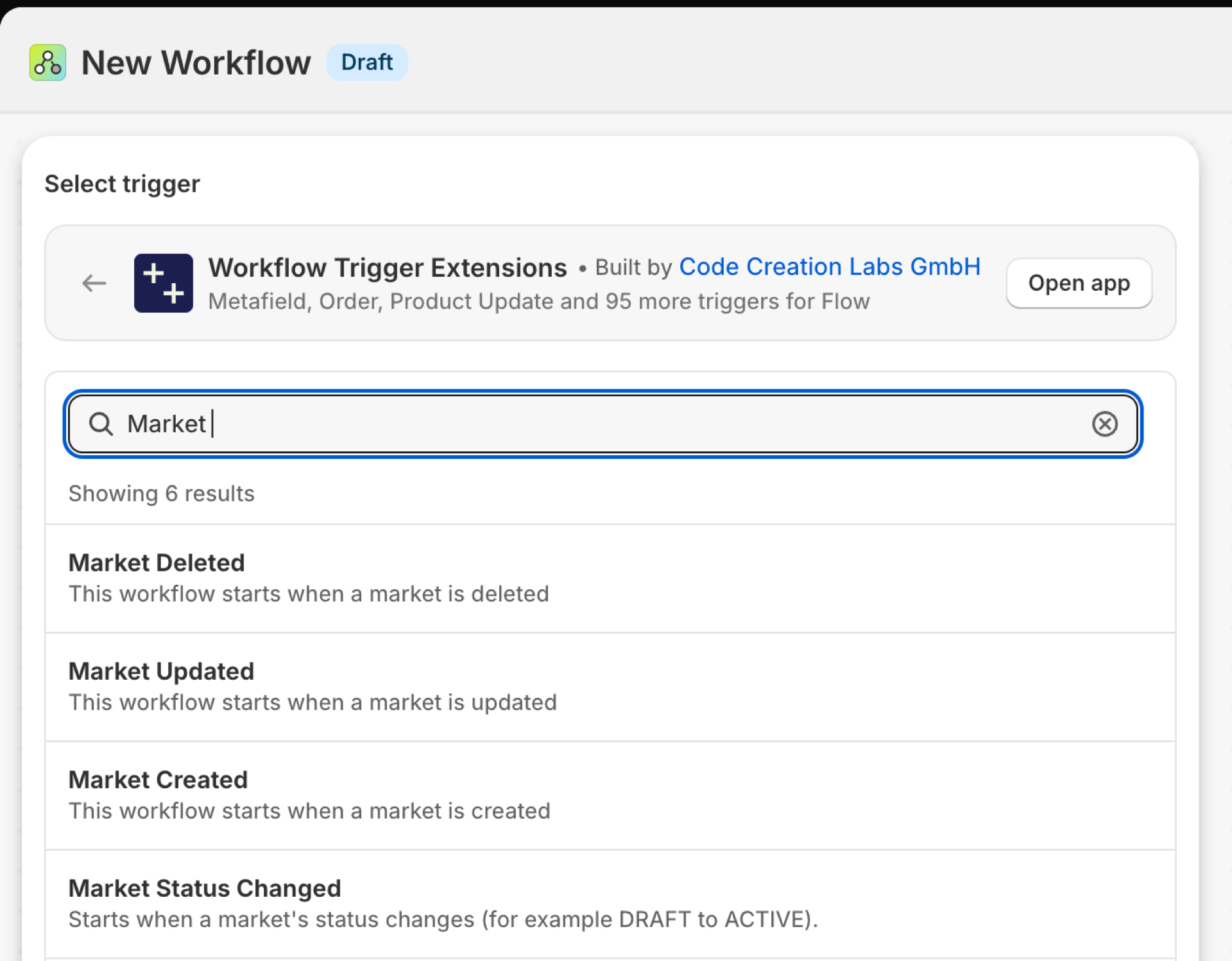
Mercato creato
Si attiva quando viene creato un mercato.
| Incendi causati da | Shopify webhook |
| Autorizzazione | Accesso ai dati di mercato |
| Acceso | Attivando un flusso di lavoro Flow che lo utilizza, lo si attiva. Il relativo interruttore si trova nella pagina “Trigger” dell’app |
Usalo per
- Avvia la lista di controllo per il lancio in un nuovo Paese: traduzioni, dazi, metodi di pagamento.
Cosa aggiunge Market Created al tuo flusso di lavoro
| Variabile nel flusso | Tipo | Cosa contiene |
|---|---|---|
market |
Oggetto | Il mercato creato |
market.id |
ID | Il GID del mercato Shopify |
market.name |
Testo | Il nome del mercato visibile ai commercianti |
market.handle |
Testo | Il filo conduttore del mercato |
market.type |
Testo | Il tipo di mercato (REGIONE, PUNTO VENDITA, B2B) |
market.status |
Testo | Lo stato del mercato (ATTIVO, BOZZA) |
market.enabled |
Vero / falso | Se il mercato è abilitato (obsoleto - preferire lo stato) |
market.primary |
Vero / falso | Se questo sia il mercato principale del negozio |
eventId |
Testo | L'ID di questo evento. Cercalo nella Cronologia eventi dell'app per vedere esattamente cosa è stato inviato. |
Esempio: aprire una checklist di lancio per un nuovo mercato
- "Pick Market" è stato impostato come evento scatenante.
- Aggiungi “Invia email interna” (o una richiesta al tuo strumento di gestione dei progetti):
New market {{market.name}} ({{market.type}}) was created with status {{market.status}}. - Attiva il flusso di lavoro.
Aggiornamento di mercato
Si attiva quando si modifica un mercato.
| Incendi causati da | Shopify webhook |
| Autorizzazione | Accesso ai dati di mercato |
| Acceso | Attivando un flusso di lavoro di Flow che lo utilizza, lo si attiva. Il relativo interruttore si trova nella pagina “Trigger” dell’app |
Usalo per
- Esamina le variazioni dei mercati in tempo reale.
Cosa aggiunge Market Updated al tuo flusso di lavoro
| Variabile nel flusso | Tipo | Cosa contiene |
|---|---|---|
market |
Oggetto | Il mercato aggiornato |
market.id |
ID | Il GID del mercato Shopify |
market.name |
Testo | Il nome del mercato visibile ai commercianti |
market.handle |
Testo | Il filo conduttore del mercato |
market.type |
Testo | Il tipo di mercato (REGIONE, PUNTO VENDITA, B2B) |
market.status |
Testo | Lo stato del mercato (ATTIVO, BOZZA) |
market.enabled |
Vero / falso | Se il mercato è abilitato (deprecato - preferire lo stato) |
market.primary |
Vero / falso | Se questo sia il mercato principale del negozio |
eventId |
Testo | L'ID di questo evento. Cercalo nella Cronologia eventi dell'app per vedere esattamente cosa è stato inviato. |
Esempio: Verifica delle modifiche apportate ai mercati attivi
- "Pick Market" aggiornato come evento scatenante.
- Aggiungi una condizione:
market.statusè uguale aACTIVE. - Aggiungi "Invia email interna" con
{{market.name}}. - Attiva il flusso di lavoro.
Modifica dello stato del mercato
Si attiva quando lo stato di un mercato cambia, ad esempio da DRAFT a ACTIVE.
| Incendi causati da | Shopify webhook e rilevamento delle modifiche |
| Autorizzazione | Accesso ai dati di mercato |
| Acceso | Attivando un flusso di lavoro di Flow che lo utilizza, lo si attiva. Il relativo interruttore si trova nella pagina “Trigger” dell’app |
Usalo per
- Annunciare il lancio sul mercato.
- Ricevi una notifica quando un mercato in tempo reale viene disattivato.
Cosa invia la funzione "Stato del mercato modificato" al tuo flusso di lavoro
| Variabile nel flusso | Tipo | Cosa contiene |
|---|---|---|
market |
Oggetto | Il mercato che ha cambiato natura |
market.id |
ID | Il GID del mercato Shopify |
market.name |
Testo | Il nome del mercato visibile ai commercianti |
market.handle |
Testo | Il filo conduttore del mercato |
market.type |
Testo | Il tipo di mercato (REGIONE, PUNTO VENDITA, B2B) |
market.status |
Testo | Lo stato del mercato (ATTIVO, BOZZA) |
market.enabled |
Vero / falso | Se il mercato è abilitato (obsoleto - preferire lo stato) |
market.primary |
Vero / falso | Se questo sia il mercato principale del negozio |
oldStatus |
Testo | Lo stato precedente del mercato (ad esempio DRAFT) |
newStatus |
Testo | Il nuovo stato di mercato (ad esempio ACTIVE) |
eventId |
Testo | L'ID di questo evento. Cercalo nella Cronologia eventi dell'app per vedere esattamente cosa è stato inviato. |
Esempio: annunciare il lancio di un mercato
- Selezionare "Modifica dello stato del mercato" come condizione di attivazione.
- Aggiungi una condizione:
newStatusè uguale aACTIVE. - Aggiungi "Invia email interna":
{{market.name}} is live (was {{oldStatus}}). - Attiva il flusso di lavoro.
Mercato eliminato
Viene attivato quando un mercato viene eliminato. Rimangono solo l'ID e l'ora.
| Incendi causati da | Shopify webhook |
| Autorizzazione | Accesso ai dati di mercato |
| Acceso | Attivando un flusso di lavoro di Flow che lo utilizza, lo si attiva. Il relativo interruttore si trova nella pagina “Trigger” dell’app |
Usalo per
- Riorganizzare le impostazioni specifiche di mercato negli altri sistemi.
Cosa aggiunge Market Deleted al tuo flusso di lavoro
| Variabile nel flusso | Tipo | Cosa contiene |
|---|---|---|
marketId |
Testo | Il GID del mercato Shopify |
deletedAt |
Testo | Il timestamp relativo alla cancellazione del mercato |
eventId |
Testo | L'ID di questo evento. Cercalo nella Cronologia eventi dell'app per vedere esattamente cosa è stato inviato. |
Esempio: Registrare un mercato eliminato
- Selezionare "Mercato eliminato" come evento scatenante.
- Aggiungi “Invia email interna” con
{{marketId}}e{{deletedAt}}. - Attiva il flusso di lavoro.
Prossimi passi
- Guida completa ai grilletti - tutti i trigger in un'unica pagina.
- Scegliere il grilletto giusto - quale si adatta meglio alla tua situazione.
- Trigger personalizzati - se non c'è un trigger predefinito adatto, creane uno personalizzato.
- Cronologia degli eventi e risoluzione dei problemi - vedere cosa ha sparato e cosa trasportava.