
Contrassegnare i prodotti come fuori produzione quando un prodotto attivo viene archiviato
Aggiungi in automatico il tag fuori produzione quando un prodotto attivo viene archiviato, con un workflow Shopify Flow pronto da importare.
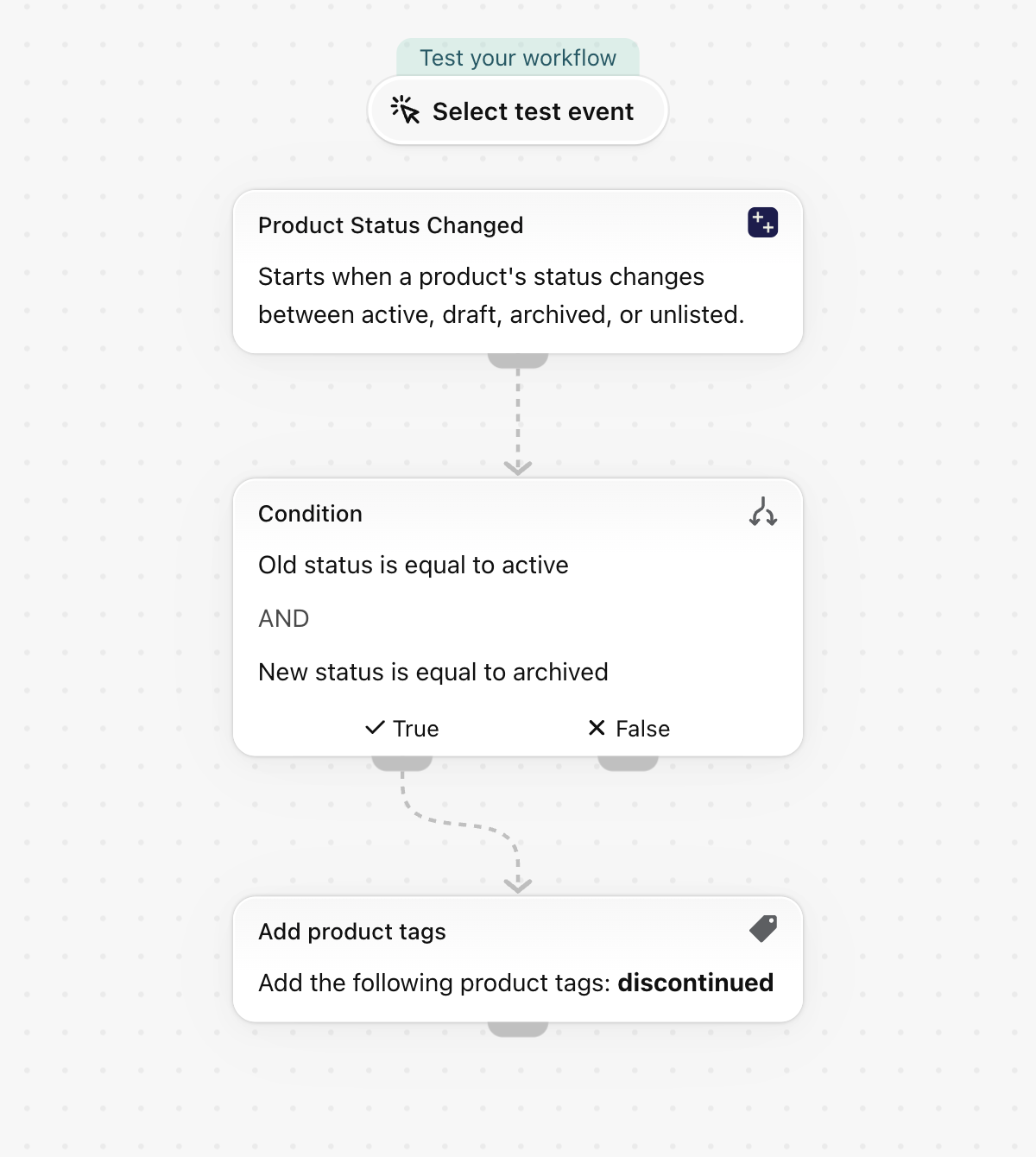
Quando un prodotto attivo viene archiviato, si aggiunge il tag “fuori produzione”. Il trigger tiene conto dello stato precedente e di quello successivo; pertanto, l’archiviazione di una bozza che non è mai stata venduta non soddisfa i criteri.
Un unico trigger, solo azioni integrate di Shopify, non sono necessarie altre app. Nessuna parte del codice è specifica per un determinato negozio, pertanto funziona non appena viene importato.
Di cosa ha bisogno
- L'autorizzazione dell'app "Accesso ai dati relativi a prodotti, varianti e collezioni". Si veda Autorizzazioni e accesso ai dati.
- Nient’altro: l’attivazione del workflow attiva il trigger “Stato del prodotto modificato” nell’app.
Installi l’app Workflow Trigger Extensions e conceda l’accesso ai dati relativi a prodotti, varianti e collezioni nella pagina “Autorizzazioni” dell’app. L’attivazione di questo workflow attiva il trigger nell’app.
Scoprite il workflow
- Scarichi il file
.flowallegato in fondo a questa pagina. - Nella dashboard di Shopify, apra Shopify Flow, faccia clic su “Importa” e selezioni il file.
- Verifichi i passaggi, quindi faccia clic su “Attiva workflow”.
Il file è stato esportato direttamente da Shopify Flow. Si prega di non modificarlo manualmente; si prega invece di modificare il workflow in Shopify Flow dopo averlo importato.
Come funziona
- L'evento "Modifica dello stato del prodotto" contiene i campi
oldStatusenewStatus. - La condizione prevede che
oldStatussia uguale aactivee chenewStatussia uguale aarchived. - L'aggiunta di tag al prodotto assegna al prodotto il tag
discontinued.
Lo renda suo
- Aggiunga o rimuova i tag di prodotto
new-arrivaloon-salenello stesso elenco di passaggi, in modo che un prodotto archiviato venga escluso da tutte le collezioni di merchandising. - Esporti i prodotti contrassegnati con il tag
discontinuedper il Suo fornitore o il Suo sistema ERP.
Prossimi passi
- Trigger di prodotto, passo dopo passo: tutti i campi inviati da questo trigger, con ulteriori esempi.
- Modelli di workflow: tutti i modelli.
- Cronologia degli eventi e risoluzione dei problemi - Verifichi che il trigger sia stato attivato.