
Trigger dei metaoggetti, passo dopo passo
Guida passo passo al trigger "Voce metaoggetto aggiornata" di Shopify Flow: configura condizioni, azioni e monitora definizioni specifiche.
Uno dei trigger per le voci dei metaoggetti: guide alle taglie, localizzatori di negozi, elenchi di ingredienti, membri del team, qualsiasi cosa abbiate modellato voi stessi. Potete scegliere quali definizioni monitorare nella pagina “Metaobject Triggers” dell’app. Consultate Trigger dei metaoggetti.
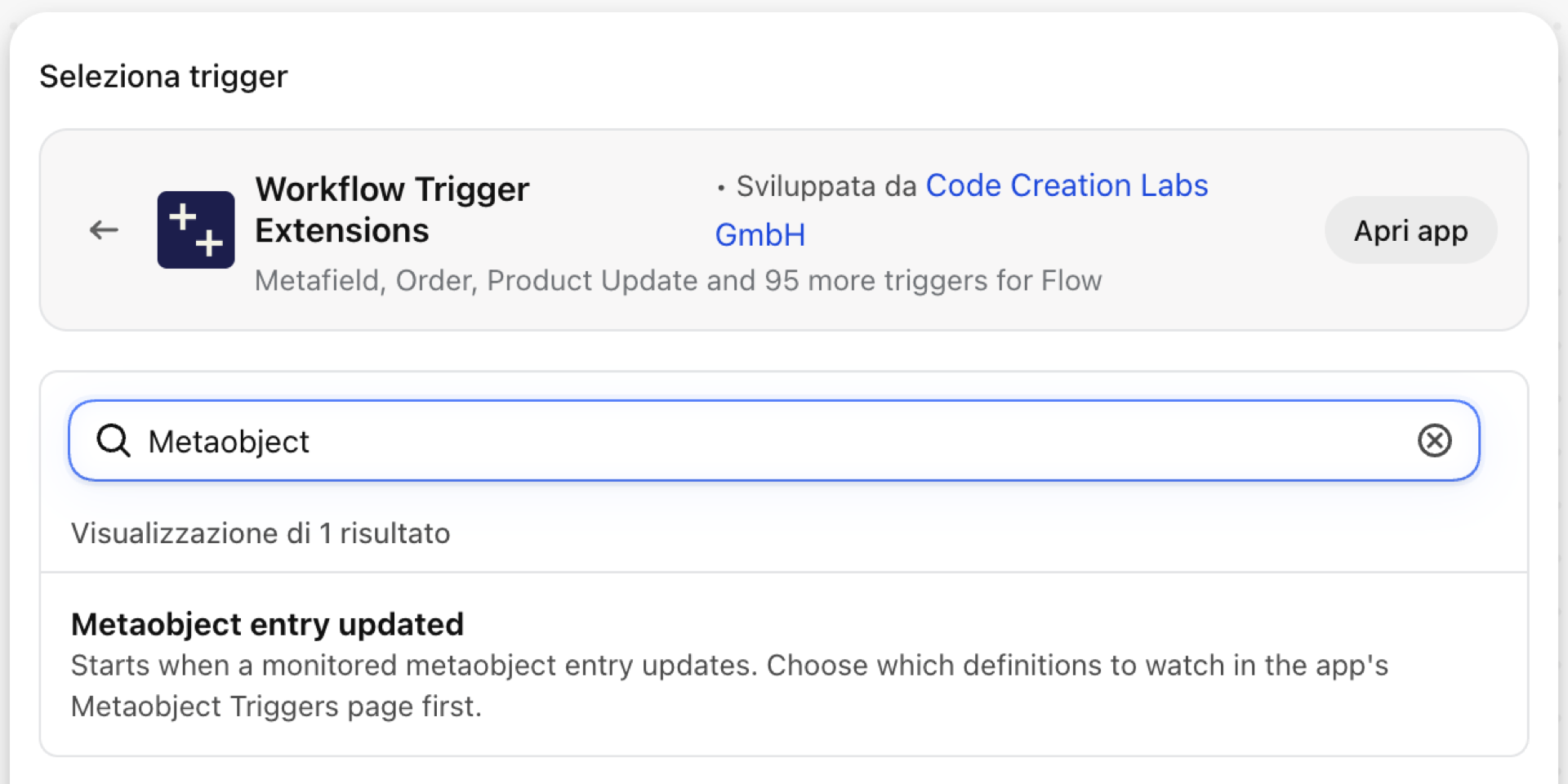
Voce del metaoggetto aggiornata
Viene attivato quando viene aggiornata una voce di una definizione di metaoggetto monitorata. Viene trasmessa l’intera voce: type, handle, displayName e ogni campo con la relativa chiave e il relativo valore.
| Incendi causati da | Shopify webhook |
| Autorizzazione | Accesso ai dati dei metaoggetti |
| Acceso | Per definizione del metaoggetto, nella pagina "Trigger del metaoggetto" dell'app |
Utilizzatelo per
- Si prega di informare il team responsabile dei contenuti ogni volta che la guida alle taglie o le istruzioni per la cura del capo subiscono modifiche.
- Si è provveduto a trasferire le voci del localizzatore di negozi a un fornitore di mappe.
- Ricostruisca nella vetrina online un elemento generato a partire dai metaoggetti.
Cosa invia al Suo workflow la voce "Metaoggetto" aggiornata
| Variabile in Shopify Flow | Tipo | Cosa contiene |
|---|---|---|
metaobjectHandle |
Testo | L'handle del metaoggetto che è stato aggiornato (per il filtraggio in Shopify Flow) |
metaobject |
Oggetto | La voce del metaoggetto che è stata aggiornata |
metaobject.definition |
Oggetto | Il MetaobjectDefinition che modella questo tipo di oggetto |
metaobject.displayName |
Testo | Nome visualizzato del metaoggetto |
metaobject.fields |
Elenco degli oggetti | Tutti i campi del metaoggetto con le rispettive chiavi e i rispettivi valori |
metaobject.fields (each).definition |
Oggetto | La definizione del campo per questa chiave dell'oggetto |
metaobject.fields (each).jsonValue |
Testo | Il valore del campo assegnato in formato JSON |
metaobject.fields (each).key |
Testo | La chiave dell'oggetto di questo campo |
metaobject.fields (each).thumbnail |
Oggetto | Attributi visivi per i campi file o colore |
metaobject.fields (each).type |
Testo | Il tipo del campo |
metaobject.fields (each).value |
Testo | Il valore assegnato al campo, sempre memorizzato come stringa |
metaobject.handle |
Testo | Handle/slug dell’istanza del metaoggetto |
metaobject.id |
ID | ID globale del metaoggetto |
metaobject.type |
Testo | Tipo/identificatore della definizione del metaoggetto |
eventId |
Testo | L'ID di questo evento. Lo cerchi nella Cronologia eventi dell'app per verificare esattamente cosa è stato inviato. |
Esempio: Informare il team responsabile dei contenuti in merito a una modifica delle linee guida sulle dimensioni
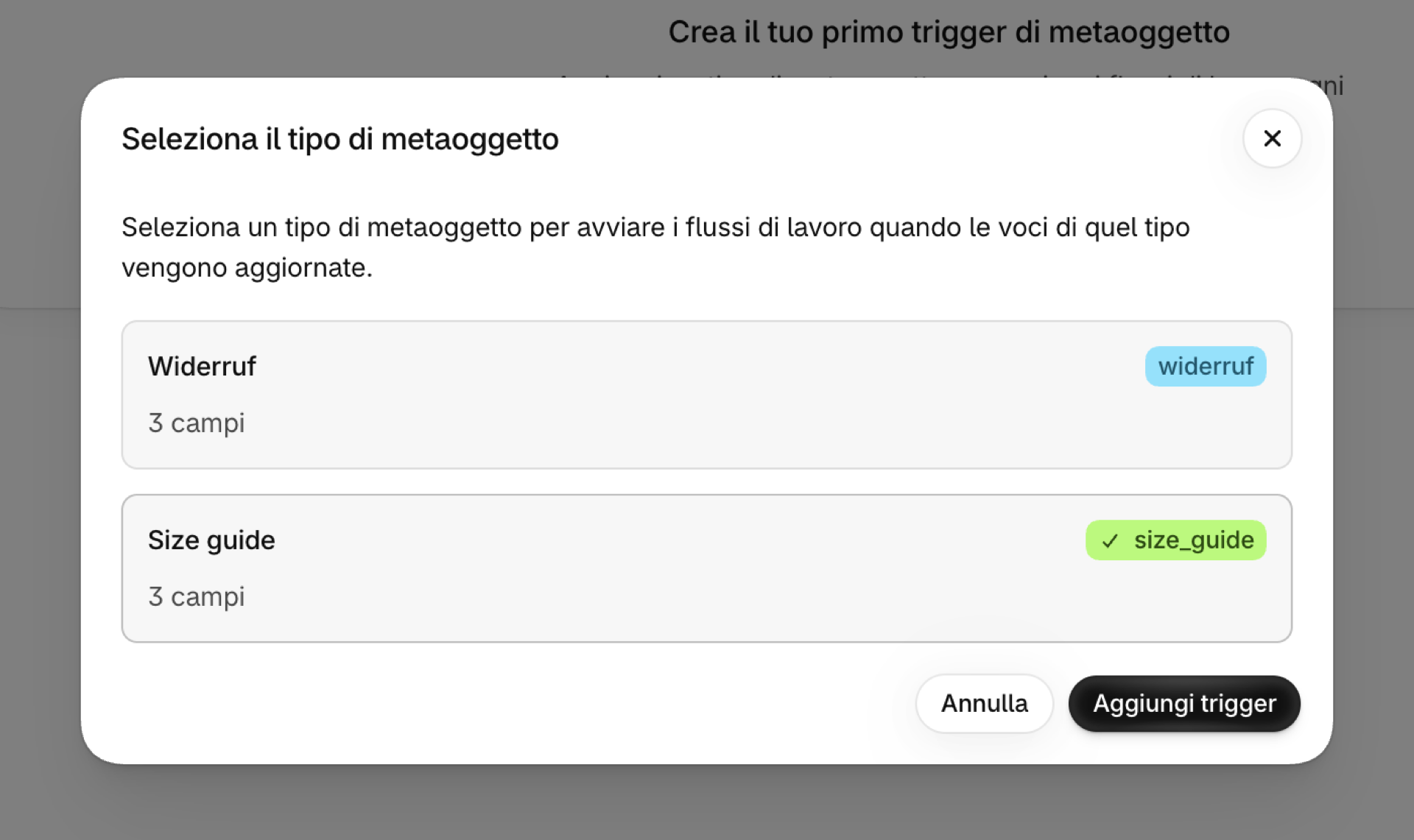
- Nell'app, apra "Metaoggetto Triggers", faccia clic su "Aggiungi trigger", selezioni la definizione e salvi.
- In Shopify Flow è stata aggiornata la voce relativa al metaoggetto.
- Aggiunga una condizione:
metaobject.typesia uguale asize_guide. - Aggiunga l’invio di un’e-mail interna tramite
{{metaobject.displayName}}e un ciclo Liquidforsumetaobject.fieldsche visualizzi i valori di ciascun campokeyevalue. - Attivi il workflow.
Prossimi passi
- Guida completa ai trigger - tutti i trigger in un'unica pagina.
- La scelta del trigger giusto - quale delle due opzioni si adatta al Suo caso.
- Trigger personalizzato - qualora non fosse disponibile alcun trigger predefinito adatto, ne crei uno personalizzato.
- Cronologia degli eventi e risoluzione dei problemi - verificare quale colpo è stato sparato e quale proiettile trasportava.