

Avviso di supporto quando una pagina viene modificata
Perché questo flusso di lavoro è importante
Se la tua politica sui resi passa da 30 a 14 giorni, il tuo negozio online si aggiorna immediatamente, ma il tuo team di assistenza potrebbe continuare a fornire le informazioni precedenti, a meno che tu non li avvisi subito.
Questo flusso di lavoro colma tale lacuna. Utilizzando Workflow Trigger Extensions, Shopify Flow e un webhook di Slack, è possibile avvisare il proprio team di assistenza nel momento stesso in cui una pagina relativa alle politiche viene aggiornata.
Cosa realizzerai
Dovrai creare:
- Un flusso di lavoro su Slack che inizia con** un webhook**
- Una variabile di testo denominata "text" che riceve il messaggio da Shopify Flow
- Un flusso di lavoro Shopify Flow che parte dal trigger "Page Update" disponibile all'indirizzo Workflow Trigger Extensions
- Una condizione che verifica se
page.handleè uguale areturn-policyo a un altro identificatore di pagina che si desidera monitorare - Un'azione di avviso che invia il titolo e il contenuto aggiornati della pagina al tuo webhook di Slack
Prima di iniziare
- Hai installato Workflow Trigger Extensions.
- Hai accesso a Shopify Flow.
- Puoi accedere ai flussi di lavoro di Slack nell'area di lavoro di Slack in cui desideri ricevere gli avvisi.
- Sai quale handle della pagina vuoi monitorare, ad esempio
return-policy.
Guida video
Il video mostra l'intero processo. È stato registrato con una versione precedente dell'app, in cui il comando era attivato in un punto diverso: per quella parte, segui il Passo 1 riportato di seguito.
Passaggio 1: Attivare il trigger "Aggiornamento pagina"
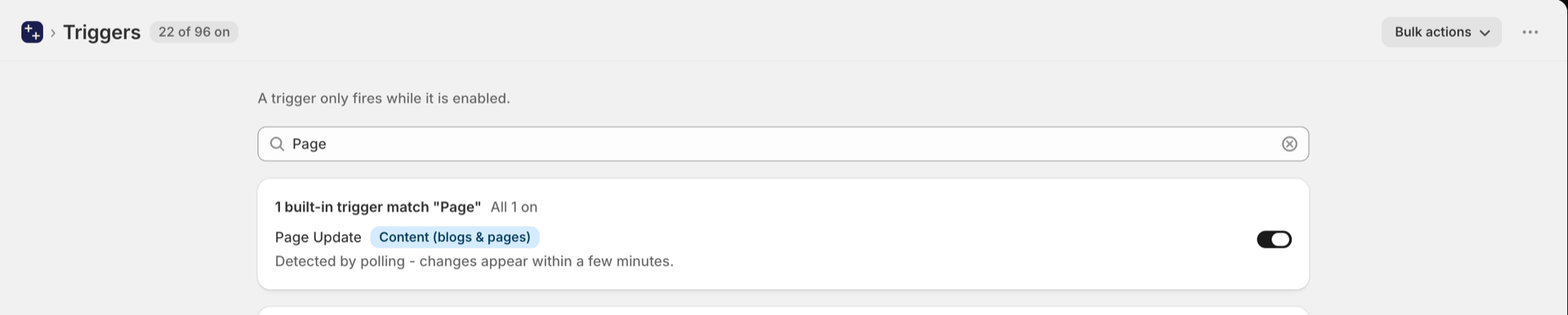
Apri "Workflow Trigger Extensions" nella sezione Shopify di admin e vai su "Triggers". Digita "Page" nel campo di ricerca e attiva "Page Update".
Se l'app non dispone ancora dell'accesso a Blog e Pagine, Shopify lo richiede immediatamente: approva la finestra di dialogo e il trigger sarà attivo. Anche l'attivazione di un flusso di lavoro Shopify Flow che inizia con questo trigger lo attiva.
Fase 2: Creare il flusso di lavoro su Slack
Crea prima l'account Slack, in modo da avere a disposizione un URL del webhook per Shopify Flow.
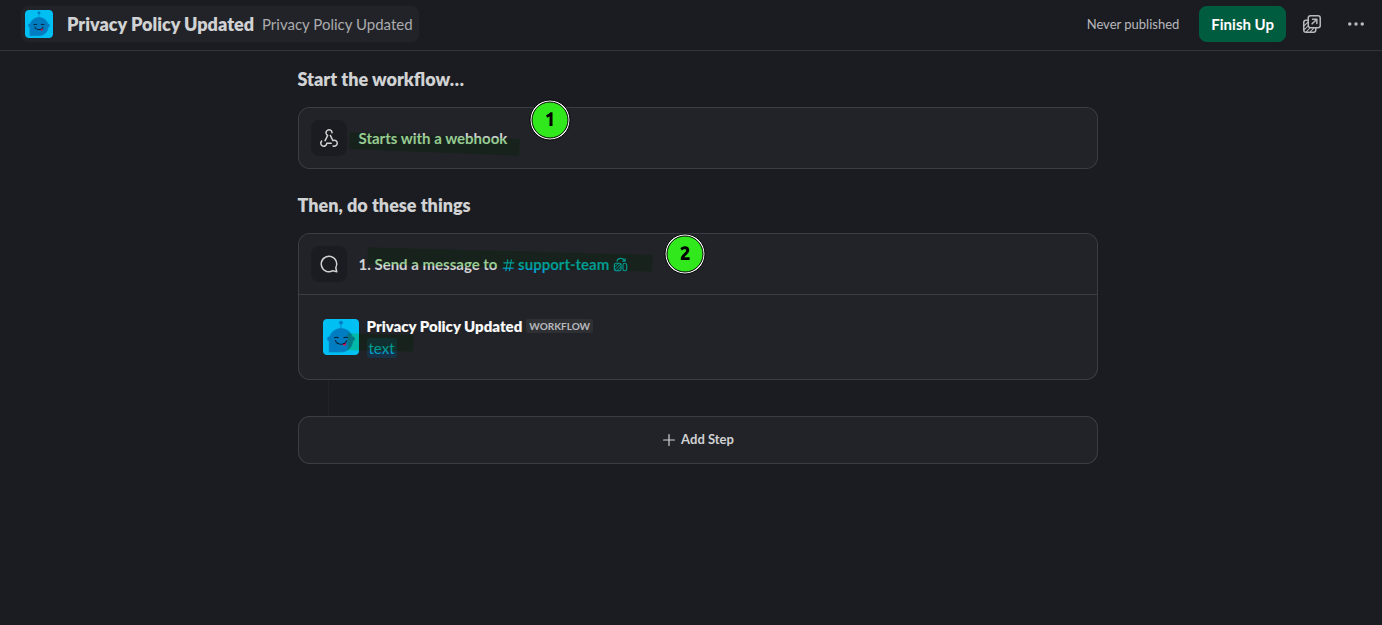
In Slack, crea un flusso di lavoro e seleziona “Inizia con un webhook” come trigger.
Nella configurazione del webhook, crea una variabile denominata "text". Questo è il valore che Slack riceverà da Shopify Flow.
Aggiungi un'azione "Invia un messaggio" del tipo "Invia un messaggio a #support-team".
Nel corpo del messaggio su Slack, inserisci la variabile di testo in modo che il messaggio esatto proveniente da Shopify Flow venga pubblicato nel canale di assistenza.
Salva il flusso di lavoro su Slack in modo che l'URL del webhook diventi disponibile.
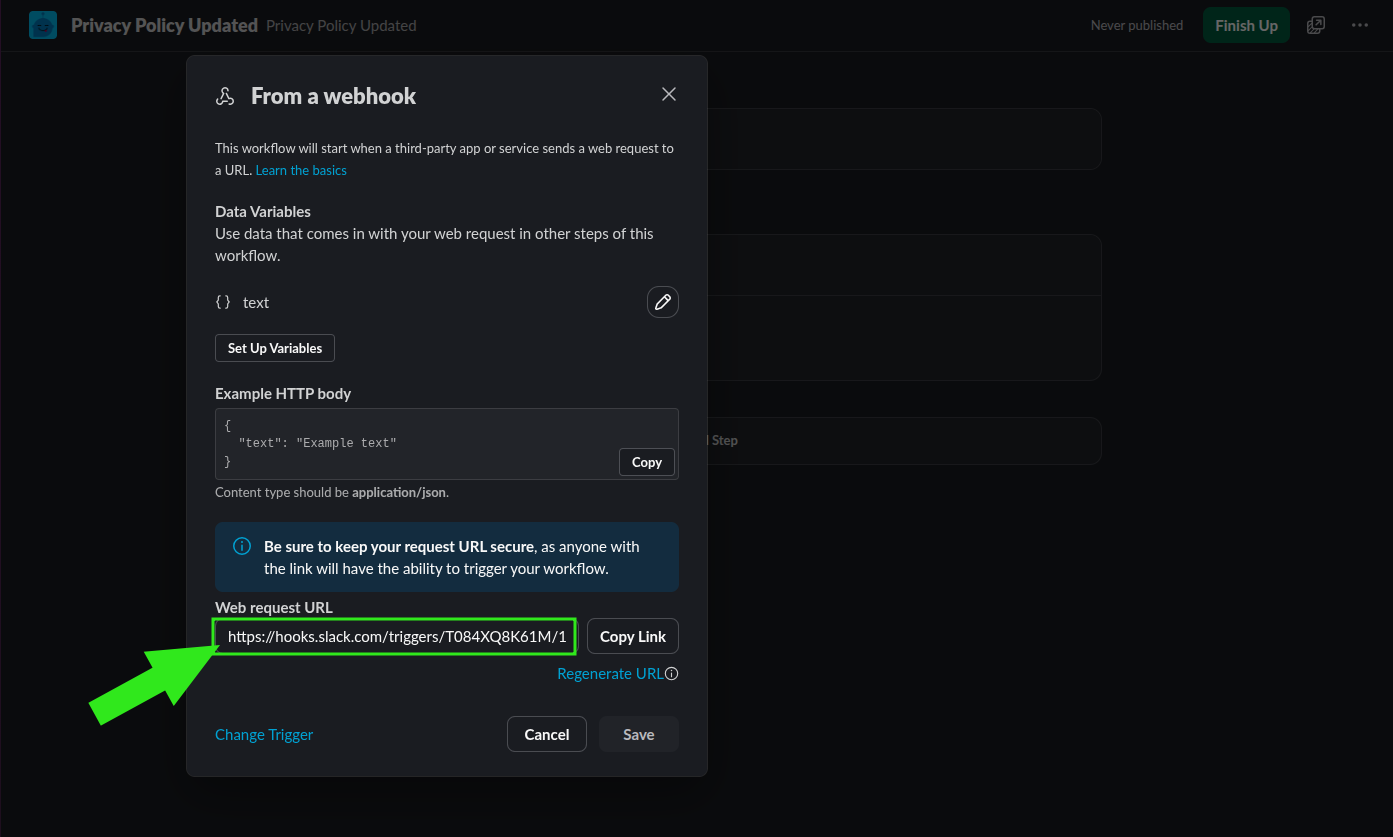
Copia l'URL del webhook
Apri le impostazioni dei webhook in Slack e copia l’URL della richiesta web. Utilizzerai questo URL in Shopify Flow.
Passaggio 3: Verifica l'identificativo della pagina all'indirizzo Shopify
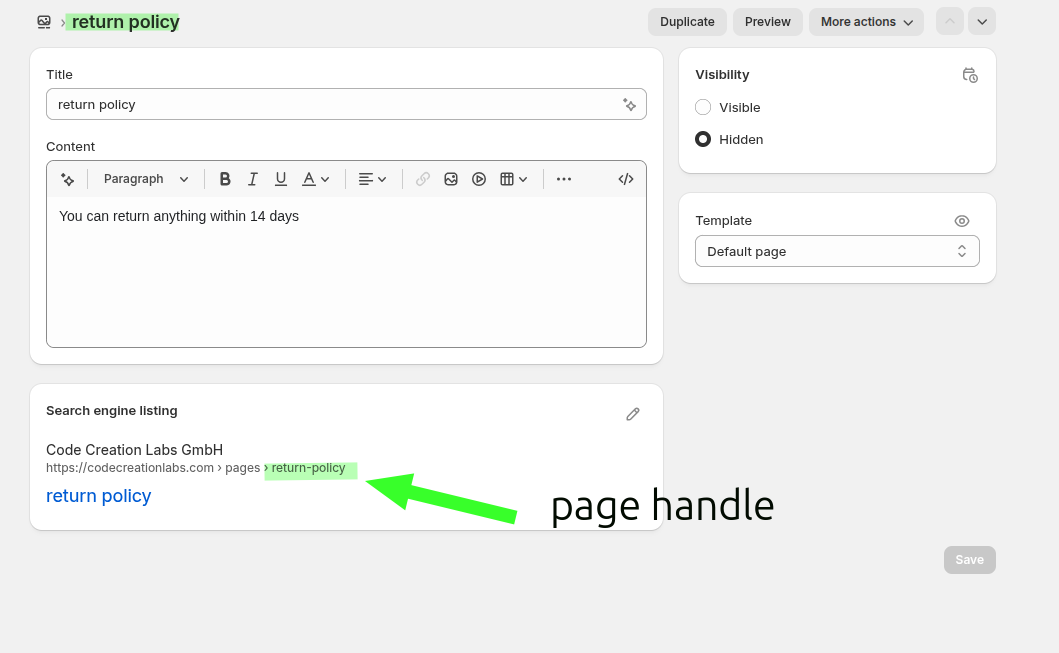
Prima di definire la condizione, verifica l'handle esatto della pagina che desideri monitorare.
Nell'area di amministrazione di Shopify, apri la pagina e controlla l'anteprima della scheda sui motori di ricerca. Per una pagina dedicata alla politica di restituzione, l'URL potrebbe essere return-policy.
Fase 4: Creare il flusso di lavoro Shopify Flow
Ora crea l'automazione in Shopify Flow.
Apri Shopify Flow e crea un nuovo flusso di lavoro.
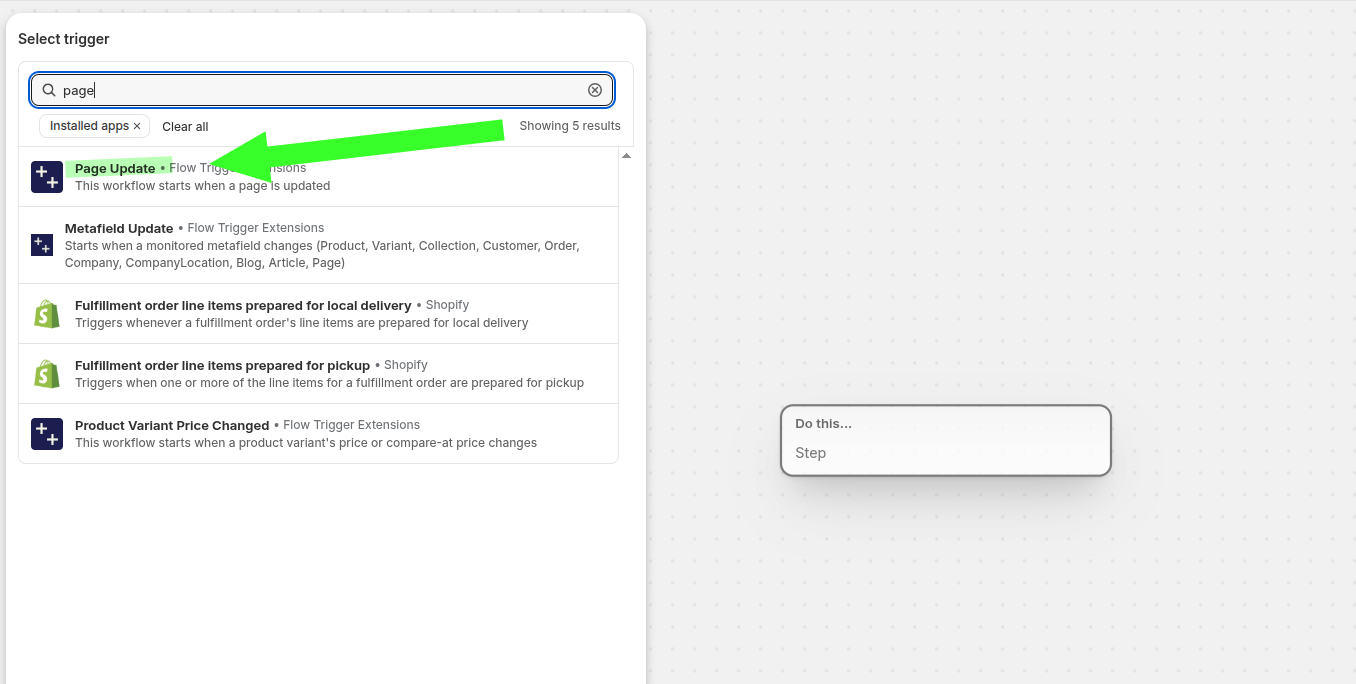
Cerca la pagina e seleziona “Aggiornamento pagina” da Workflow Trigger Extensions.
Una volta selezionato, il flusso di lavoro si avvia all’aggiornamento di una pagina.
Passaggio 5: Aggiungi una condizione per la pagina che desideri monitorare
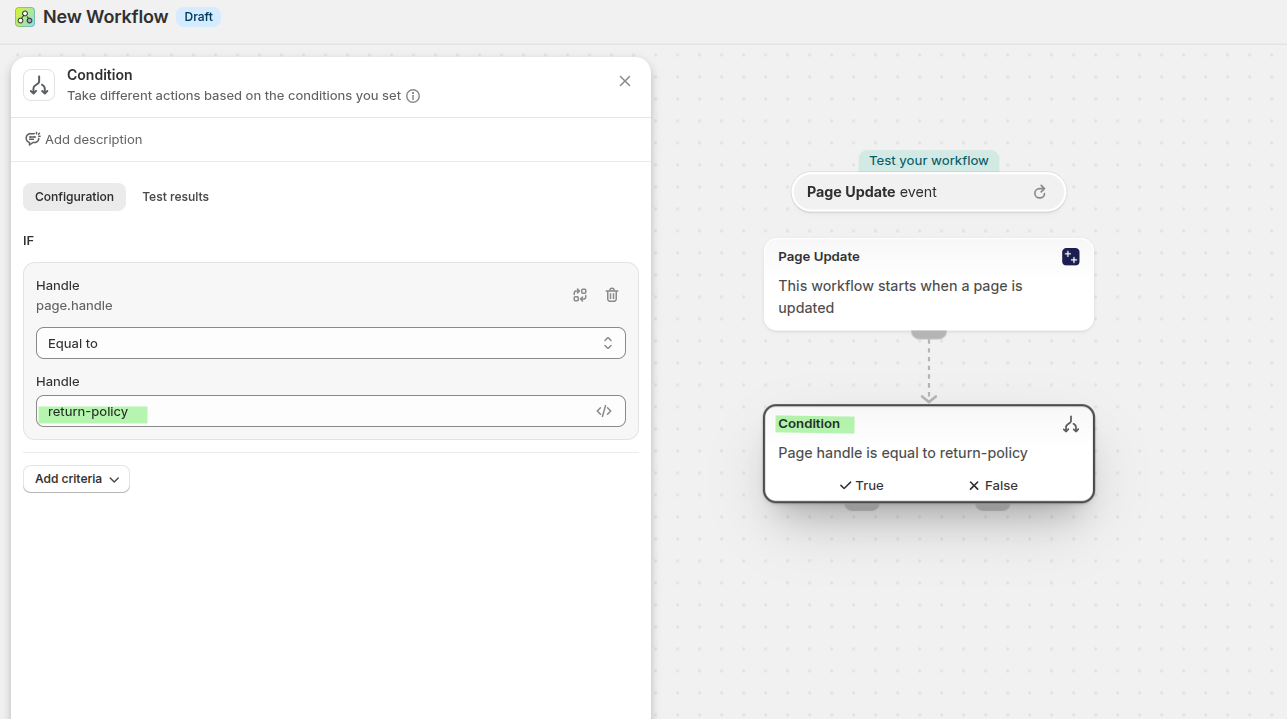
Di solito non è opportuno ricevere notifiche per ogni aggiornamento della pagina. Aggiungi una condizione in modo che il flusso di lavoro venga eseguito solo per la pagina relativa alla politica che ti interessa.
Dopo il trigger "Aggiornamento pagina", aggiungi un passaggio "Condizione".
Impostare il campo su “Handle” o page.handle.
Imposta la regola su “Uguale a”.
Inserisci return-policy oppure l'URL esatto della pagina che desideri monitorare.
Passaggio 6: Invia l'aggiornamento della pagina a Slack
Dopo il ramo "True" della condizione, invia i dettagli dell'aggiornamento al tuo webhook di Slack.
Se il tuo piano Shopify include l'opzione "Invia richiesta HTTP"
Aggiungi l’azione integratShopify Flow “Invia richiesta HTTP” e utilizza l’URL del webhook di Slack che hai copiato.
Invia un corpo JSON che trasferisca i dettagli della pagina nella variabile di testo di Slack.
{
  "body": {
    "text": "⚠️ Policy page updated\n\nPage title: {{ page.title }}\nPage handle: {{ page.handle }}\n\nUpdated content:\n{{ page.bodyHtml }}"
  }
}
Se utilizzi il piano Basic Shopify
L'azione integrata "Invia richiesta HTTP" potrebbe non essere disponibile nel tuo piano. In tal caso, utilizza il flusso (Email transazionale) e la relativa azione "Richiesta HTTP" come soluzione alternativa per i webhook in uscita.
La guida corrispondente utilizza queste aree e etichette reali dell'app:
- Richieste HTTP
- Crea richiesta
- Richiesta HTTP all'interno di Shopify Flow
- Cronologia degli eventi
Per la procedura completa di configurazione, consulta la guida del blog citata dall'utente: Effettua una richiesta HTTP.
Formato consigliato per i messaggi su Slack
Per garantire che gli avvisi siano comprensibili ai team di assistenza, invia un messaggio del tipo:
{
  "body": {
    "text": "⚠️ Policy page updated\n\nPage title: {{ page.title }}\nPage handle: {{ page.handle }}\n\nUpdated content:\n{{ page.bodyHtml }}"
  }
}Comportamento consigliato del flusso di lavoro
Per l'esempio relativo alla politica di reso, la logica finale del flusso di lavoro è la seguente:
- Il trigger "Aggiornamento pagina" si attiva quando una pagina subisce qualsiasi modifica
- La condizione verifica se
page.handleè uguale areturn-policy - Se vero, Shopify Flow invia il nuovo titolo e il contenuto della pagina al webhook di Slack
- Slack pubblica immediatamente il messaggio sul tuo canale di assistenza
Questo permette al tuo team di assistenza di individuare le modifiche alle politiche prima di continuare a fornire risposte ai clienti basate su informazioni non aggiornate.
Verifica il flusso di lavoro
Apporta una piccola modifica alla pagina monitorata nell'area di amministrazione di Shopify e salvala.
Apri Shopify Flow e verifica che il flusso di lavoro sia stato eseguito a seguito dell'evento "Aggiornamento pagina".
Assicurati che il valore del campo “handle” corrisponda a quello che hai inserito.
Apri il tuo canale di assistenza e verifica che il flusso di lavoro di Slack abbia pubblicato il messaggio di testo in arrivo.
Il messaggio su Slack ha questo aspetto:
Migliori pratiche
- Nella tua condizione, usa l'identificatore esatto della pagina, non il titolo della pagina.
- Inizia con una pagina fondamentale, come ad esempio
return-policy, prima di passare alle altre pagine relative alle politiche. - Assicurati che il canale Slack sia dedicato alle operazioni interne, come ad esempio #support-team o un canale dedicato agli aggiornamenti delle politiche.
- Se il tuo negozio utilizza il piano Basic di Shopify, utilizza Flow Transactional Email per la fase relativa al webhook in uscita.
- Verifica nuovamente il flusso di lavoro dopo aver modificato il webhook di Slack o il formato del messaggio.
Esempi di casi d'uso
Avviso di supporto in caso di modifiche ai termini di restituzione, alle regole di sostituzione o alle condizioni delle vendite definitive.
Avvisare il team quando vengono modificati i tempi di consegna, le zone di spedizione o le regole del corriere.
Assicurarsi che l’assistenza rimanga in linea con le modifiche apportate alle disposizioni legali o alle condizioni di copertura.
Risultato
Grazie a questo flusso di lavoro, il tuo sito web e il tuo team di assistenza rimangono sempre sincronizzati. Non appena una pagina relativa alle politiche monitorata subisce una modifica, Slack avvisa il tuo team in modo che possa fornire immediatamente le informazioni corrette.