

Assegnare un tag ai prodotti quando vengono rimossi dal negozio online
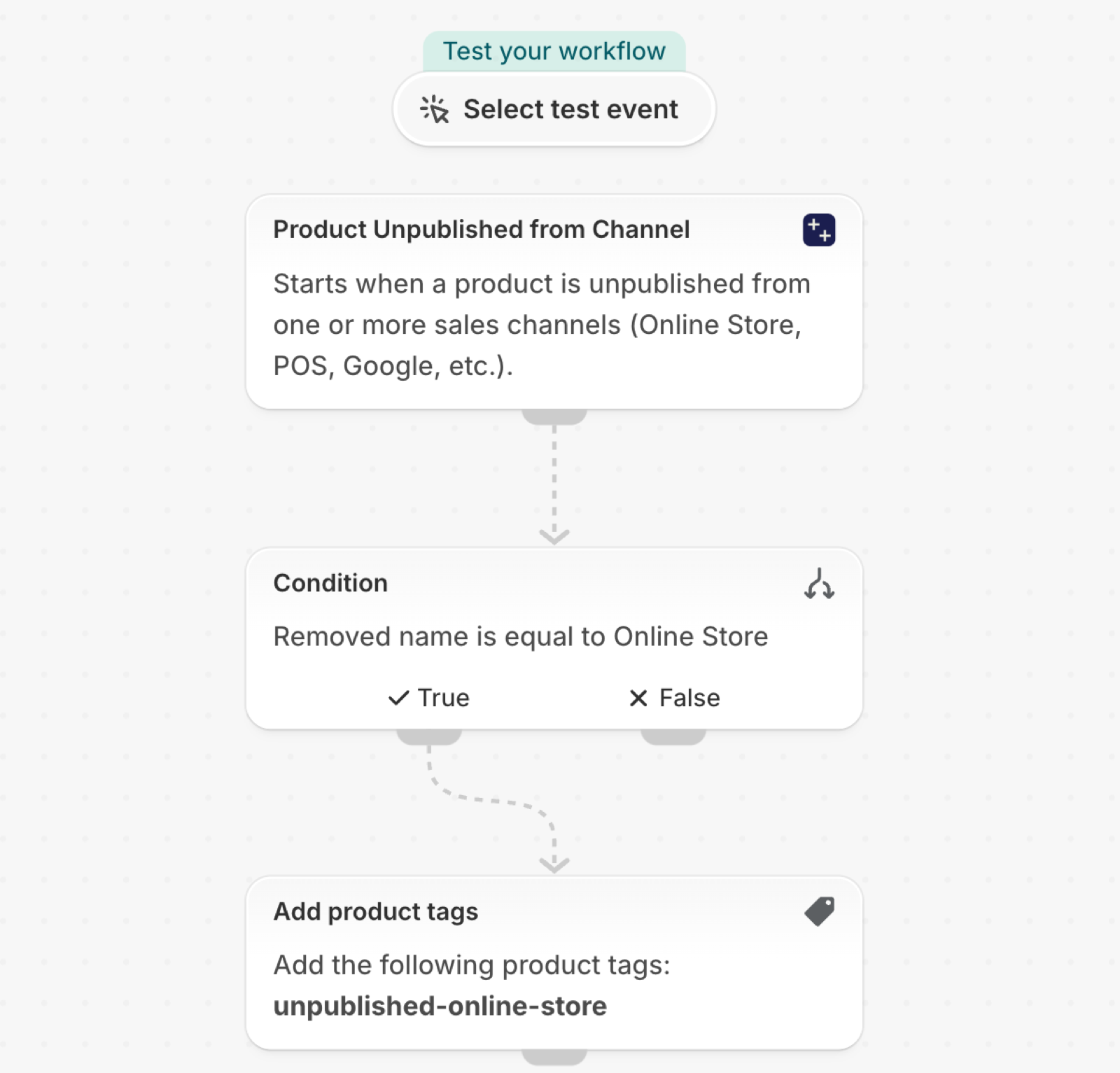
Quando un prodotto viene rimosso dal canale di vendita dello Store online, aggiungi il tag "unpublished-online-store", in modo che i prodotti che sono stati rimossi in modo silenzioso dalla vetrina siano facili da individuare e che gli annunci che rimandano a essi possano essere sospesi.
Un solo trigger, solo azioni integrate di Shopify, non servono altre app. Non contiene nulla di specifico per un negozio, quindi funziona non appena viene importato.
Cosa serve
- Autorizzazioni dell'app: "Accesso ai dati delle pubblicazioni" e "Accesso ai dati relativi a prodotti, varianti e collezioni". Vedi Autorizzazioni e accesso ai dati.
- Nient’altro: attivando il flusso di lavoro si attiva il trigger “Prodotto non pubblicato dal canale” nell’app.
Installa l'app Workflow Trigger Extensions e concedi l'accesso ai dati delle pubblicazioni e ai dati relativi a prodotti, varianti e collezioni nella pagina delle autorizzazioni. L'attivazione di questo flusso di lavoro attiva il trigger nell'app.
Scopri il flusso di lavoro
- Scarica il file
.flowallegato in fondo a questa pagina. - Nella tua area di amministrazione di Shopify, apri Flow, fai clic su “Importa” e seleziona il file.
- Controlla i passaggi, quindi fai clic su "Attiva flusso di lavoro".
Il file è stato esportato direttamente da Shopify Flow. Non modificarlo manualmente; modifica il flusso di lavoro in Flow dopo averlo importato.
Come funziona
- La sezione "Prodotto non pubblicato dal canale" elenca i canali da cui un prodotto è stato rimosso in
channels.removed. - La condizione rimane valida quando almeno uno di essi è denominato
Online Store. - La funzione "Aggiungi tag al prodotto" inserisce il tag
unpublished-online-storesul prodotto.
Fallo tuo
- Modifica il nome del canale in
Point of Sale,Shopo il nome di un marketplace. - Aggiungere l'opzione "Invia email interna" in modo che chiunque gestisca gli annunci possa sospenderli.
Prossimi passi
- Trigger di prodotto, passo dopo passo - tutti i campi inviati da questo trigger, con ulteriori esempi.
- Modelli di flusso di lavoro - tutti i modelli.
- Cronologia degli eventi e risoluzione dei problemi - verificare che il grilletto abbia funzionato.