

Invia i nuovi sconti su Slack
Assicurati che l'assistenza sia coordinata per ogni nuovo sconto
Utilizza il trigger "Sconto creato" per inviare i dettagli del nuovo sconto su Slack nel momento stesso in cui il tuo team di marketing crea una promozione su Shopify. In questo modo, il tuo team di assistenza potrà visualizzare il codice, lo stato e le date prima ancora che il primo cliente chieda informazioni al riguardo.
Questa configurazione prevede tre componenti:
- Workflow Trigger Extensions per rilevare quando viene creato uno sconto
- Slack per ricevere l'avviso in un canale di assistenza
- Shopify Flow per trasmettere i dati relativi agli sconti a Slack
Guida video
Puoi anche guardare questa video guida che illustra l'intero processo.
Prima di iniziare
- Hai installato l'app "Workflow Trigger Extensions"
- Puoi accedere a Shopify Flow
- È possibile creare o modificare un flusso di lavoro su Slack
- Sai quale canale di Slack dovrebbe ricevere gli avvisi sugli sconti
Passaggio 1: Concedere l'accesso scontato su Workflow Trigger Extensions
Apri l'app nella console di amministrazione di Shopify e vai alla pagina Home. Nella Guida alla configurazione, individua l'opzione "Concedi accesso agli sconti" e abilitala.
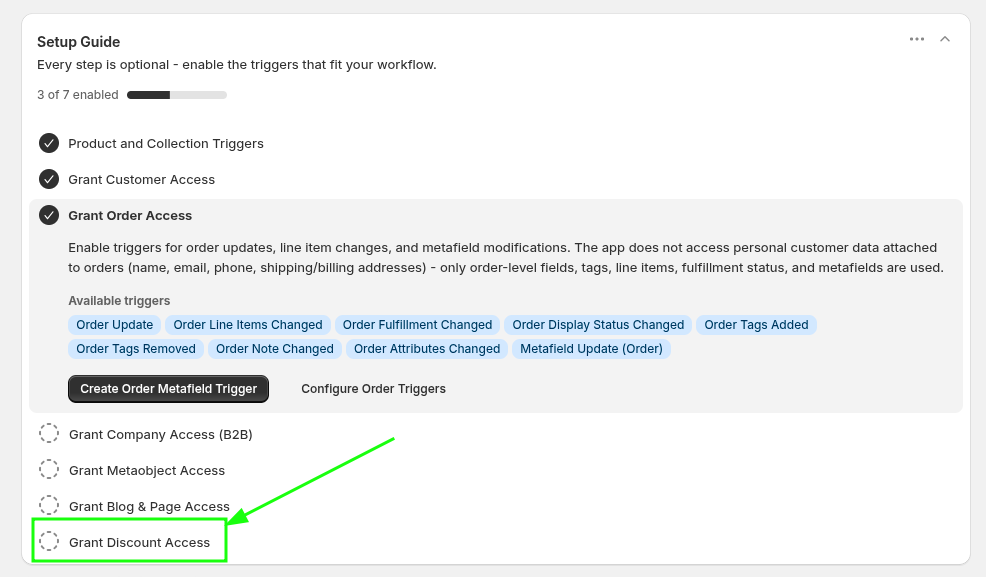
Una volta concesso l'accesso, l'app può inviare eventi relativi alla creazione di sconti all'Shopify Flow.
Passaggio 2: Creare un flusso di lavoro su Slack che parta da un webhook
In Slack, crea un nuovo flusso di lavoro per questi avvisi.
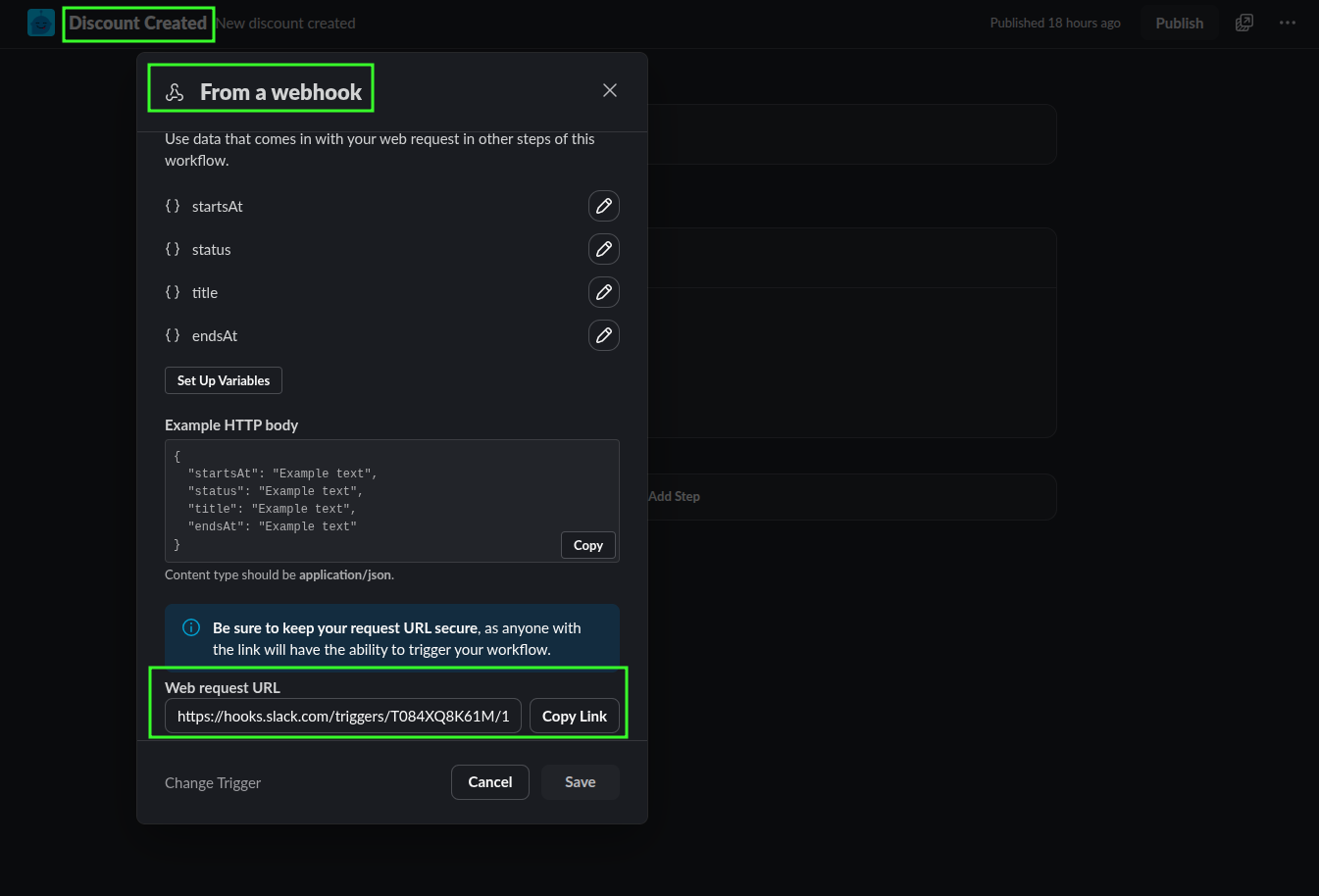
In Slack, crea un flusso di lavoro e assegnagli un nome chiaro, ad esempio “Sconto creato”.
Selezionare “Da un webhook” come trigger del flusso di lavoro.
Slack genererà un URL di richiesta Web. Copia questo URL perché Shopify Flow invierà i dati relativi allo sconto a tale indirizzo.
Aggiungi un passaggio "Invia un messaggio a un canale" e seleziona il canale di assistenza che deve ricevere la notifica.
Utilizza le variabili del webhook nel messaggio su Slack, in modo che il tuo team possa vedere subito i dettagli più importanti.
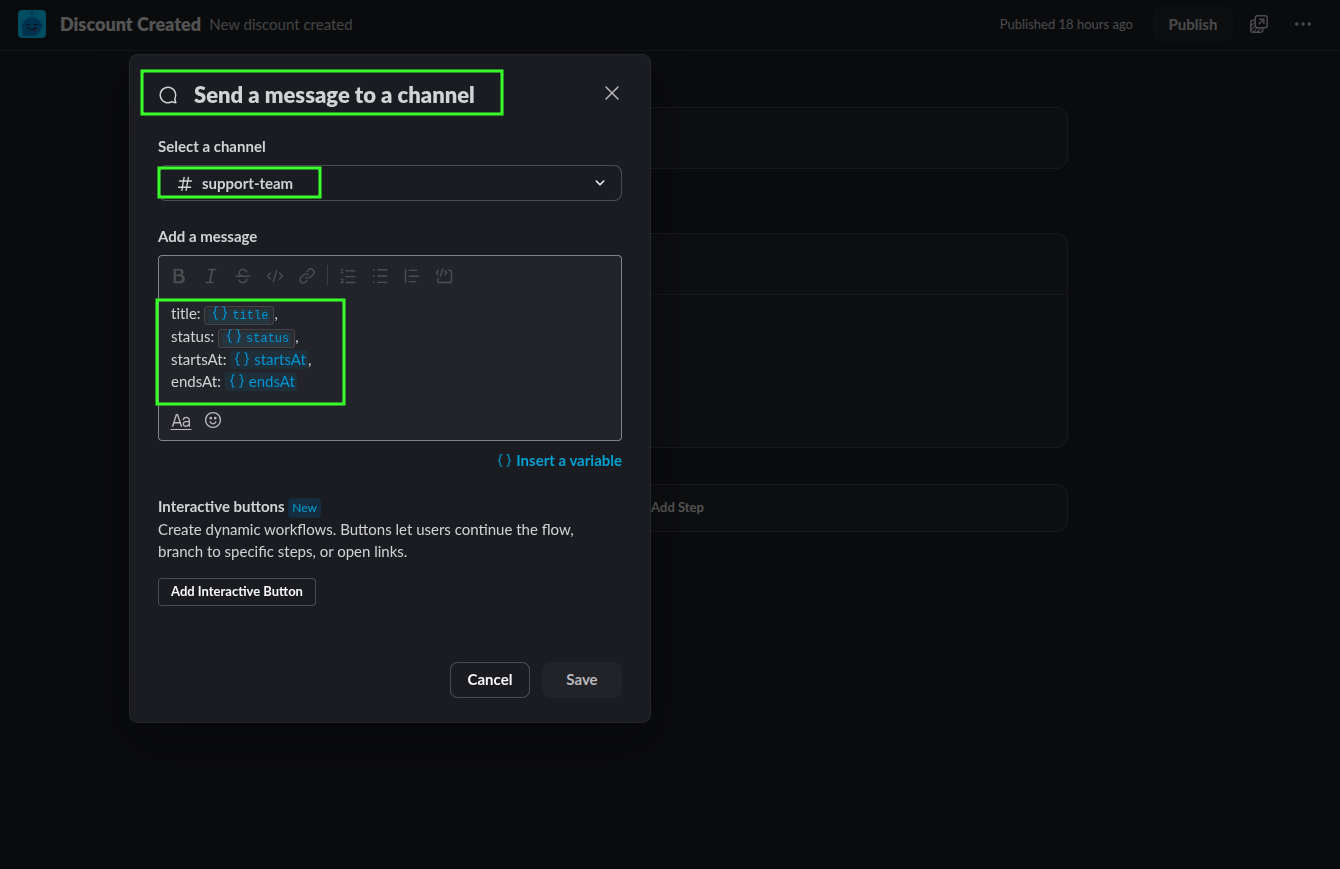
Un semplice messaggio su Slack può apparire così:
New discount created
Title: {{title}}
Status: {{status}}
Starts at: {{startsAt}}
Ends at: {{endsAt}}Fase 3: Inviare i dati relativi agli sconti da Shopify Flow
Ora crea il flusso in Shopify in modo che il nuovo evento relativo allo sconto invii i dati al webhook di Slack.
In Shopify Flow, crea un flusso di lavoro che inizi con il trigger “Discount Created” disponibile all’indirizzo Workflow Trigger Extensions.
Invia una richiesta HTTP POST all'URL del webhook di Slack che hai copiato su Slack.
Includi i campi necessari al tuo team di assistenza, come il nome dello sconto, lo stato, la data di creazione, la data di inizio e la data di fine.
Se utilizziShopify Basic e non disponi dell'opzione nativa di richiesta HTTP di Shopify Flow, puoi utilizzare Flow Action Extensions per inviare la richiesta.
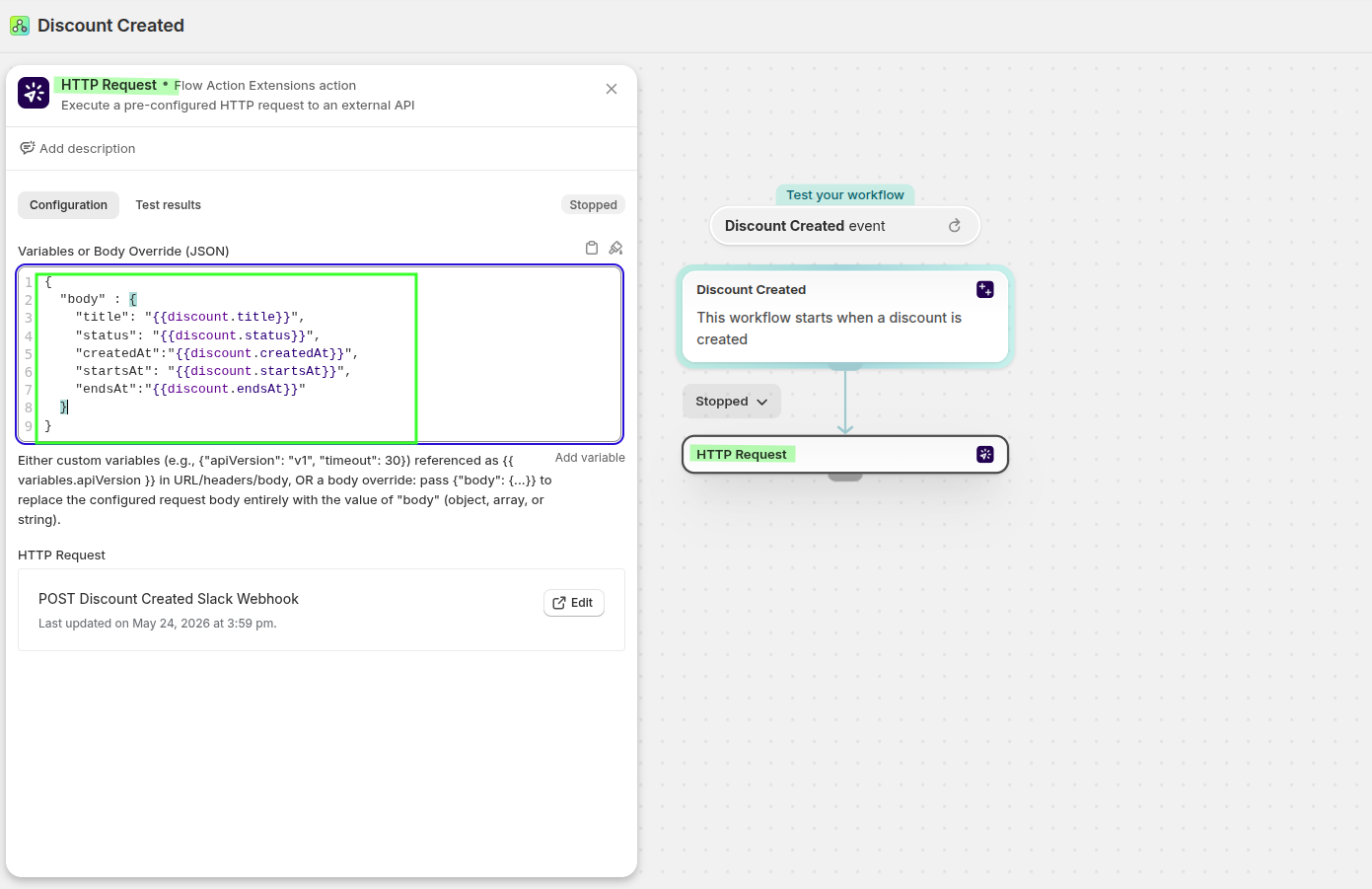
Esempio di corpo JSON:
{
  "body": {
    "title": "{{discount.title}}",
    "status": "{{discount.status}}",
    "createdAt": "{{discount.createdAt}}",
    "startsAt": "{{discount.startsAt}}",
    "endsAt": "{{discount.endsAt}}"
  }
}
Fase 4: Testare il flusso di lavoro
Crea un nuovo sconto nell'area di amministrazione di Shopify per verificare la configurazione. Una volta creato lo sconto:
- Il trigger "Discount Created" dovrebbe attivarsi in unShopify Flow
- La richiesta HTTP dovrebbe inviare il payload a Slack
- Il canale Slack che hai selezionato dovrebbe ricevere il messaggio
Se compare il messaggio su Slack, il tuo team di assistenza riceve ora una notifica non appena viene creata una nuova promozione.
Controlla il payload dell'evento all'indirizzo Workflow Trigger Extensions
È inoltre possibile verificare quali dati sono stati acquisiti dal trigger all'interno dell'app.
Nella dashboard di Shopify, apri App → Workflow Trigger Extensions → Cronologia eventi. Apri l'evento relativo allo sconto per visualizzarne il payload.
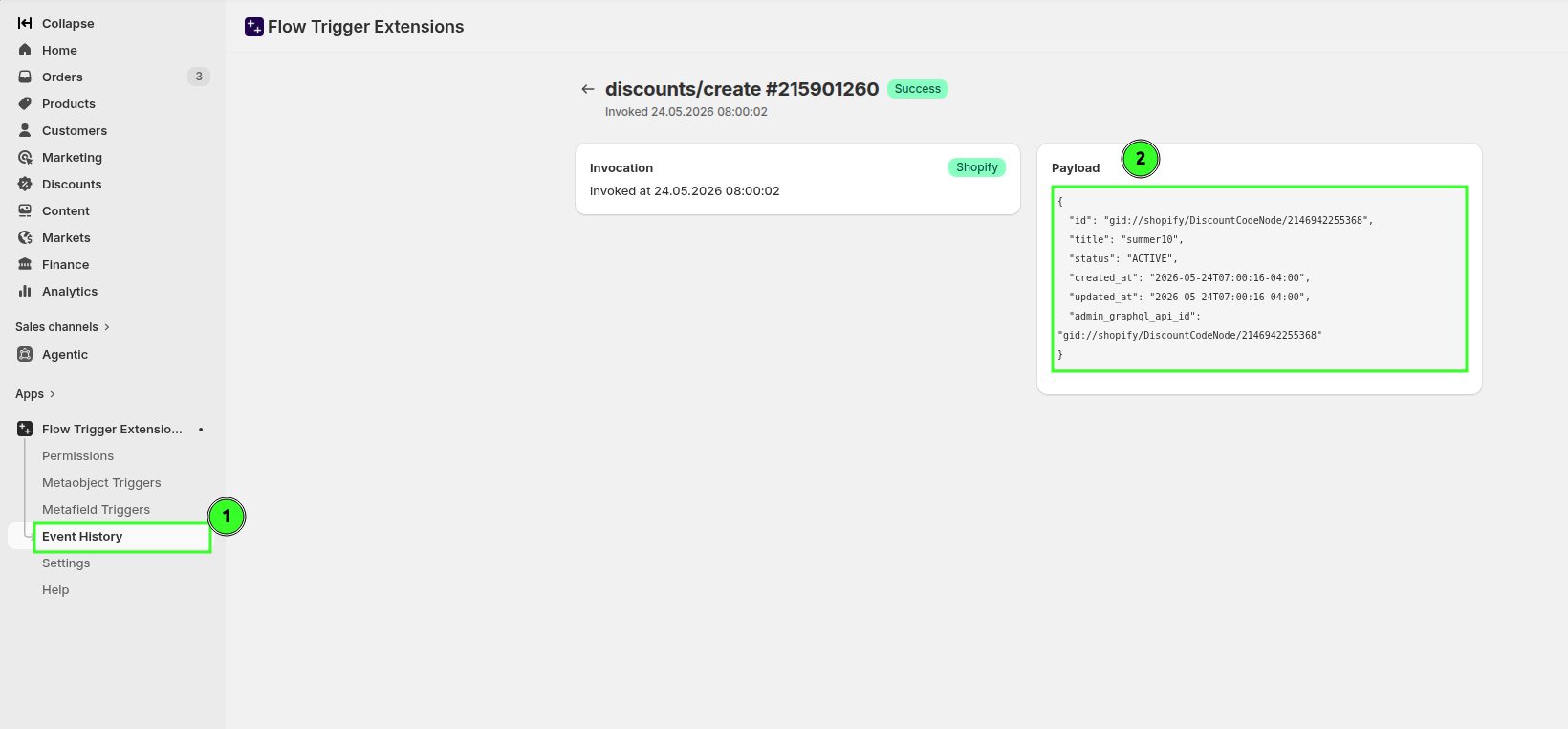
Questo è il modo più veloce per verificare che il trigger abbia acquisito i valori previsti prima di procedere alla risoluzione dei problemi su Slack o Flow.
I vantaggi per il tuo team
- Il team di assistenza riceve i nuovi codici promozionali non appena il reparto marketing li crea
- Gli agenti possono rispondere con sicurezza alle domande relative alle tempistiche e alla disponibilità
- Il vostro team evita quella mancanza di sintonia che fa sembrare le promozioni poco coordinate
Guide correlate
Invia notifiche di follow-up quando uno sconto giunge alla data di scadenza.