

Installazione e configurazione
Per passare da un'installazione appena completata a un flusso di lavoro funzionante ci vogliono circa cinque minuti.
Passaggio 1: Installa l'app
Installa l'Workflow Trigger Extensions dall'Shopify o dall'App Store. Una volta completata l'installazione, verrai reindirizzato alla pagina iniziale dell'app, che mostra una lista di controllo per la configurazione, i tuoi dati di utilizzo relativi al periodo corrente e l'attività recente dei trigger.
Fase 2: Concedi l'accesso ai dati di cui hai bisogno
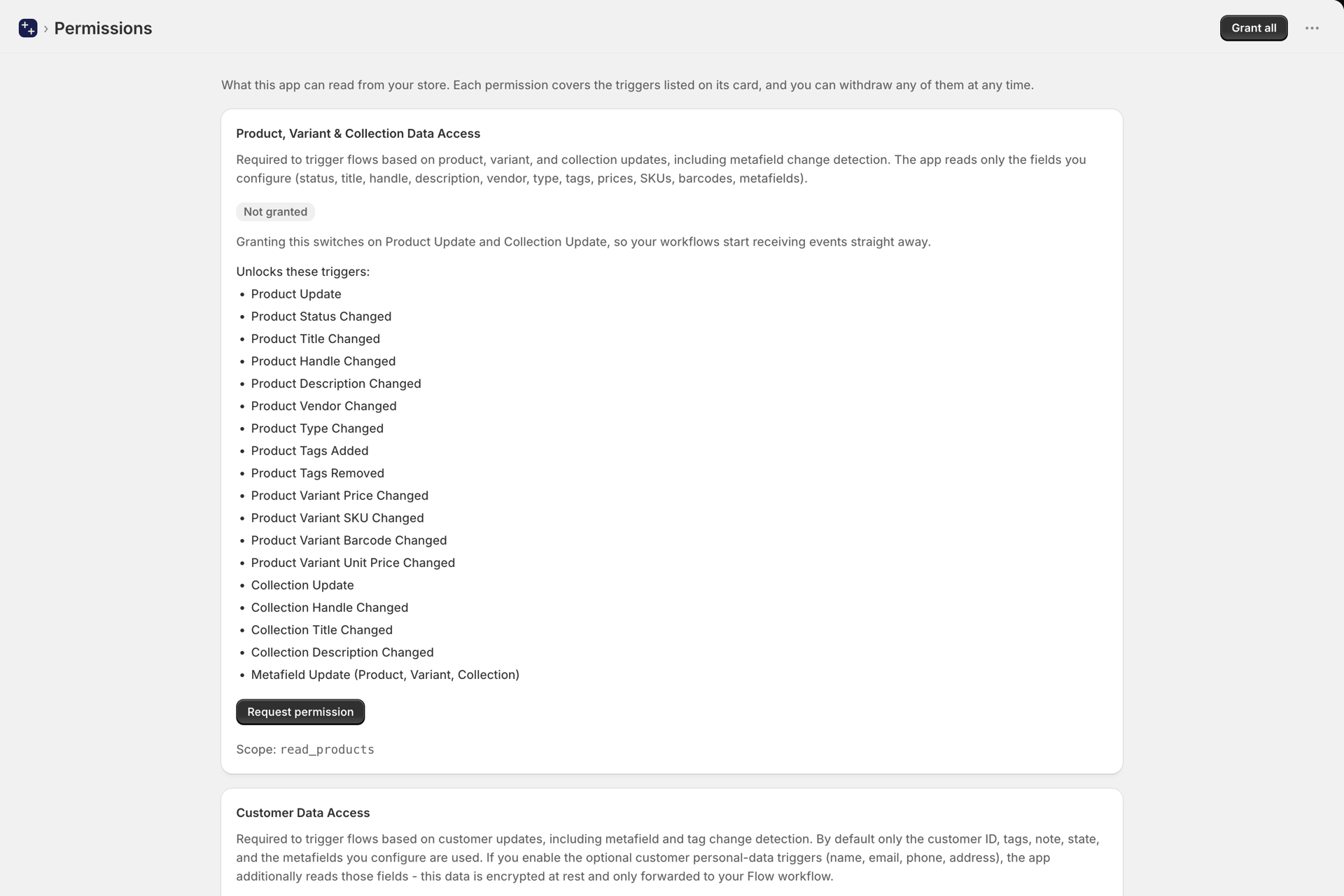
Per impostazione predefinita, l'app non ha alcun accesso ai dati. L'accesso a tutte le risorse che può leggere è facoltativo, quindi concedi solo quelle effettivamente utilizzate dai tuoi flussi di lavoro.
- Apri "Permessi" dal menu di navigazione dell'app.
- Trova la scheda relativa ai dati che ti servono, ad esempio “Accesso ai dati degli ordini” oppure Accesso ai dati a prezzo scontato.
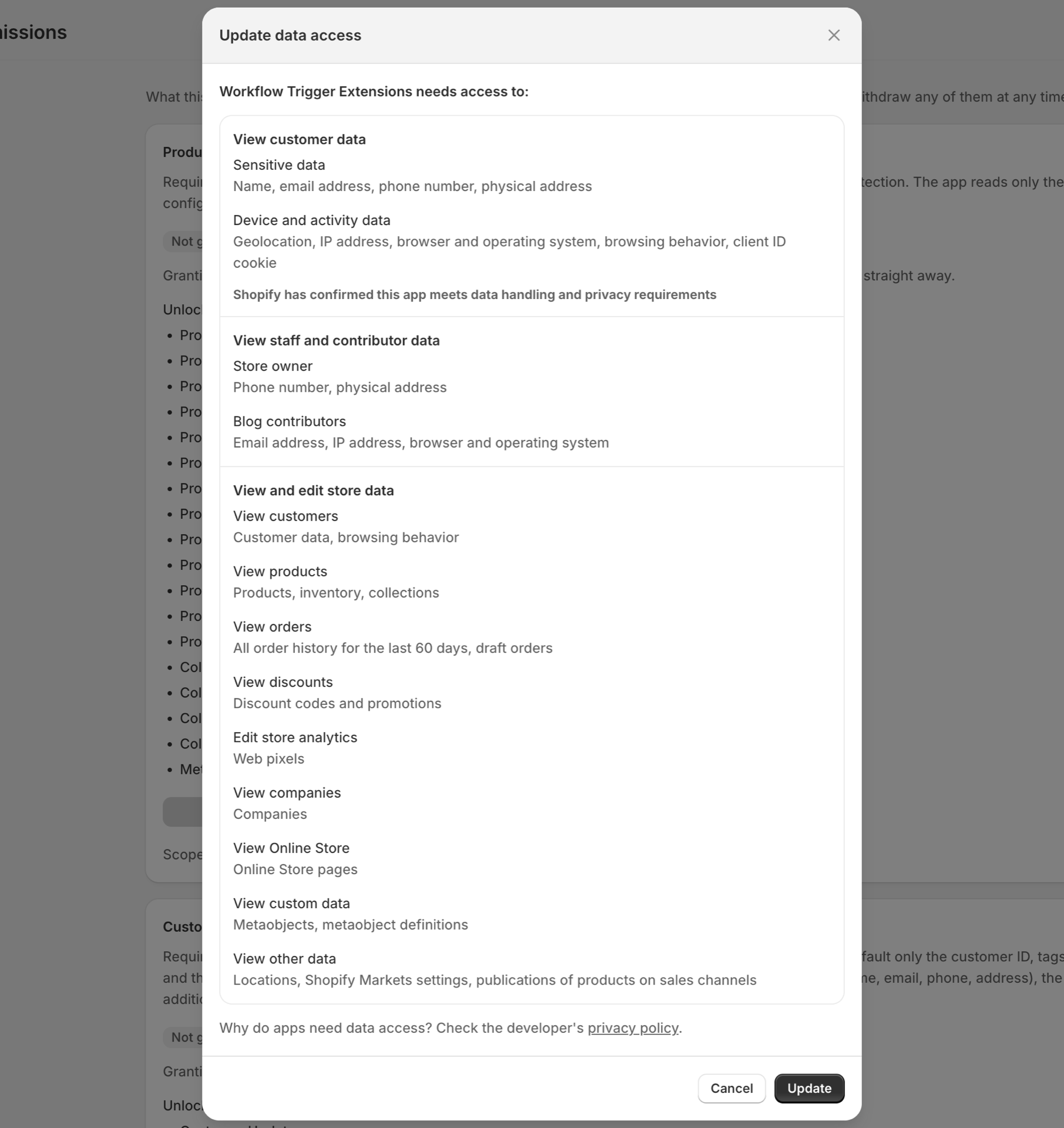
- Fare clic su "Concedi". Shopify visualizza una finestra di dialogo di conferma.
Ogni scheda indica esattamente quali trigger sblocca quella autorizzazione, così puoi procedere a ritroso partendo dal trigger che ti interessa. Ci sono 13 autorizzazioni in totale.
Fase 3: Creare un flusso di lavoro in Shopify Flow
- Apri Shopify Flow e fai clic su "Crea flusso di lavoro".
- Fai clic su “Seleziona un trigger” e cerca il trigger in base al nome, ad esempio
Product Variant Price Changed. - I trigger di questa app sono contrassegnati con la dicitura “Workflow Trigger Extensions” nel selettore.
- Aggiungi le condizioni e le azioni, quindi attiva il flusso di lavoro.

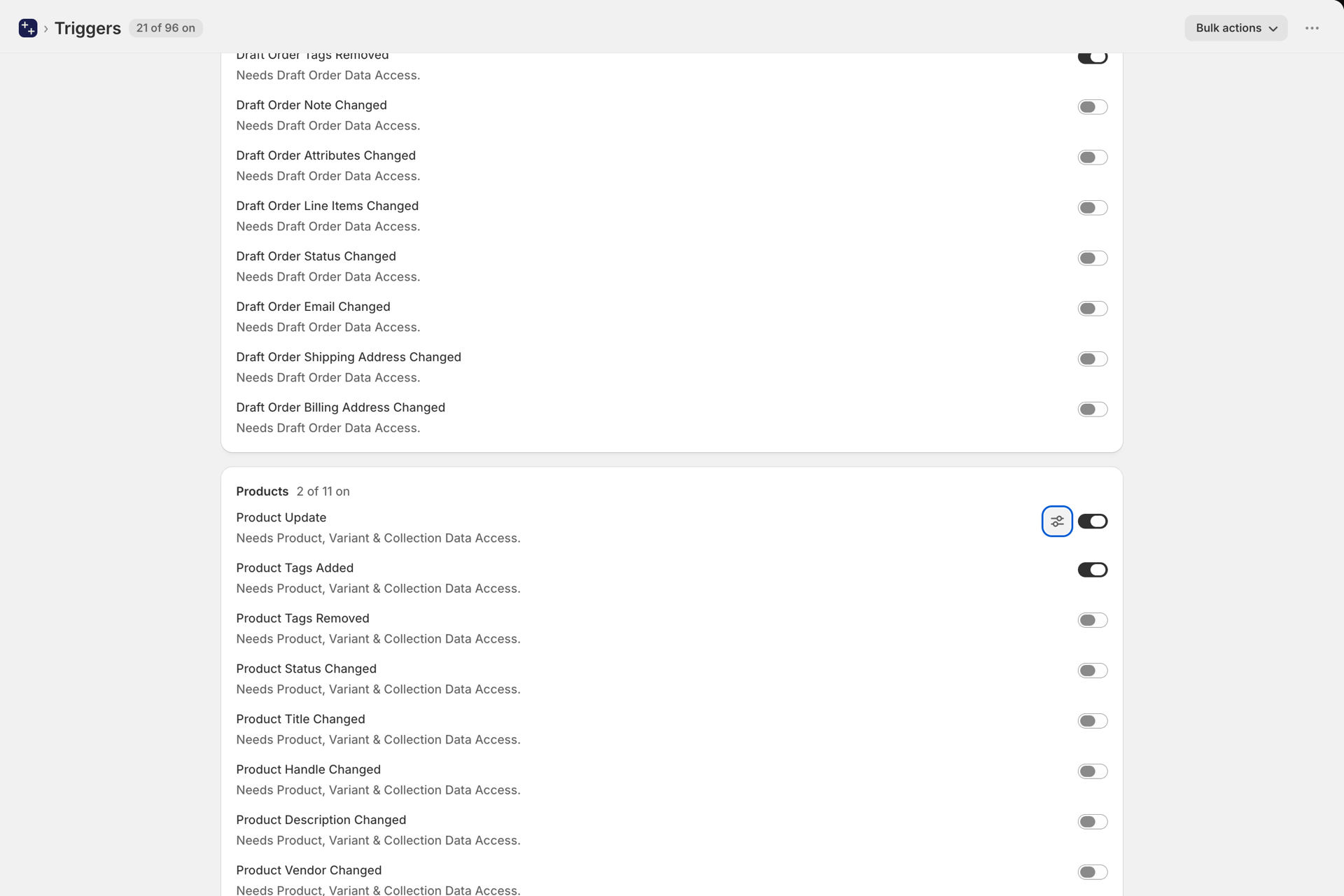
Fase 4: Lasciare che l’interruttore si attivi automaticamente
Quando attivi un flusso di lavoro che utilizza uno dei nostri trigger, l'app lo rileva e esegue la configurazione automaticamente:
- aziona l'interruttore del grilletto, e
- nel caso di un trigger di rilevamento delle modifiche, mette in coda una sincronizzazione di riferimento dei dati corrispondenti risorsa.
Il punto di riferimento è fondamentale. Il rilevamento delle modifiche funziona tramite confronto, quindi l'app deve conoscere lo stato attuale del tuo catalogo prima di poterti indicare cosa è cambiato. Finché la sincronizzazione non è terminata, il trigger è attivo ma non ha nulla con cui effettuare il confronto.
Fase 5: Verifica che abbia sparato
Effettua la modifica che stai automatizzando, quindi apri la sezione "Cronologia eventi" nell'app. Ogni riga mostra il trigger, la risorsa, il timestamp e se il trigger di Flow è stato inviato con successo. Vedi Cronologia degli eventi e risoluzione dei problemi.

E se un dispositivo di azionamento non avesse un interruttore?
Alcuni trigger sono configurati a livello di definizione anziché a livello di negozio:
- Aggiornamento Metafield - configurato nella pagina "Trigger Metafield", una voce per definizione del metafield che desideri monitorare. Vedi Trigger dei metacampi.
- Voce del metaoggetto aggiornata - configurata nella pagina "Trigger del metaoggetto", una voce per definizione di metaoggetto. Vedi Trigger dei metaoggetti.
I trigger generici di ... Update (Aggiornamento ordine, Aggiornamento prodotto, Aggiornamento cliente e così via) si attivano automaticamente quando viene concessa l’autorizzazione. Disattiva quelli che non desideri nella pagina “Trigger”. Vedi La pagina "Trigger" (precedentemente "Impostazioni").
I trigger "Storefront" richiedono un'autorizzazione specifica
I trigger che partono dalle azioni degli acquirenti sul tuo negozio online richiedono l'autorizzazione "Accesso al comportamento del negozio" e ognuno di essi si attiva automaticamente. Come per qualsiasi trigger, l'attivazione di un flusso di lavoro Flow che ne utilizza uno ne attiva il funzionamento. Questi dati vengono raccolti dai browser degli acquirenti e possono raggiungere volumi molto più elevati rispetto agli eventi di amministrazione; pertanto, ti consigliamo di leggere la pagina dedicata allo storefront prima di basarti su uno di essi. Quando il primo viene attivato, l'app installa automaticamente il proprio pixel web; non è necessario aggiungere nulla al tuo tema. Consulta Condizioni di attivazione di Storefront.