

Trigger di inventario, passo dopo passo
Shopify
In questa pagina: Modifica del livello delle scorte presso la sede, Esaurito presso la sede, Di nuovo disponibile presso la sede, Modifica del costo di una variante del prodotto
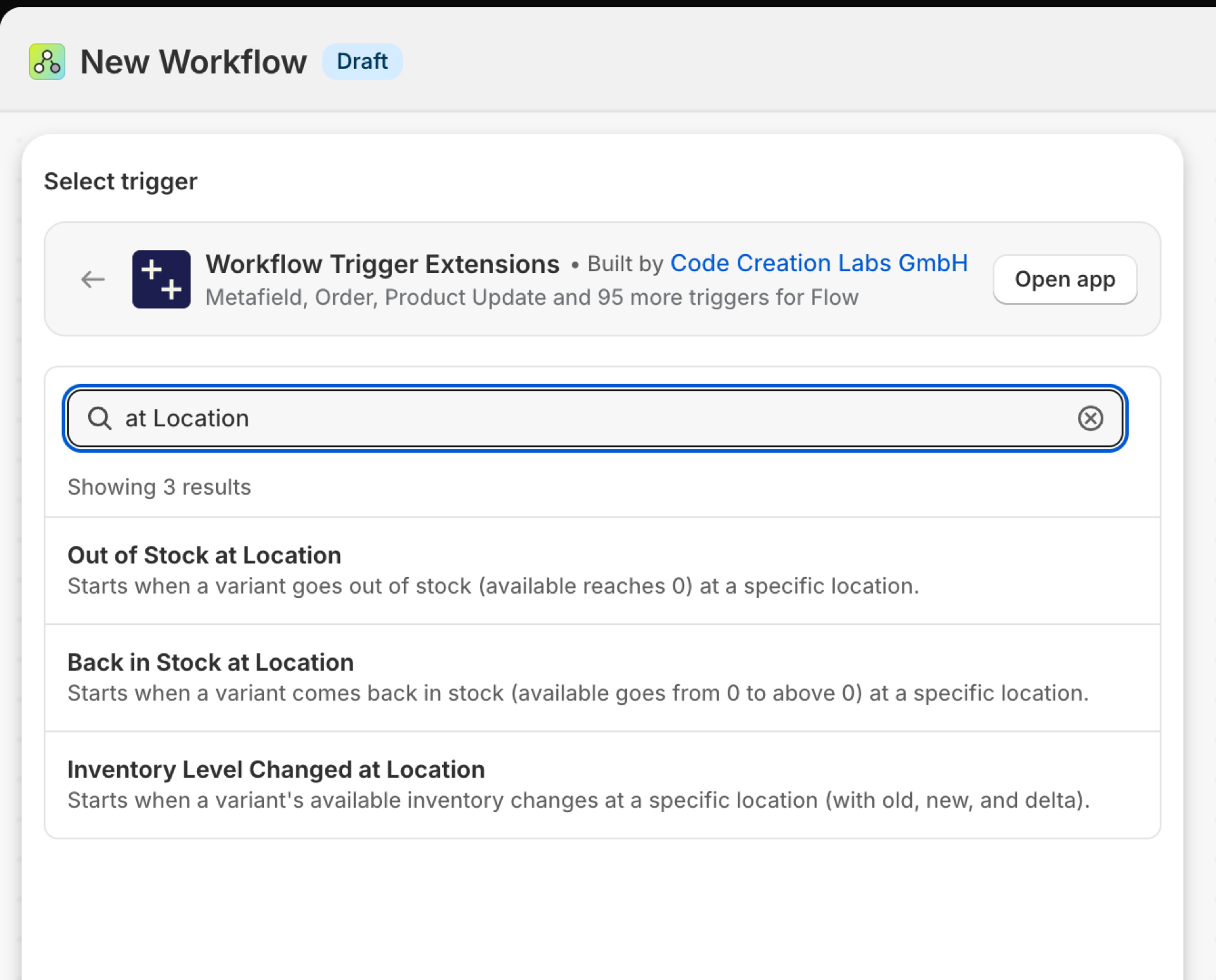
Variazione del livello delle scorte presso la sede
Si attiva ogni volta che la quantità disponibile di una variante cambia in una sede: una vendita, un rifornimento, un trasferimento, una correzione manuale.
| Incendi causati da | Shopify webhook e rilevamento delle modifiche |
| Autorizzazione | Accesso ai dati di magazzino + accesso ai dati relativi a prodotti, varianti e collezioni |
| Acceso | Attivando un flusso di lavoro Flow che lo utilizza, lo si attiva. Il relativo interruttore si trova nella pagina “Trigger” dell’app |
Usalo per
- Avvisi di scorte in esaurimento per sede anziché per variante.
- Inoltra ogni movimento di magazzino a un sistema ERP o a un foglio di rendicontazione.
- Reagire a singoli cali significativi che sembrano indicare un errore.
Cosa invia il "Livello delle scorte modificato presso la sede" al tuo flusso di lavoro
| Variabile di flusso | Tipo | Cosa contiene |
|---|---|---|
product |
Prodotto (Shopify) | Il prodotto la cui variante in magazzino è cambiata. Si tratta di un prodotto Shopify completo, pertanto sono disponibili tutti i suoi campi e le azioni relative al prodotto proprie di Flow. |
inventoryLevel |
Oggetto | La sede, la variante/SKU e la quantità disponibile (precedente/nuova/differenza) |
inventoryLevel.locationId |
ID | |
inventoryLevel.locationName |
Testo | |
inventoryLevel.sku |
Testo | |
inventoryLevel.variantId |
ID | |
inventoryLevel.variantTitle |
Testo | |
inventoryLevel.oldAvailable |
Numero | |
inventoryLevel.newAvailable |
Numero | |
inventoryLevel.delta |
Numero | |
eventId |
Testo | L'ID di questo evento. Cercalo nella Cronologia eventi dell'app per vedere esattamente cosa è stato inviato. |
Esempio: avviso di scorte in esaurimento per un magazzino
- Selezionare “Variazione del livello delle scorte nella sede” come trigger.
- Aggiungi una condizione con tre criteri:
inventoryLevel.locationNameuguale aMain warehouse,inventoryLevel.newAvailableminore di5einventoryLevel.oldAvailablemaggiore o uguale a5. - Aggiungi "Invia email interna":
{{product.title}} / {{inventoryLevel.variantTitle}} ({{inventoryLevel.sku}}) is down to {{inventoryLevel.newAvailable}} at {{inventoryLevel.locationName}}. - Attiva il flusso di lavoro.
Esaurito in negozio
Si attiva quando la quantità disponibile di una variante raggiunge lo zero in una sede. La variante potrebbe comunque essere ancora disponibile in magazzino altrove.
| Incendi causati da | Shopify webhook e rilevamento delle modifiche |
| Autorizzazione | Accesso ai dati di magazzino + Accesso ai dati relativi a prodotti, varianti e collezioni |
| Acceso | Attivando un flusso di lavoro Flow che lo utilizza, lo si attiva. Il relativo interruttore si trova nella pagina “Trigger” dell’app |
Usalo per
- Segnalare al responsabile del negozio che uno scaffale è vuoto, mentre in magazzino ci sono ancora scorte.
- Richiedi un trasferimento tra sedi.
- Imposta un prodotto come disponibile in preordine quando l'ultima sede esaurisce le scorte.
Cosa invia la funzione "Esaurito in negozio" al tuo flusso di lavoro
| Variabile nel flusso | Tipo | Cosa contiene |
|---|---|---|
product |
Prodotto (Shopify) | Il prodotto la cui variante è esaurita nel punto vendita. Si tratta di un prodotto Shopify completo, pertanto sono disponibili tutti i suoi campi e le azioni relative al prodotto proprie di Flow. |
inventoryLevel |
Oggetto | La sede, la variante/SKU e la quantità disponibile precedente/attuale |
inventoryLevel.locationId |
ID | |
inventoryLevel.locationName |
Testo | |
inventoryLevel.sku |
Testo | |
inventoryLevel.variantId |
ID | |
inventoryLevel.variantTitle |
Testo | |
inventoryLevel.oldAvailable |
Numero | |
inventoryLevel.newAvailable |
Numero | |
inventoryLevel.delta |
Numero | |
eventId |
Testo | L'ID di questo evento. Cercalo nella Cronologia eventi dell'app per vedere esattamente cosa è stato inviato. |
Esempio: richiedere un rifornimento quando un negozio esaurisce le scorte
- Selezionare “Esaurito nel punto vendita” come condizione di attivazione.
- Aggiungi una condizione:
inventoryLevel.locationNamenon è uguale aMain warehouse. - Aggiungi "Invia e-mail interna alla logistica:
{{inventoryLevel.locationName}} is out of {{product.title}} / {{inventoryLevel.variantTitle}}". - Attiva il flusso di lavoro.
Di nuovo disponibile in negozio
Si attiva quando la quantità disponibile di una variante passa da zero a un valore superiore a zero in una sede.
| Incendi causati da | Shopify webhook e rilevamento delle modifiche |
| Autorizzazione | Accesso ai dati di magazzino + Accesso ai dati relativi a prodotti, varianti e collezioni |
| Acceso | Attivando un flusso di lavoro di Flow che lo utilizza, lo si attiva. Il relativo interruttore si trova nella pagina "Trigger" dell'app |
Usalo per
- Invia notifiche di disponibilità del prodotto o comunica al reparto vendite che un ordine in attesa può essere spedito.
- Rimuovi un tag
sold-outoppure riattiva gli annunci.
Cosa invia la funzione "Di nuovo disponibile in negozio" al tuo flusso di lavoro
| Variabile nel flusso | Tipo | Cosa contiene |
|---|---|---|
product |
Prodotto (Shopify) | Il prodotto di cui una variante è tornata disponibile in magazzino presso la sede. Si tratta di un prodotto Shopify completo, pertanto sono disponibili tutti i suoi campi e le azioni relative al prodotto proprie di Flow. |
inventoryLevel |
Oggetto | La sede, la variante/SKU e la quantità disponibile precedente/attuale |
inventoryLevel.locationId |
ID | |
inventoryLevel.locationName |
Testo | |
inventoryLevel.sku |
Testo | |
inventoryLevel.variantId |
ID | |
inventoryLevel.variantTitle |
Testo | |
inventoryLevel.oldAvailable |
Numero | |
inventoryLevel.newAvailable |
Numero | |
inventoryLevel.delta |
Numero | |
eventId |
Testo | L'ID di questo evento. Cercalo nella Cronologia eventi dell'app per vedere esattamente cosa è stato inviato. |
Esempio: rimuovere l'indicazione "esaurito" quando il prodotto torna disponibile
- Selezionare "Di nuovo disponibile in negozio" come condizione di attivazione.
- Aggiungi o rimuovi i tag dei prodotti con
sold-out. - Opzionale: aggiungere l’opzione “Invia email interna” con le unità
{{inventoryLevel.newAvailable}}all’indirizzo{{inventoryLevel.locationName}}. - Attiva il flusso di lavoro.
Modifica del costo di una variante del prodotto
Viene attivato quando il costo unitario di una variante cambia, con il costo precedente e quello nuovo, delta, percentChange e direction.
| Incendi causati da | Shopify webhook e rilevamento delle modifiche |
| Autorizzazione | Accesso ai dati di magazzino + Accesso ai dati relativi a prodotti, varianti e collezioni |
| Acceso | Attivando un flusso di lavoro di Flow che lo utilizza, lo si attiva. Il relativo interruttore si trova nella pagina “Trigger” dell’app |
Usalo per
- Ricontrollare i margini quando un fornitore aumenta i prezzi.
- Varianti di bandiera il cui costo ora supera una percentuale del prezzo.
Cosa invia la variante di prodotto "Costo modificato" al tuo flusso di lavoro
| Variabile nel flusso | Tipo | Cosa contiene |
|---|---|---|
product |
Prodotto (Shopify) | Il prodotto la cui variante ha subito una variazione di prezzo. Si tratta di un prodotto Shopify completo, pertanto sono disponibili tutti i suoi campi e le azioni relative al prodotto proprie di Flow. |
variantCostChange |
Oggetto | La variante/SKU e il costo per articolo (precedente e attuale) |
variantCostChange.variantId |
ID | |
variantCostChange.variantTitle |
Testo | |
variantCostChange.sku |
Testo | |
variantCostChange.oldCost |
Denaro (importo, codice valuta) | |
variantCostChange.newCost |
Denaro (importo, codice valuta) | |
variantCostChange.delta |
Numero | Nuovo valore meno vecchio valore. Valore nullo se uno dei due valori è sconosciuto |
variantCostChange.percentChange |
Numero | Variazione espressa in percentuale rispetto al valore precedente (-12,5 = calo del 12,5%). Valore nullo se il valore precedente è 0 o sconosciuto |
variantCostChange.direction |
Testo | aumento, diminuzione o invariato |
eventId |
Testo | L'ID di questo evento. Cercalo nella Cronologia eventi dell'app per vedere esattamente cosa è stato inviato. |
Esempio: rivedere il prezzo quando il costo aumenta di oltre il 5 per cento
- Seleziona "Modifica del costo della variante del prodotto" come evento scatenante.
- Aggiungi una condizione:
variantCostChange.percentChangemaggiore di5. - Aggiungi i tag dei prodotti con
margin-reviewe invia un'e-mail interna con{{variantCostChange.oldCost.amount}} -> {{variantCostChange.newCost.amount}}per{{variantCostChange.sku}}. - Attiva il flusso di lavoro.
Prossimi passi
Tutti e quattro richiedono l’accesso ai dati di magazzino e ai dati di prodotto (l’evento riporta il prodotto come riferimento). La concessione dell’accesso ai dati di magazzino richiede anche l’accesso alle ubicazioni, in modo che gli eventi possano specificare l’ubicazione.
- Guida completa ai grilletti - tutti i trigger in un'unica pagina.
- Scegliere il grilletto giusto - quale si adatta al tuo caso.
- Trigger personalizzati - se non c'è un trigger integrato adatto, creane uno personalizzato.
- Cronologia degli eventi e risoluzione dei problemi - vedere cosa ha sparato e cosa trasportava.