

Invia notifiche su Slack quando viene aggiornato un post del blog
Panoramica
Utilizza questo flusso di lavoro quando desideri che il tuo team responsabile dei contenuti riceva una notifica su Slack ogni volta che viene aggiornato un post del blog Shopify. In questa configurazione, Workflow Trigger Extensions rileva la modifica al post del blog, Shopify Flow avvia un flusso di lavoro con il trigger “Aggiornamento post del blog” e Flow Transactional Email invia il titolo e il corpo aggiornati del post al webhook del tuo flusso di lavoro su Slack.
Guida video
Prima di iniziare
- Hai installato "Workflow Trigger Extensions" nella sezione di amministrazione di Shopify.
- Hai accesso a Shopify Flow.
- Hai a disposizione l'URL del webhook del flusso di lavoro di Slack.
- L'app "Flow Transactional Email" deve essere installata se desideri inviare la richiesta di webhook di Slack tramite una richiesta HTTP preconfigurata. Se non disponi di un piano Basic di Shopify, potrai inviare la richiesta HTTP direttamente dal flusso Shopify.
Abilita il trigger "Aggiornamento post del blog"
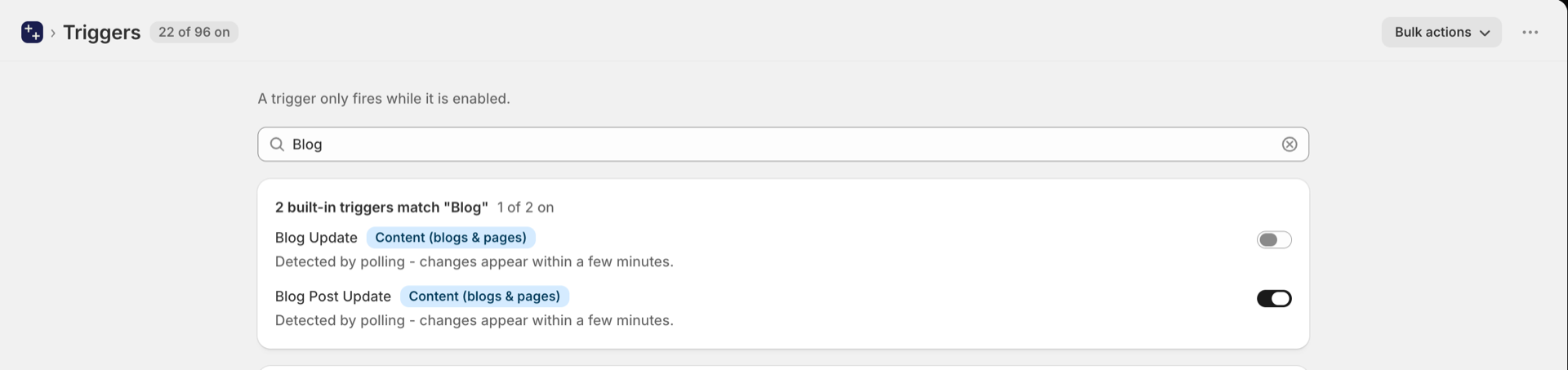
Nella dashboard di Shopify, apri la sezione "App" e seleziona "Workflow Trigger Extensions". Apri "Trigger", digita "Blog" nel campo di ricerca e attiva "Blog Post Update".
Se l'app non dispone ancora dell'accesso a Blog e Pagine, Shopify lo richiede immediatamente: approva la finestra di dialogo e il trigger sarà attivo. Anche l'attivazione di un flusso di lavoro Shopify Flow che inizia con questo trigger lo attiva.
In questo modo si indica all'app di monitorare i post del tuo blog e di avviare il flusso di lavoro "Blog Post Update" in Shopify Flow.
Crea il flusso di lavoro su Slack
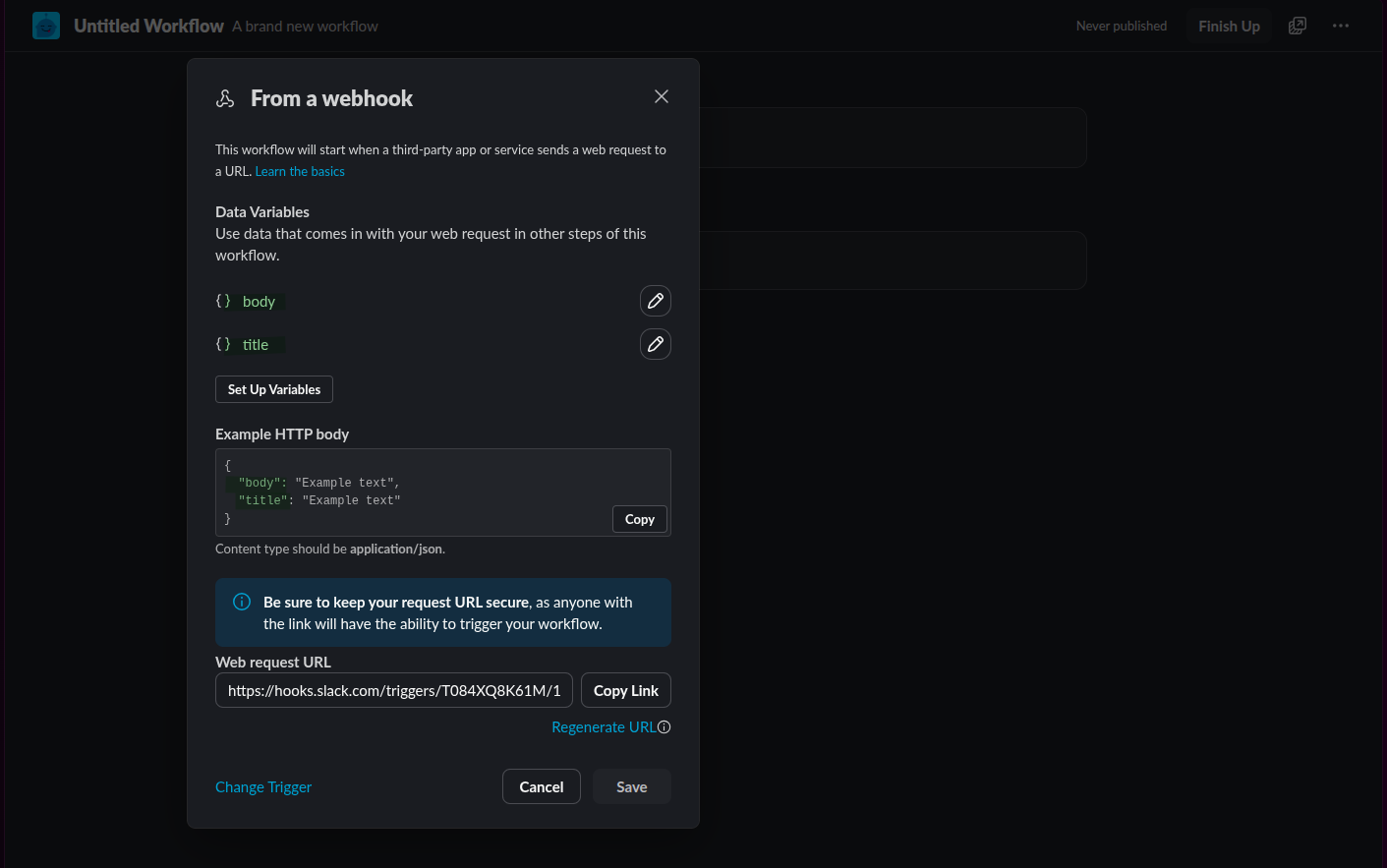
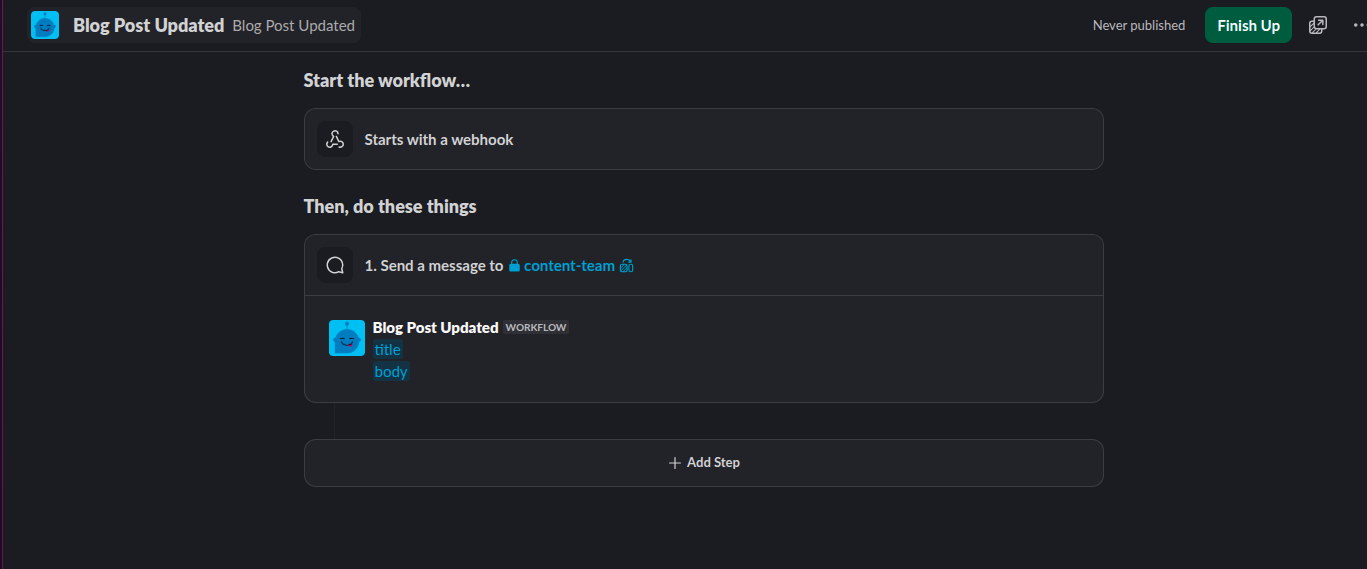
Crea un flusso di lavoro su Slack che si avvii da un webhook. Nella configurazione del webhook, definisci le variabili relative ai contenuti che desideri che Slack riceva, come title e body.
Aggiungi quindi un'azione che invii un messaggio al canale del tuo team di contenuti, ad esempio #content-team, in modo che il team possa esaminare il post aggiornato e intervenire di conseguenza.
Crea l'Shopify Flow
Apri Shopify Flow e crea un nuovo flusso di lavoro. Nel selettore dei trigger, seleziona “Aggiornamento post del blog” tra i trigger “Workflow Trigger Extensions”.
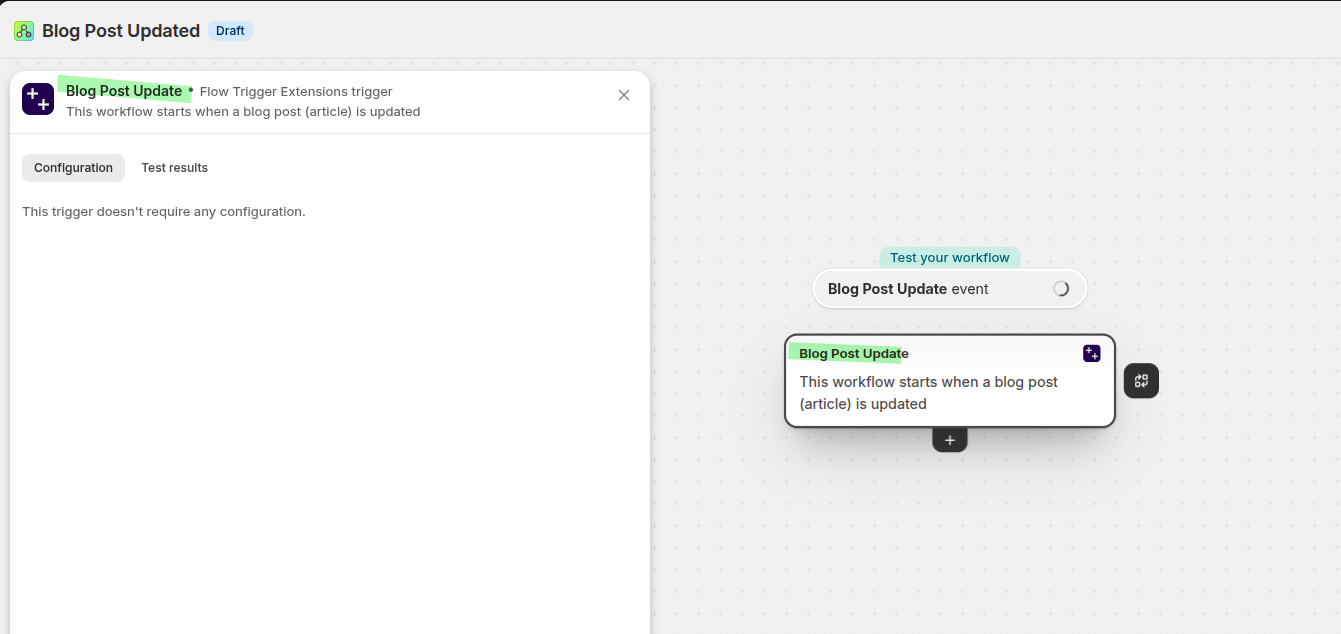
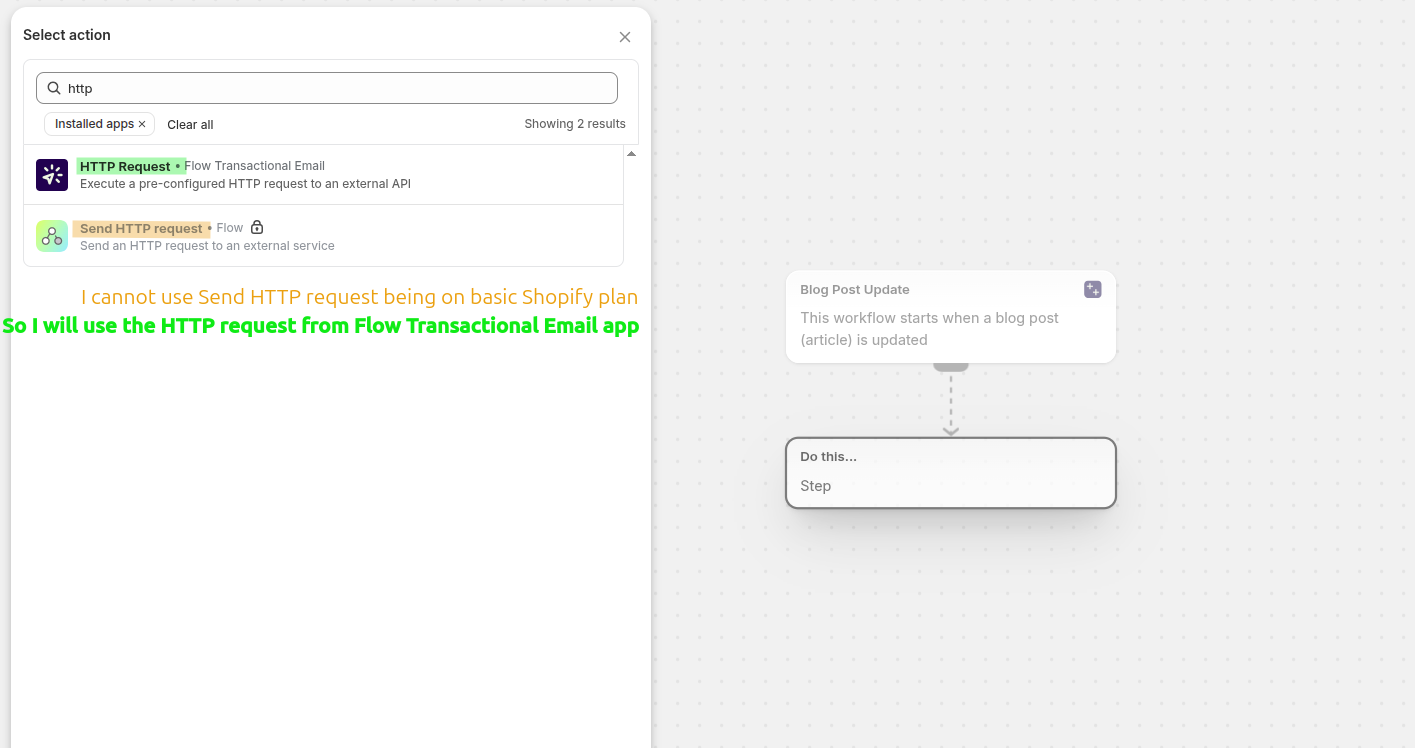
Se il tuo piano Shopify non supporta l'azione integrata "Invia richiesta HTTP" di Flow, seleziona invece "Richiesta HTTP" dall'app Flow Transactional Email. In questo modo potrai inviare il webhook di Slack tramite una richiesta preconfigurata.
Configurare la richiesta HTTP in Flow Transactional Email
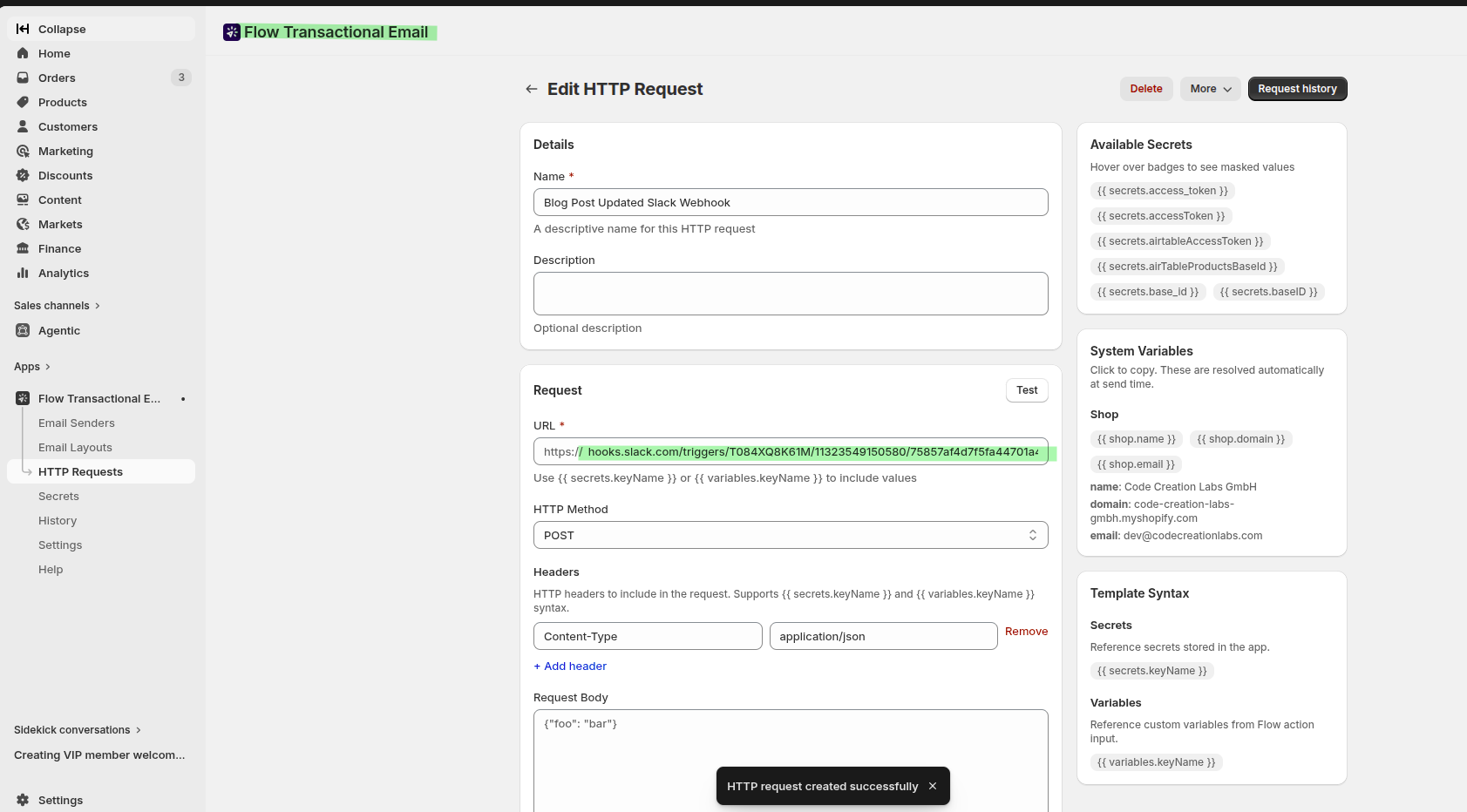
In Flow Transactional Email, vai alla sezione "Richieste HTTP" e crea una richiesta per il tuo flusso di lavoro su Slack. Puoi trovare ulteriori dettagli all'indirizzo e nell'articolo "Come effettuare una richiesta HTTP utilizzando Flow Transactional Email" all'indirizzo.
- Nome: qualcosa di chiaro, ad esempio
Blog Post Updated Slack Webhook - URL: l'URL del tuo webhook di Slack
- Metodo HTTP:
POST - Intestazione:
Content-Type=application/json
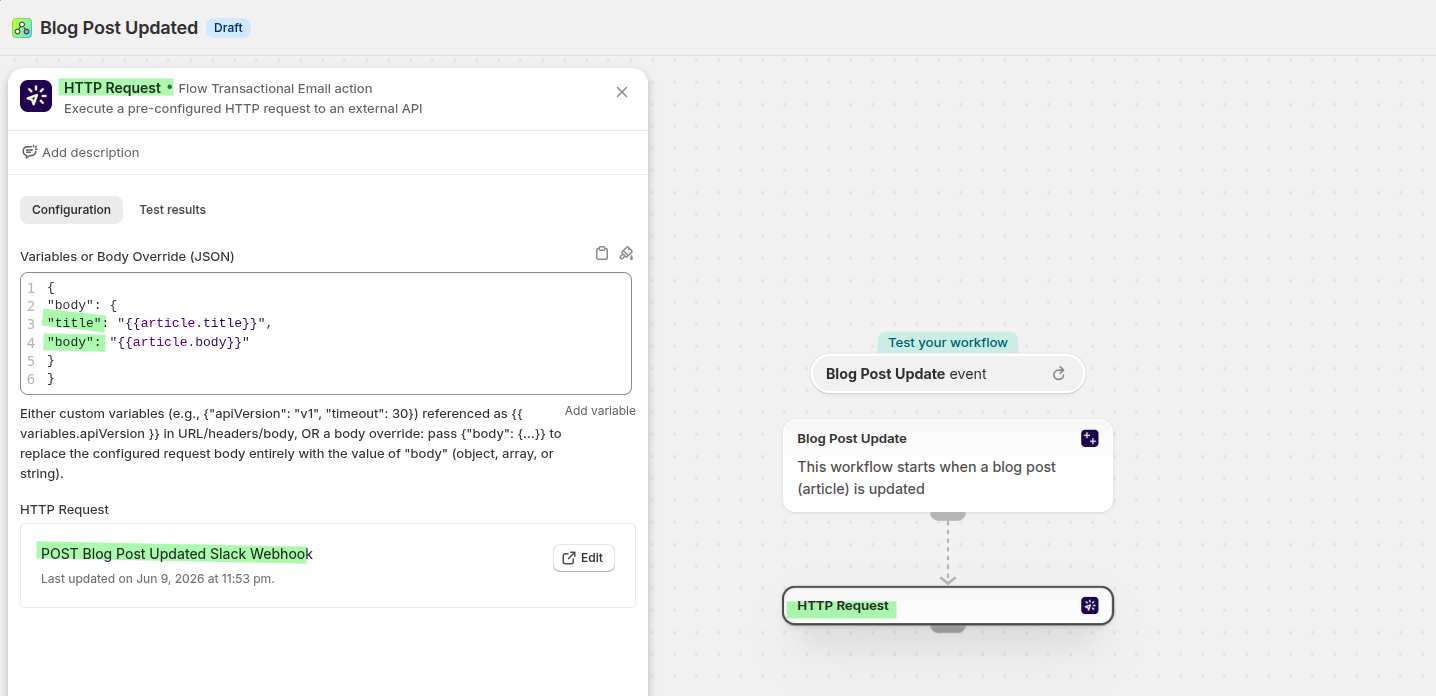
Quindi torna su Shopify Flow e inserisci i dati del post del blog nel corpo della richiesta. Utilizza i campi dell'articolo dal trigger "Aggiornamento post del blog" in modo che Slack riceva il titolo e il contenuto aggiornati.
{
  "body": {
    "title": "{{article.title}}",
    "body": "{{article.body}}"
  }
}
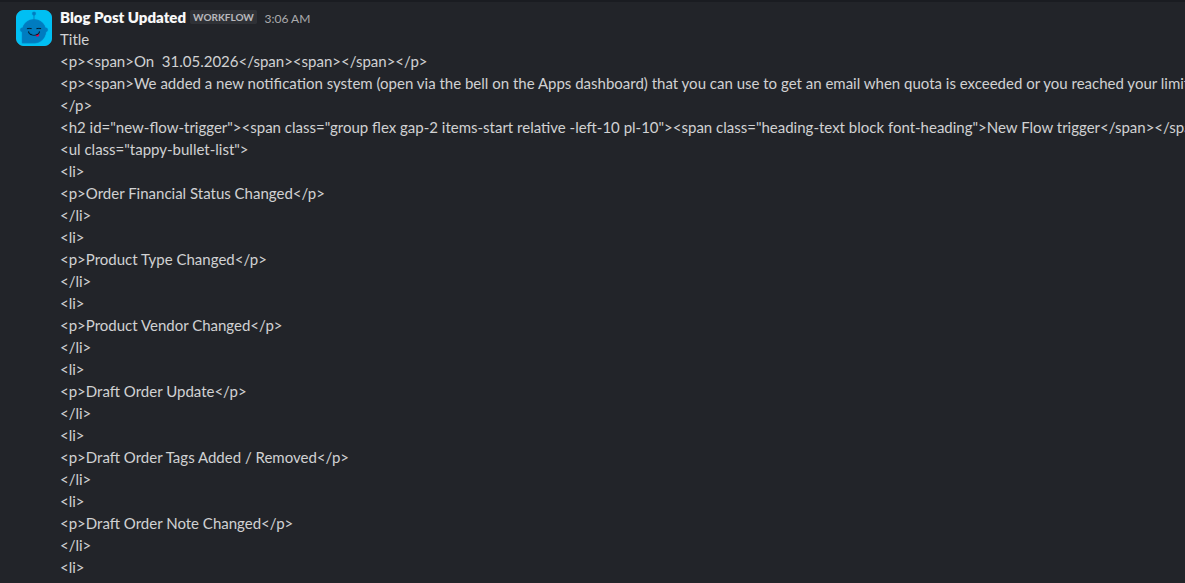
Come si presenta il messaggio su Slack
Quando il flusso viene eseguito, Slack riceve il titolo e il testo aggiornati del post del blog da Shopify. Il team responsabile dei contenuti può verificare immediatamente la modifica senza dover controllare manualmente il blog.
Struttura consigliata del flusso di lavoro
- Workflow Trigger Extensions rileva l'aggiornamento di un post del blog tramite il trigger "Aggiornamento post del blog".
- Shopify Flow inizia con il trigger “Aggiornamento post del blog”.
- Flow Transactional Email invia una richiesta
POSTal webhook del tuo flusso di lavoro su Slack. - Slack pubblica il titolo e il testo del blog nel canale del tuo team di redazione.
Risoluzione dei problemi
Verifica che l'opzione “Aggiornamento post del blog” sia attivata nella sezione “Trigger” all’indirizzo Workflow Trigger Extensions e che l’accesso a “Blog e pagine” sia concesso nella pagina “Autorizzazioni”.
Verifica che il flusso di lavoro di Slack utilizzi ancora l’opzione “Da un webhook”, che l’URL del webhook sia corretto e che la richiesta di e-mail transazionale di Flow utilizzi POST con Content-Type: application/json.
Verifica che l'azione Shopify Flow mappi correttamente i dati del trigger. Il corpo della richiesta dovrebbe trasmettere i valori aggiornati dell'articolo, ad esempio {{article.title}} e {{article.body}}.