

La pagina "Trigger" (precedentemente "Impostazioni")
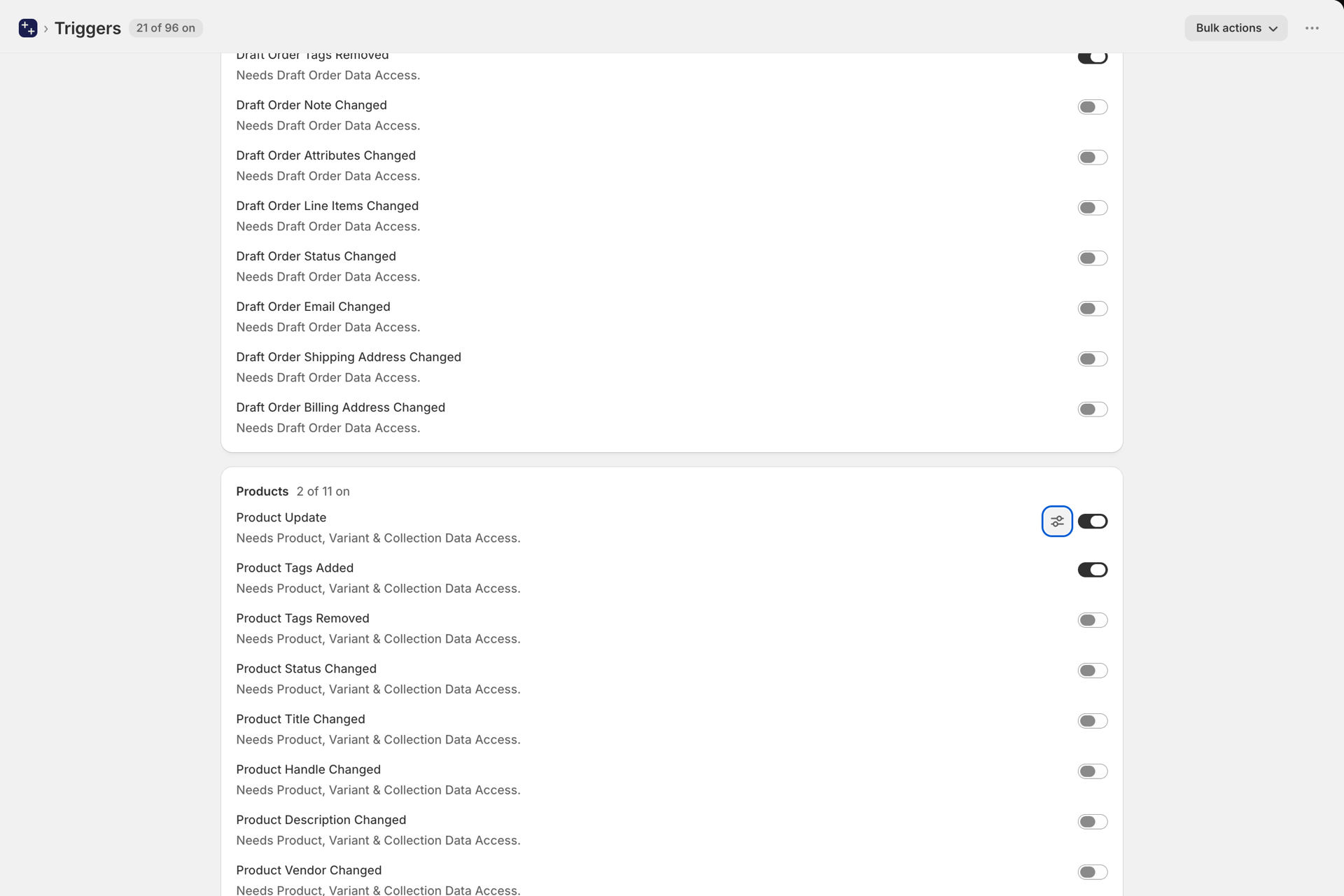
Perché è cambiato
La vecchia pagina presentava due tipi diversi di interruttori che funzionavano in modo opposto, e quale dei due si vedeva dipendeva dalla scheda in cui ci si trovava.
La maggior parte dei trigger era di tipo “opt-in”: disattivati finché non venivano attivati. Ma i trigger generici di ... Update erano di tipo “opt-out”: attivi per impostazione predefinita, con la prima scheda che offriva delle opzioni per disattivarli. Quindi “l’interruttore è spento” significava “questo trigger non si attiverà” su otto schede e “questo trigger si attiverà” sulla prima.
Inoltre, il pulsante di attivazione si trovava nella scheda in cui l'avevamo archiviato, che non era sempre quella in cui ci si sarebbe aspettati di trovarlo. Non c'era una funzione di ricerca.
C'è una sola regola: un grilletto scatta finché il relativo interruttore è acceso. Questo vale per tutti.
Prima e adesso
| Prima | Ora | |
|---|---|---|
| Dove | Impostazioni, nove schede | Trigger, una pagina |
| Individuare un fattore scatenante | Indovina la scheda | Cerca per nome |
| Cosa significa un cambio di rotta | Attivazione su otto schede, disattivazione sulla prima | Sempre: on = si attiva |
| Un grilletto smorzato | Silenziatore attivato | Interruttore disattivato |
| Copertura | Solo i trigger per i quali avevamo creato una riga di schede | Tutti i 98 trigger |
| Accenderne diversi | Uno alla volta | Abilita o disabilita in blocco, con conferma |
| Autorizzazione mancante | Scoprirlo più tardi, quando non funziona più nulla | Segnalato in fase di elaborazione, concesso sul posto |
| Trigger personalizzati | Pagina separata | Nella stessa pagina, in alto |
Dove sono finite le schede
Ora tutto si trova su un'unica pagina, raggruppato per risorsa. I nomi delle vecchie schede corrispondono ai titoli dei gruppi:
| Scheda precedente | Ora |
|---|---|
| Impostazioni del grilletto (silenziatori) | L'ampio trigger ... Update all’interno di ciascun gruppo di risorse, rappresentato come un normale interruttore on/off |
| Trigger di ordine | Ordini |
| Condizioni di attivazione della bozza di ordine | Ordini (registrazioni di ordini in bozza) |
| Fattori scatenanti del prodotto | Prodotti |
| Varianti del prodotto | Varianti del prodotto |
| Fattori scatenanti legati ai clienti | Clienti |
| Condizioni di attivazione della raccolta | Collezioni |
| Trigger di sondaggio | Archiviato nella categoria relativa alla risorsa oggetto del sondaggio - blog e pagine nella sezione “Contenuti”, scadenza dello sconto nella sezione “Sconti” |
| Mercati | Mercati |
| Condizioni di inventario | Inventario |
I trigger per i metacampi e i metaoggetti hanno ancora le loro pagine dedicate, poiché sei tu a scegliere quali definizioni monitorare, anziché limitarti ad attivare un unico interruttore.
Novità
Cerca. Digita una parte del nome di un trigger per trovarlo contemporaneamente in tutte le risorse, invece di aprire una scheda dopo l’altra finché non lo trovi.
Ogni trigger è commutabile. In precedenza, un trigger disponeva di un interruttore solo se avevamo creato una riga apposita. Ora tutti e 98 ne dispongono, tramite lo stesso controllo - lo stesso controllo utilizzato dall’API e dall’MCP - quindi ciò che vedete qui è esattamente ciò che vede chi chiama l’API.
Abilitazione e disabilitazione in blocco. Si applica ai risultati della ricerca quando stai effettuando una ricerca, oppure a tutto il resto quando non stai effettuando alcuna ricerca. In entrambi i casi viene richiesta prima una conferma: l’abilitazione di numerosi trigger può aumentare il tuo consumo mensile, mentre la loro disabilitazione interrompe i flussi di lavoro attivi.
Le autorizzazioni vengono concesse nel momento stesso in cui si accede alle relative funzioni. Quando si attiva un trigger che richiede un’autorizzazione non ancora concessa, viene richiesta proprio in quel momento. Se un trigger ne richiede due - ad esempio, “Modifica dell’indirizzo di spedizione dell’ordine” richiede sia l’accesso all’ordine che al cliente - viene visualizzata un’unica finestra di dialogo che copre entrambe le autorizzazioni, anziché una dopo l’altra.
Se si rifiuta, il trigger rimane attivo e viene contrassegnato come "in attesa di autorizzazione", anziché disattivarsi automaticamente in modo silenzioso.
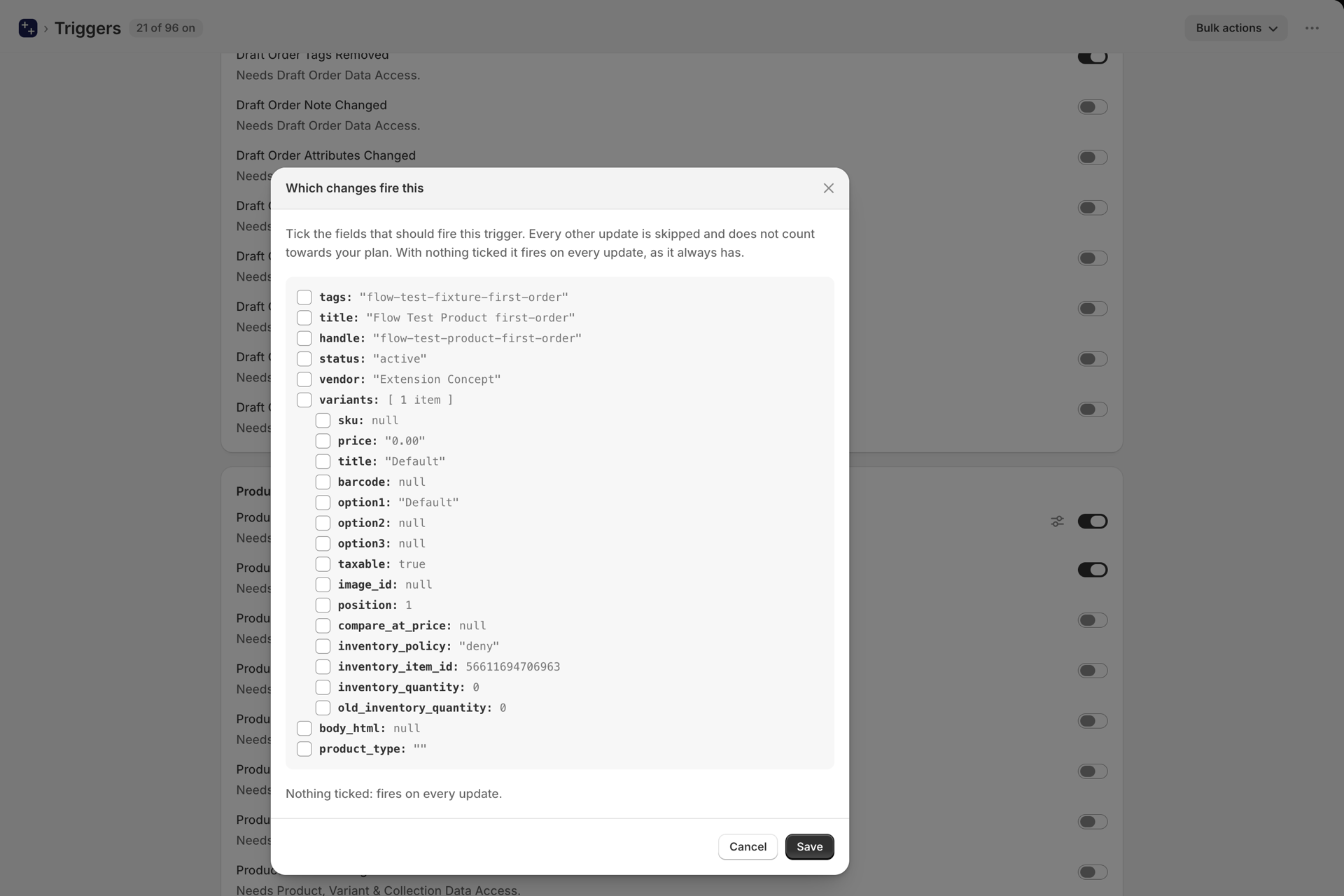
Gruppi "Storefront" e "Checkout". I trigger alimentati dal pixel web dell'app si trovano nelle sezioni "Storefront" e "Checkout" e sono tutti inizialmente disattivati. I due trigger di visita presentano un'icona delle impostazioni accanto al relativo interruttore, dove è possibile impostare la finestra di visita. L'opzione "Abilita tutto" include questi gruppi; pertanto, in un negozio molto trafficato, si consiglia di effettuare prima una ricerca e di abilitare in blocco solo i trigger utilizzati da un flusso di lavoro. Vedi Condizioni di attivazione di Storefront.
Le autorizzazioni sono rimaste nella loro pagina dedicata
La sezione “Autorizzazioni” è ancora una pagina a sé stante nel menu di navigazione, e questo è voluto. Diverse autorizzazioni riguardano i dati personali - anagrafiche dei clienti, indirizzi di spedizione degli ordini, contatti aziendali B2B - e ciò merita uno spazio dedicato in cui sia possibile leggere cosa copre ciascuna di esse, non una nota a piè di pagina sotto un elenco di opzioni.
È anche qui che si revoca un'autorizzazione. Un'autorizzazione copre più trigger contemporaneamente, quindi revocarne una ha un effetto più ampio rispetto a qualsiasi singola opzione nella pagina "Trigger".
Scegli l'opzione più adatta: imposta un'autorizzazione di passaggio da una riga di trigger quando desideri semplicemente che quel trigger funzioni, oppure esamina il quadro completo nella pagina "Autorizzazioni".
La sincronizzazione di riferimento
Invariato. L'attivazione di un trigger di rilevamento delle modifiche avvia una sincronizzazione di riferimento, in modo che ci sia un punto di confronto quando arriva la modifica successiva. Senza di essa, la prima modifica successiva all'attivazione verrebbe ignorata senza alcun avviso.
Per un negozio di piccole dimensioni occorreranno pochi secondi, mentre per un catalogo con oltre 100.000 articoli ci vorranno fino a circa 20 minuti. Durante l'esecuzione, la pagina si aggiorna automaticamente.
Se l'autorizzazione non è stata ancora concessa, la sincronizzazione viene semplicemente rimandata anziché fallire: una volta concessa l'autorizzazione, la sincronizzazione si avvia automaticamente.
Raramente è necessario eseguire queste operazioni manualmente. L'attivazione di un flusso di lavoro di Shopify Flow che utilizza un trigger attiva il trigger stesso e avvia automaticamente la sincronizzazione.
Risincronizzazione manuale
La sezione "Sincronizzazione dati", nella parte inferiore della pagina "Trigger", presenta un pulsante di risincronizzazione per ciascuna risorsa. Utilizzalo se ritieni che il valore di riferimento si sia spostato, ad esempio dopo un lungo periodo in cui l'autorizzazione è stata revocata o dopo un'importazione di grandi dimensioni effettuata mentre il trigger era disattivato.
Se una sincronizzazione non è andata a buon fine, quella sezione lo segnala e ne spiega il motivo. Nessun’altra parte dell’app segnala un “backfill non riuscito”, e un “backfill non riuscito” significa che i trigger non verranno attivati per i record già esistenti.