Avvisa il tuo team in caso di variazioni dei prezzi delle varianti
Shopify Flow non include un trigger nativo per le modifiche al prezzo delle varianti. Workflow Trigger Extensions colma questa lacuna con il trigger “Modifica del prezzo della variante del prodotto”, che avvia un flusso di lavoro non appena cambia il prezzo di una variante o il prezzo di riferimento.
Ipermettiamo il seguente scenario per capire come utilizzare la funzione “Modifica del prezzo della variante di prodotto” disponibile su Workflow Trigger Extensions.
Scenario: Avvisare il team di merchandising
Attiva questo trigger dalle impostazioni dell'app -> Varianti del prodotto -> Modifiche ai prezzi delle varianti
Modifica del prezzo di una variante del prodotto
Invia un'e-mail interna
Come faremo in modo che tutto proceda senza intoppi
Puoi anche vedere questi passaggi nel video dimostrativo qui sotto (il video è senza audio):
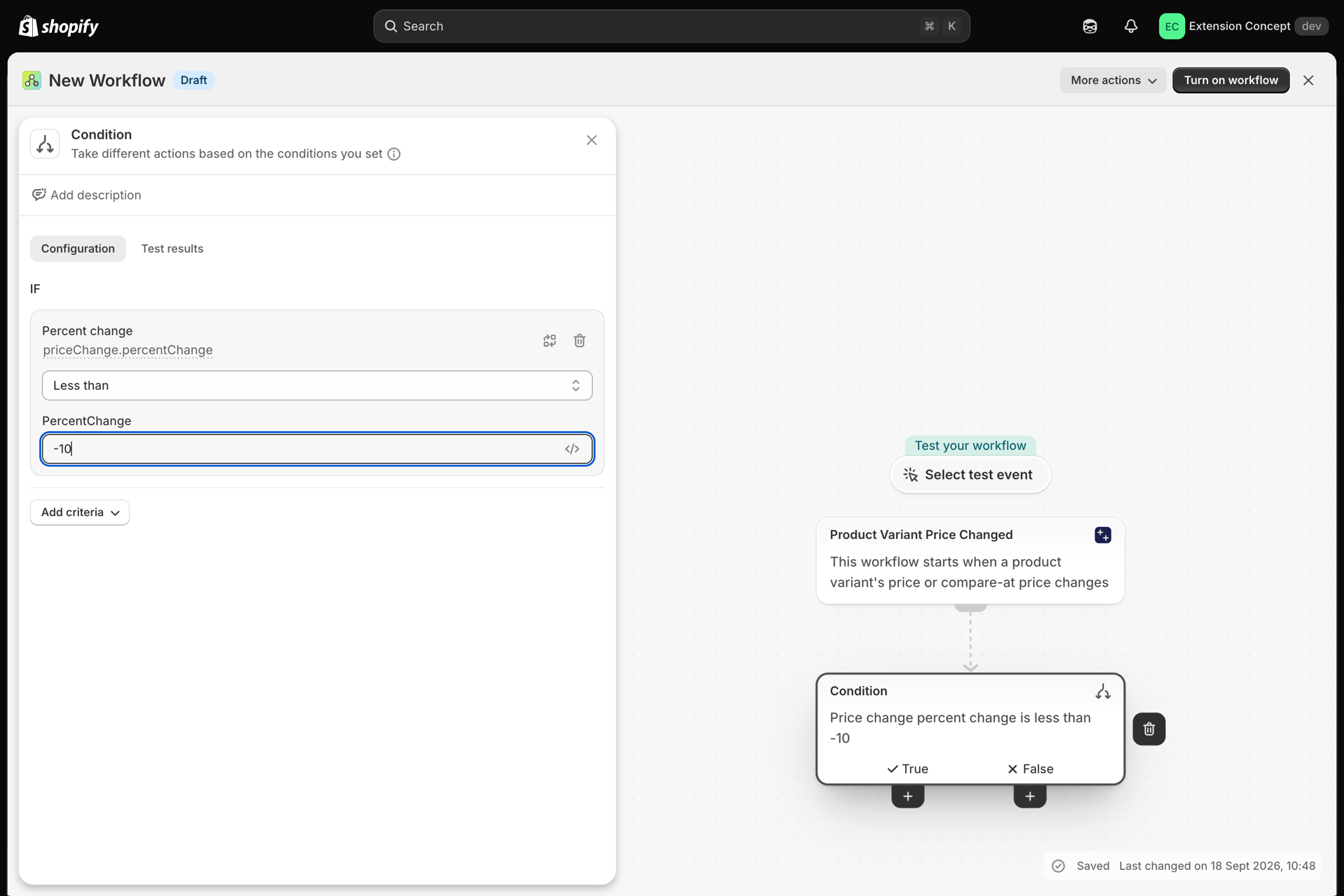
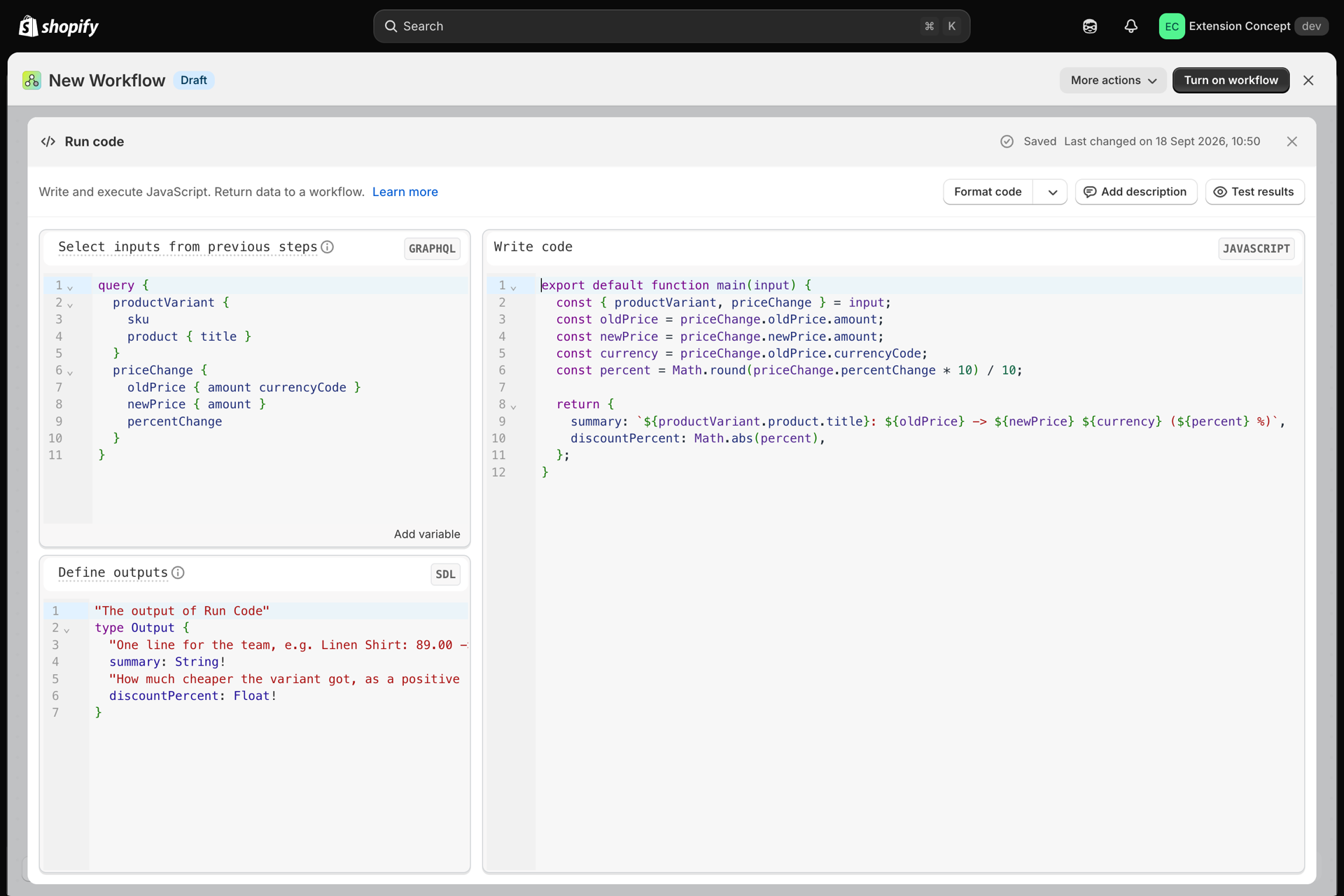
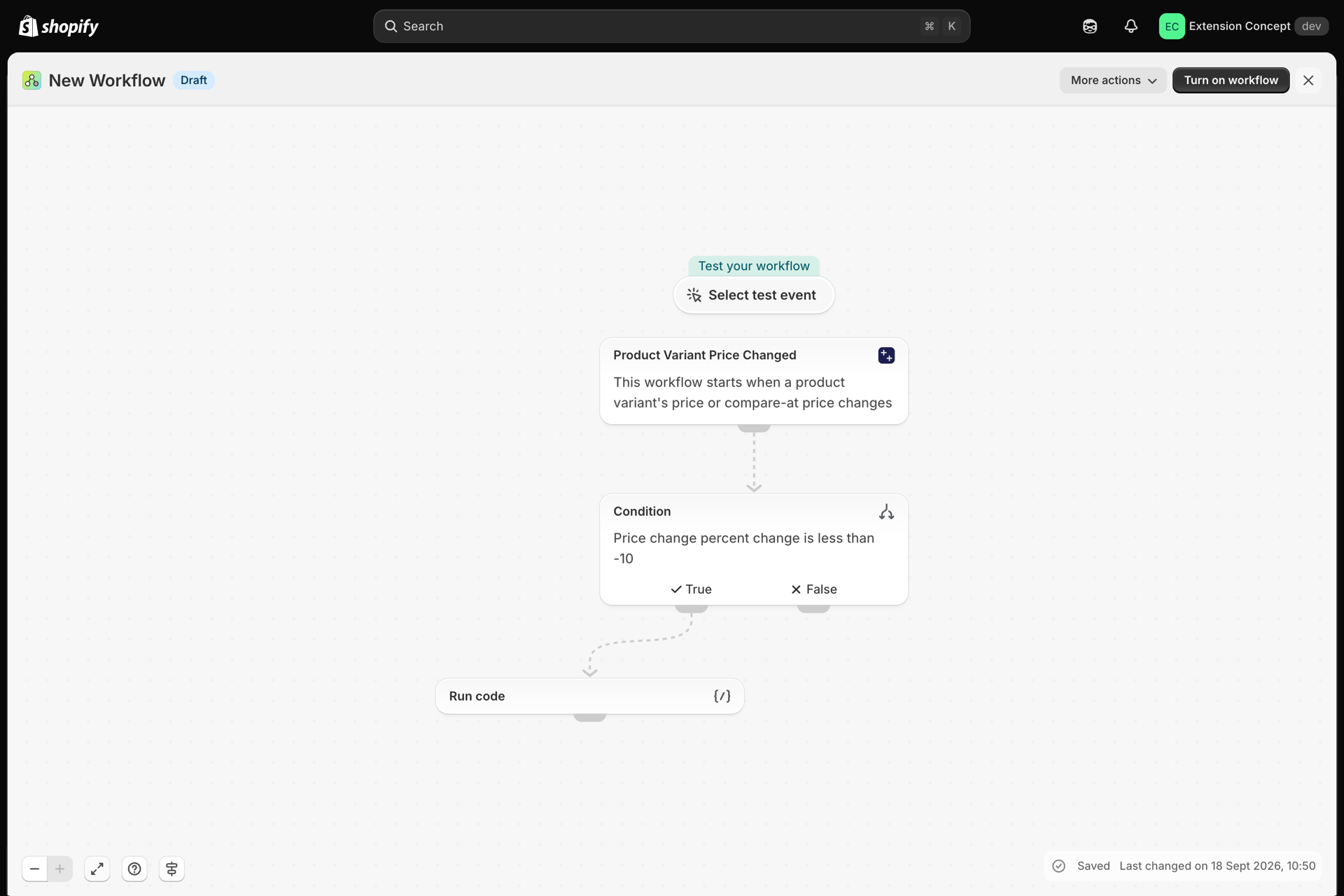
Qui puoi vedere visivamente i passaggi seguiti:
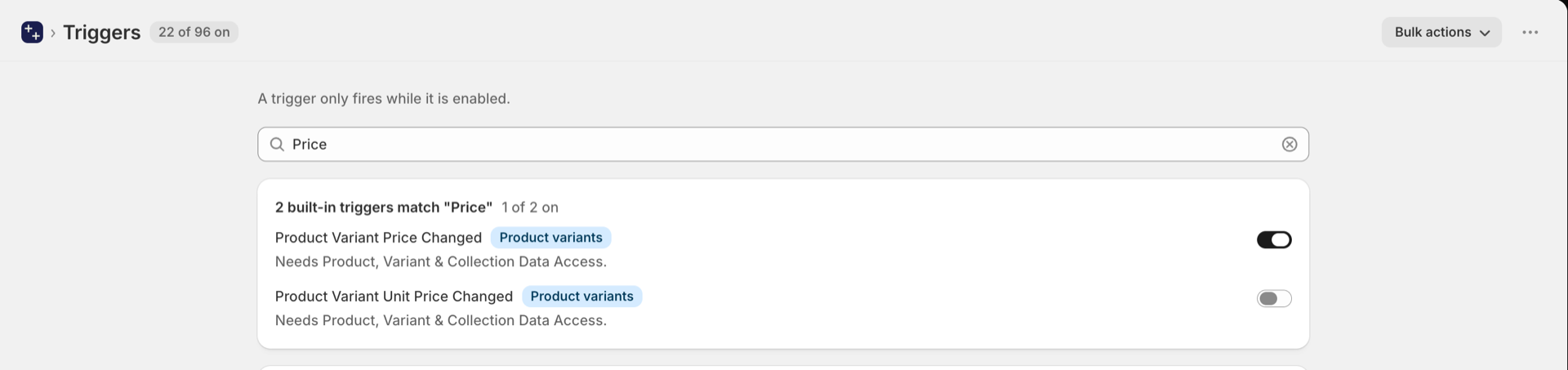
- In "Workflow Trigger Extensions", apri "Trigger", cerca "Prezzo" e attiva "Modifica del prezzo della variante di prodotto". Sono necessari i permessi di accesso ai dati relativi a prodotto, variante e collezione; l'app li richiederà se non sono presenti.
- Quindi crea un nuovo flusso di lavoro vuoto dall'app Shopify e seleziona "Product Variant Price Changed" dall'app "Workflow Trigger Extensions"
- Quindi premi “Seleziona evento di prova” e seleziona “Registra eventi”
- Nella nuova scheda, aggiorna il prezzo della variante e salva.
- Verrà visualizzato l'evento registrato; selezionandolo, nel pannello di sinistra apparirà il payload relativo a tale evento. Il payload contiene il prezzo precedente, il nuovo prezzo, l'ID della variante, lo SKU, il titolo e le informazioni sul prodotto. È possibile intraprendere ulteriori azioni sulla base di questi dati.
- Ora invieremo un'e-mail al team interno riguardo alla modifica del prezzo. Ho utilizzato il filtro di rimozione per rimuovere
gid://Shopify/ProductVariant/dal prodotto con GID. Rimuovendo questa parte, ora possiamo vedere l'ID della variante senza prefissi nelle e-mail. - Il contenuto dell'e-mail è il seguente: