

Sidekick e assistenti AI
Workflow Trigger Extensions fornisce all’assistente Sidekick di Shopify una serie di strumenti in sola lettura, in modo da poter porre domande sui propri trigger in linguaggio semplice da qualsiasi sezione dell’area di amministrazione di Shopify. Questa pagina illustra le cinque domande più frequenti poste dai commercianti, con le risposte fornite da Sidekick su un negozio reale.
Prima di iniziare
- Apri Sidekick dalla barra superiore dell’area di amministrazione di Shopify. Funziona su qualsiasi pagina, non è necessario trovarsi all’interno dell’app.
- Indica il nome dell'app nella tua domanda: Workflow Trigger Extensions. Sidekick è in grado di interagire con tutte le app che hai installato e, in base al nome, individua quella giusta.
- Poni una sola domanda per volta e apri una nuova conversazione per ogni argomento. In questo modo le risposte saranno più precise.
Quali trigger sono attivi?
Chiedi:
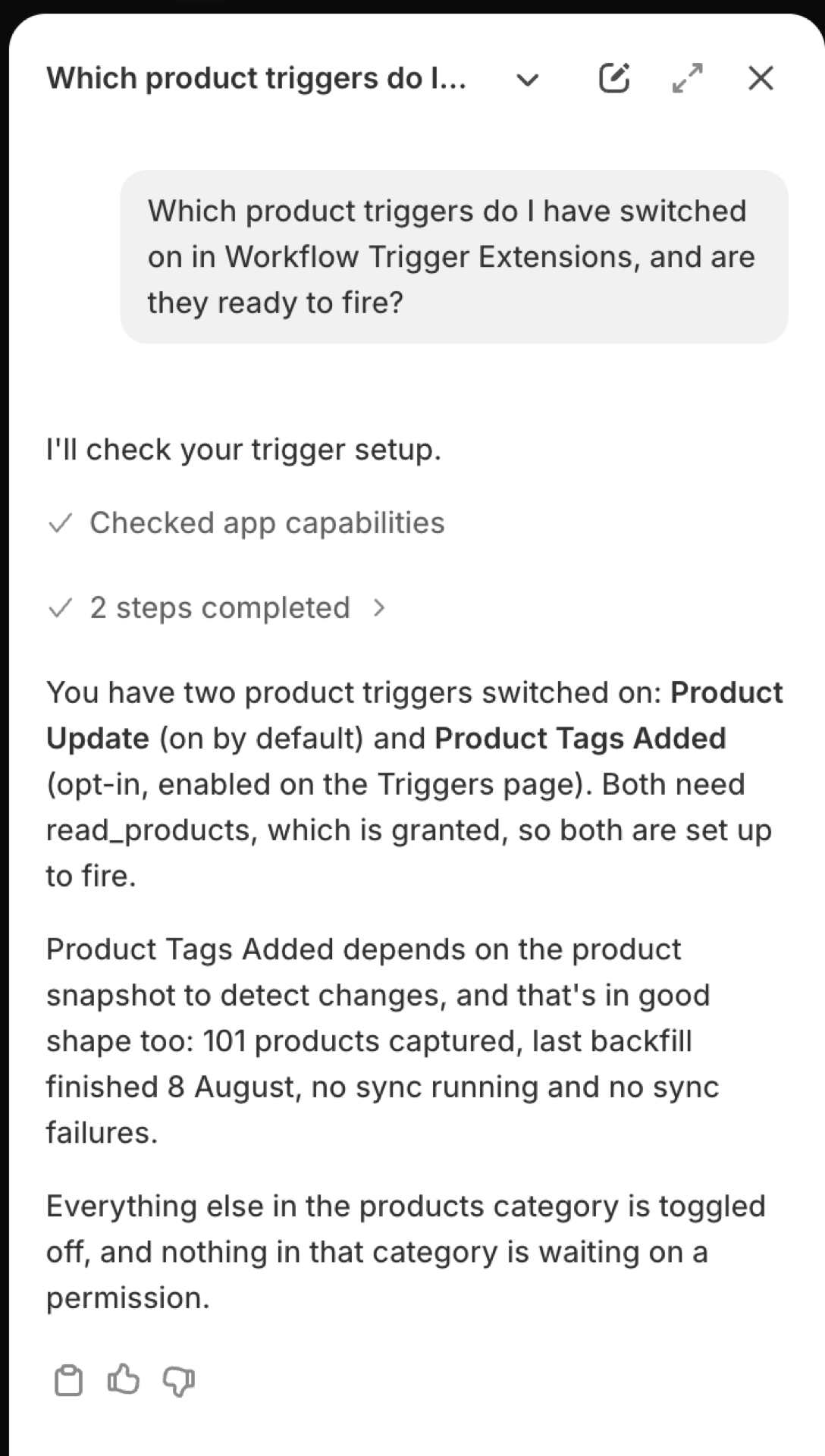
Quali trigger relativi ai prodotti ho attivato in Workflow Trigger Extensions e sono pronti per essere attivati?
Sidekick elenca i trigger di quel gruppo che sono attivi e, per ciascuno di essi, indica se possono effettivamente attivarsi: l'autorizzazione necessaria, se tale autorizzazione è stata concessa e se i record esistenti sono stati acquisiti ai fini del rilevamento delle modifiche. Sostituisci "prodotto" con ordini, clienti, inventario o qualsiasi altro gruppo.
Perché un trigger non viene eseguito
Chiedi:
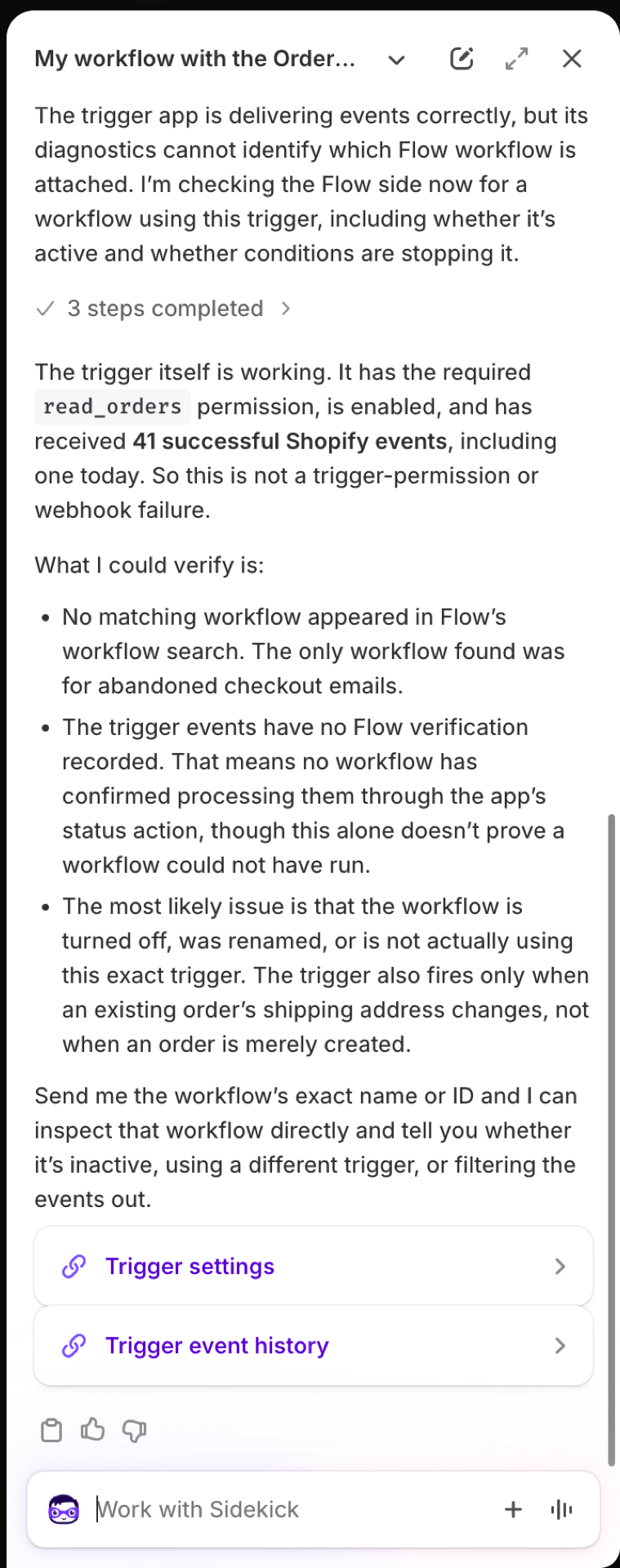
Il mio flusso di lavoro con il trigger “Order Shipping Address Changed” di Workflow Trigger Extensions non viene mai eseguito. Perché?
Sidekick segue la stessa procedura di verifica utilizzata dal supporto tecnico: il trigger è attivo, è stata concessa l’autorizzazione, la sincronizzazione è stata completata e gli eventi sono stati ricevuti e gestiti correttamente. Nell’esempio riportato di seguito, tutto dal lato dell’app era in ordine, il che sposta la ricerca su Shopify Flow: un flusso di lavoro disattivato, che utilizza un trigger diverso o che presenta una condizione che filtra via l’evento. La risposta termina con dei link alla pagina Trigger e alla Cronologia eventi.
Sidekick mostra il punto di vista dell'app. Per verificare se il flusso di lavoro è attivo e quali sono le relative condizioni, accedi a Shopify Flow nella sezione "Esecuzioni recenti" del flusso di lavoro.
Cosa è successo nelle ultime 24 ore
Chiedi:
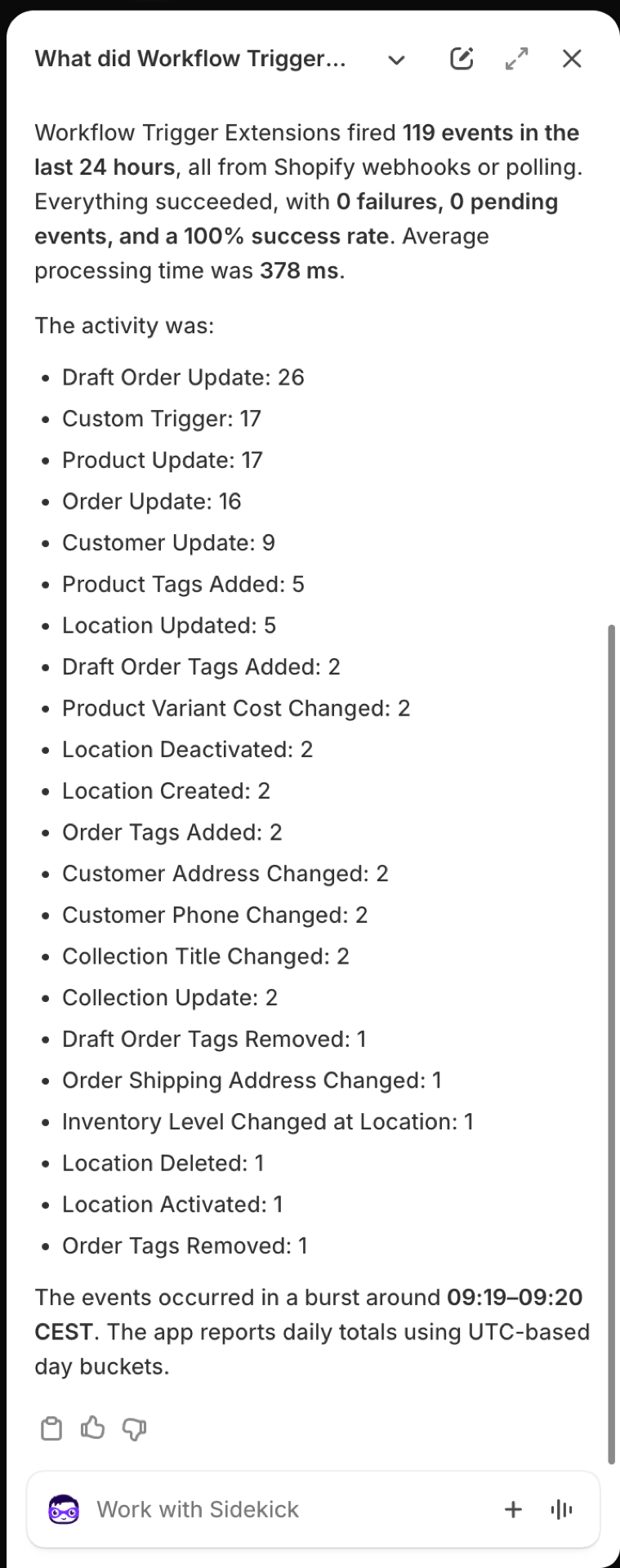
Cosa ha lanciato Workflow Trigger Extensions nelle ultime 24 ore? E ci sono stati dei problemi?
Vengono visualizzati il numero di eventi, quanti hanno avuto esito positivo, quanti sono falliti o sono in sospeso, il tempo medio di elaborazione e il conteggio per ogni trigger. Per visualizzare un singolo evento, digita "mostrami quelli falliti" o "apri l'ultimo evento di aggiornamento del prodotto". Il conteggio degli eventi è calcolato per giorno UTC, quindi un “oggi” nel tuo fuso orario può coprire due giorni UTC.
Quali autorizzazioni vengono concesse
Chiedi:
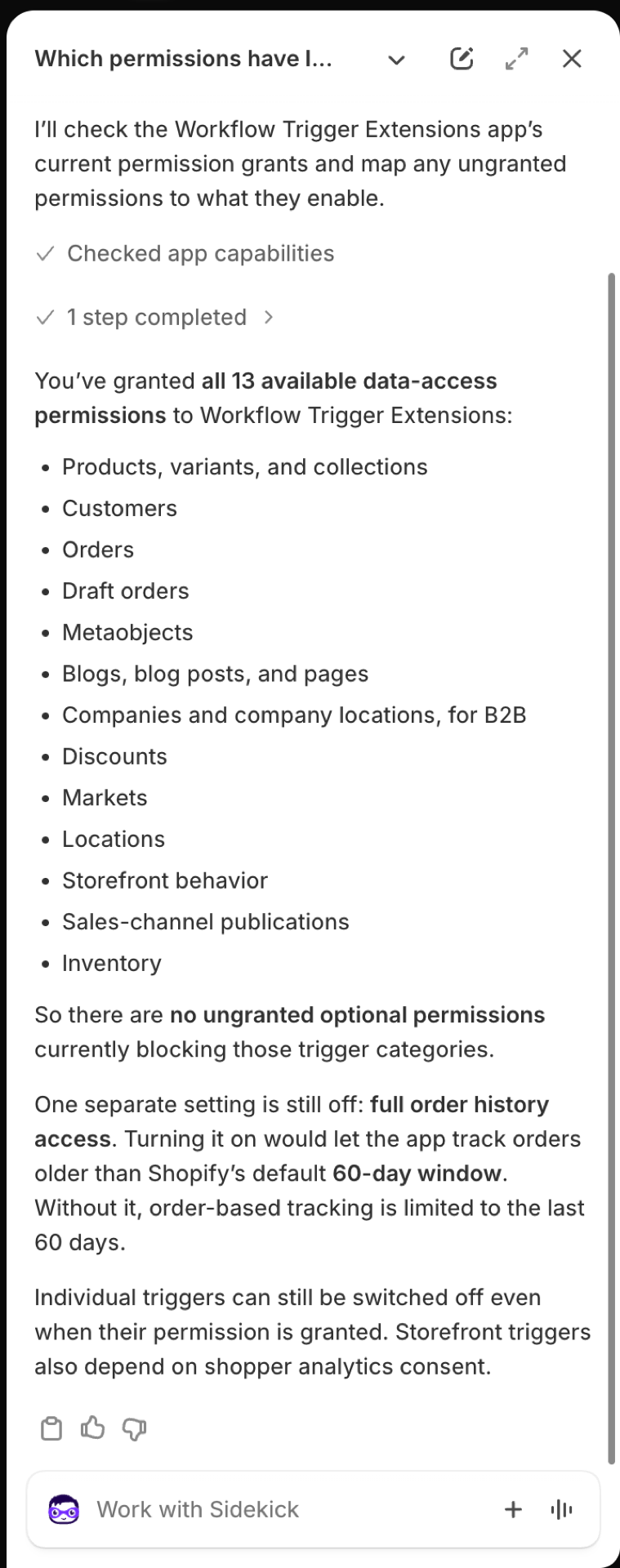
Quali autorizzazioni ho concesso a Workflow Trigger Extensions e quali funzionalità verrebbero sbloccate se concedessi quelle che non ho ancora concesso?
Sidekick elenca tutte le autorizzazioni che hai concesso e, per ciascuna di quelle mancanti, indica quali trigger verrebbero sbloccati. Indica inoltre se la cronologia completa degli ordini è attiva: in assenza di tale opzione, i trigger relativi agli ordini coprono gli ordini degli ultimi 60 giorni. La concessione e la revoca delle autorizzazioni sono a tua discrezione e avvengono nella pagina “Autorizzazioni” dell’app: vedi Autorizzazioni e accesso ai dati.
La sincronizzazione è terminata?
Chiedi:
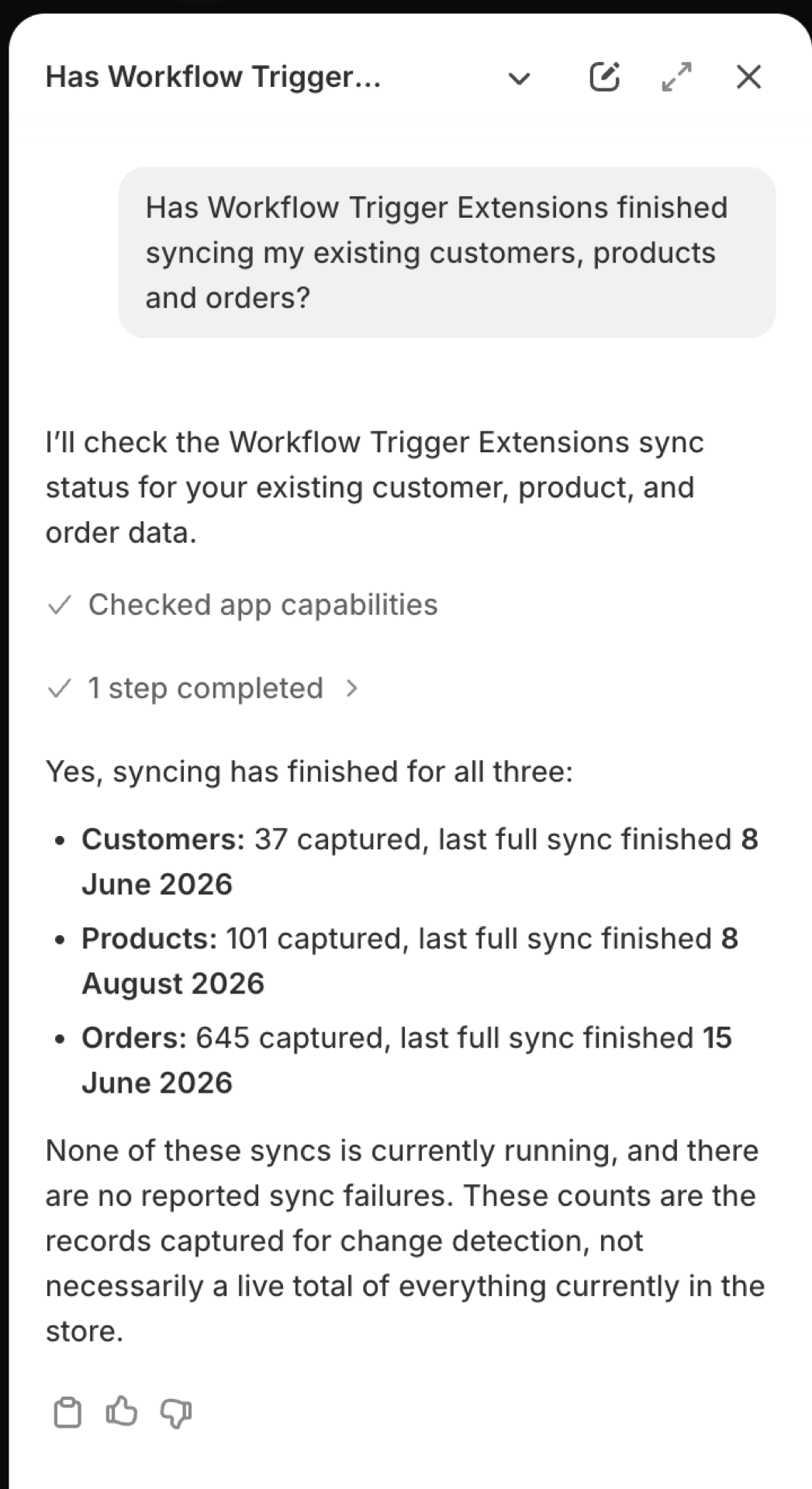
Workflow Trigger Extensions ha completato la sincronizzazione dei miei clienti, prodotti e ordini esistenti?
I trigger di modifica confrontano un record con la copia che l’app ha acquisito in precedenza, quindi un record che non è mai stato acquisito non può attivare il trigger alla sua prima modifica. Sidekick riporta il numero di clienti, prodotti e ordini acquisiti, quando è terminata l’ultima sincronizzazione completa e se una sincronizzazione è in corso o è fallita. I numeri corrispondono a quelli che l’app utilizza per il rilevamento delle modifiche, non a un conteggio in tempo reale del tuo negozio.
A cosa può accedere
Sidekick è in grado di leggere: le definizioni dei trigger e il loro stato di configurazione, la cronologia degli eventi e i singoli eventi, le statistiche aggregate, le autorizzazioni concesse e lo stato della sincronizzazione.
Le risposte includono un link alla pagina esatta in cui si trova l'impostazione, così puoi passare direttamente dalla diagnosi alla soluzione.
Buono a sapersi
- Sidekick non può attivare o disattivare un trigger, concedere un'autorizzazione o avviare una sincronizzazione. Ti indica semplicemente dove farlo.
- Il contenuto di un evento non viene mai trasmesso a Sidekick, poiché potrebbe contenere nomi, indirizzi e-mail e indirizzi dei clienti. Sidekick sa che un evento è stato generato, quando è avvenuto e come si è concluso. Per vedere cosa conteneva, aprilo nella Cronologia eventi.
- I trigger in negozio dipendono dal consenso dell'acquirente. Se ne è attivo uno ma non dà alcun segnale, chiedi prima a Sidekick, poi leggi Condizioni di attivazione di Storefront.
- Sidekick genera autonomamente le proprie risposte, quindi la formulazione varia da un'esecuzione all'altra. I numeri provengono dall'app.