

Il tuo primo flusso di lavoro, passo dopo passo
Questo tutorial illustra come creare un flusso di lavoro completo partendo da una tela vuota di Shopify Flow: avvisare il team quando il prezzo di un prodotto subisce una riduzione superiore al 10%. Il tutorial utilizza il trigger "Product Variant Price Changed", ma tutti i trigger di questa app funzionano allo stesso modo, quindi i cinque passaggi descritti di seguito sono applicabili a tutti.
È necessario che l'app sia installata e che sia stata concessa l'autorizzazione all'accesso ai dati relativi a prodotti, varianti e collezioni. In caso contrario, inizia da Installazione e configurazione.
1. Creare un flusso di lavoro e selezionare il trigger
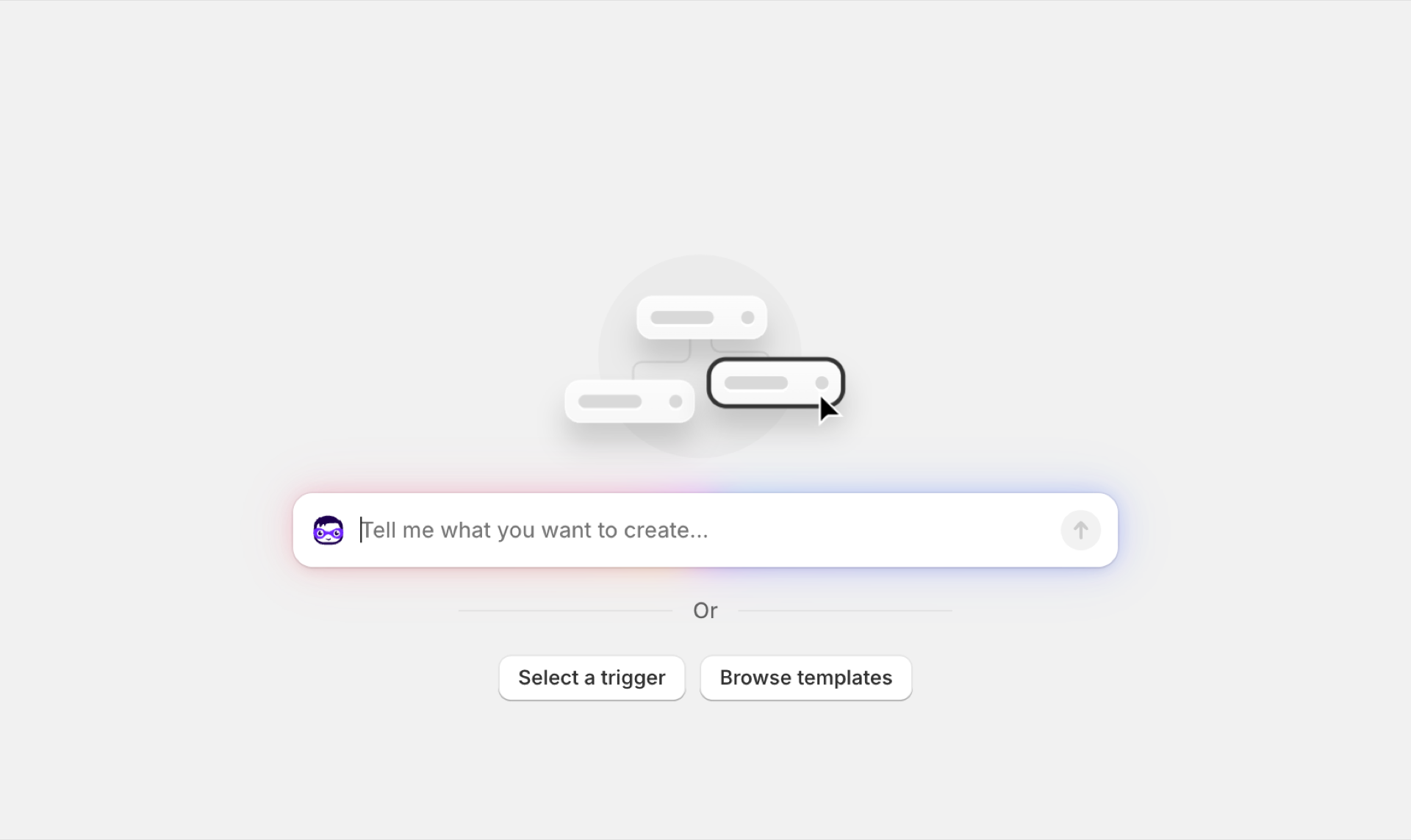
Apri "Shopify Flow" dalla tua area di amministrazione (App > Flow) e fai clic su "Crea flusso di lavoro". Flow apre un flusso di lavoro vuoto con un campo di prompt al centro. Per impostare un trigger per questa app, fai clic su "Seleziona un trigger" sotto di esso.
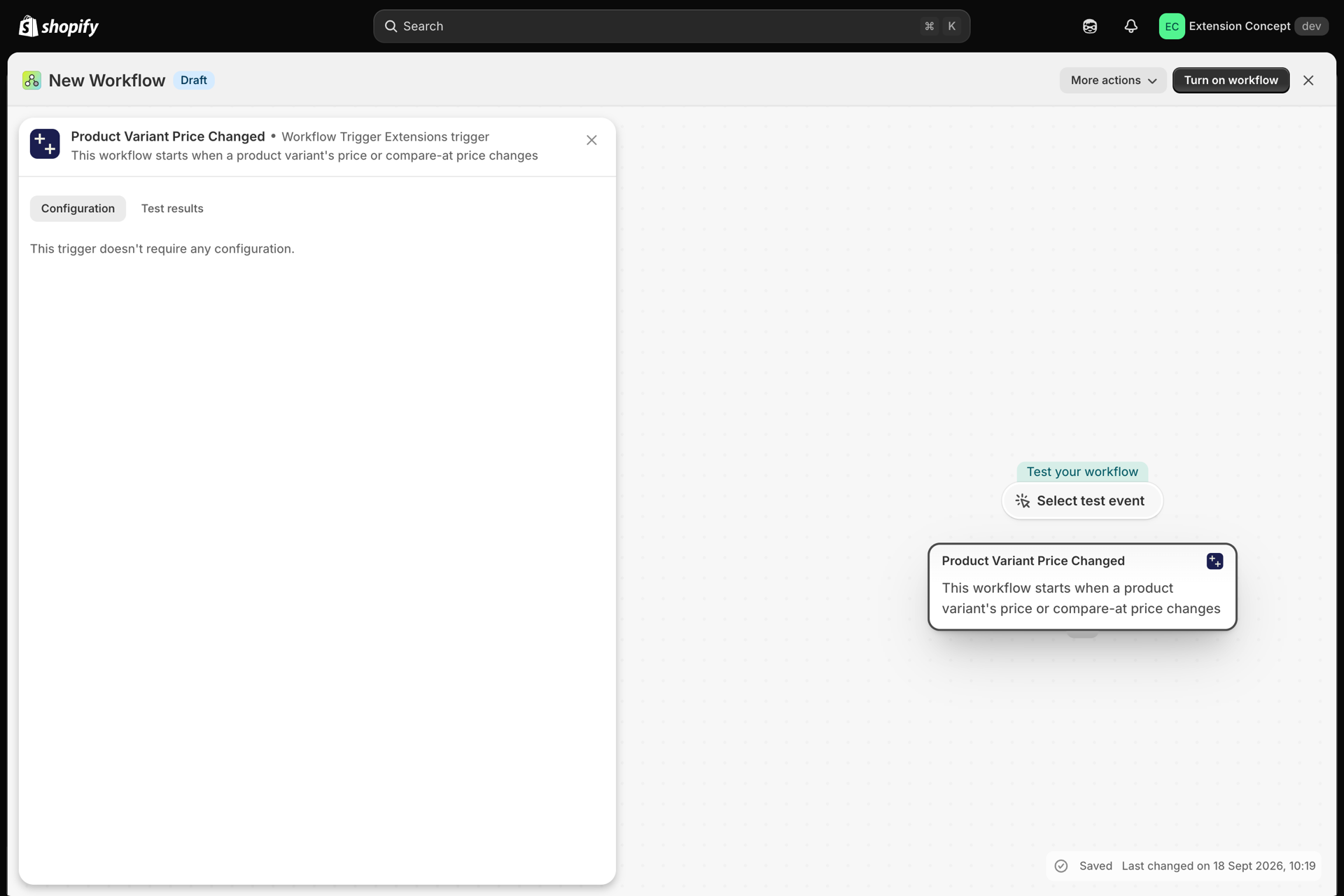
Nella finestra che si apre, seleziona “Workflow Trigger Extensions”. Qui sono elencati tutti i trigger dell’app, ciascuno con una descrizione di una riga. Puoi anche digitare un nome nel campo di ricerca in alto. Seleziona “Product Variant Price Changed”.

Il trigger rappresenta ora la prima fase del flusso di lavoro. Il suo pannello mostra quali dati vengono trasmessi dal trigger, ovvero i dati che possono essere utilizzati dalle condizioni e dalle azioni.
2. Aggiungi una condizione
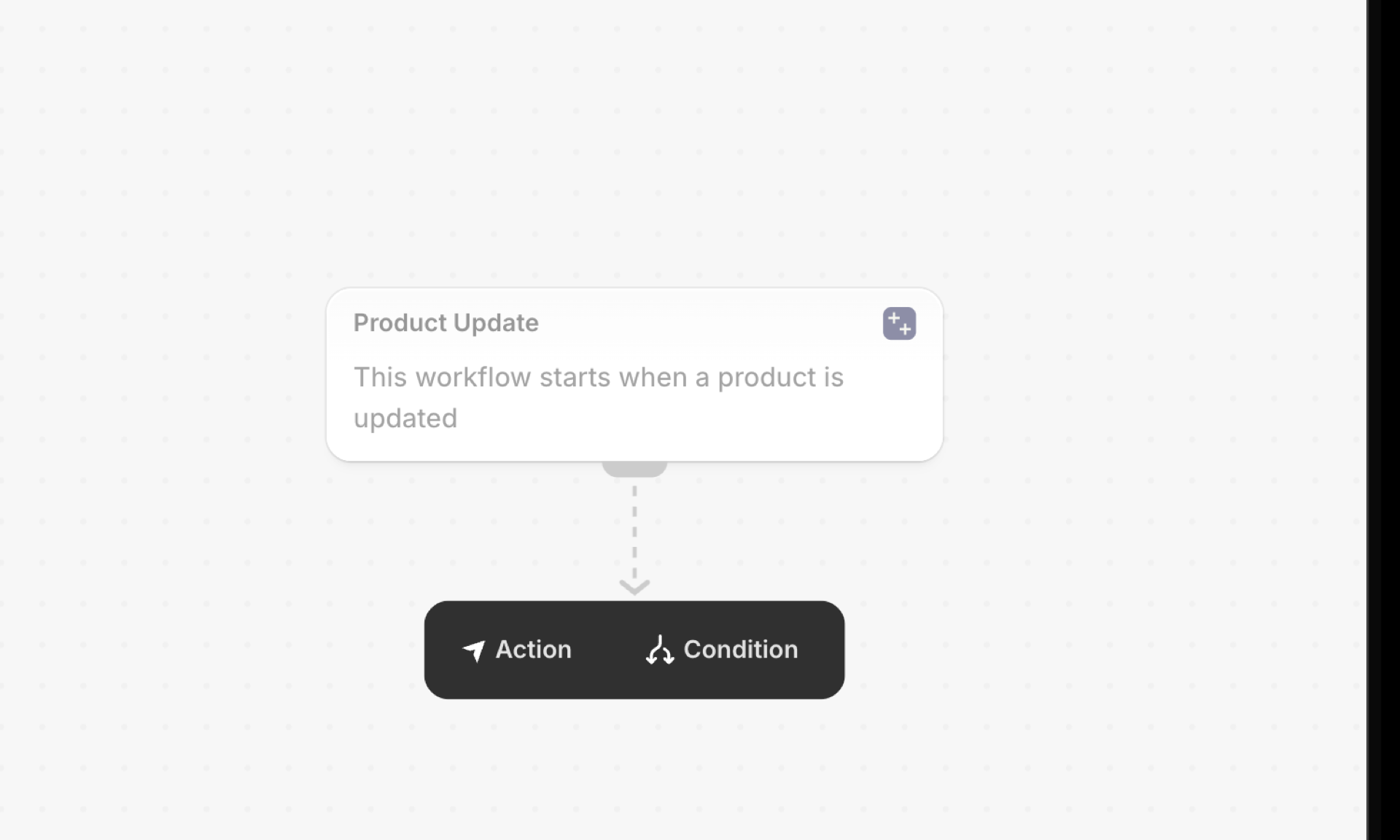
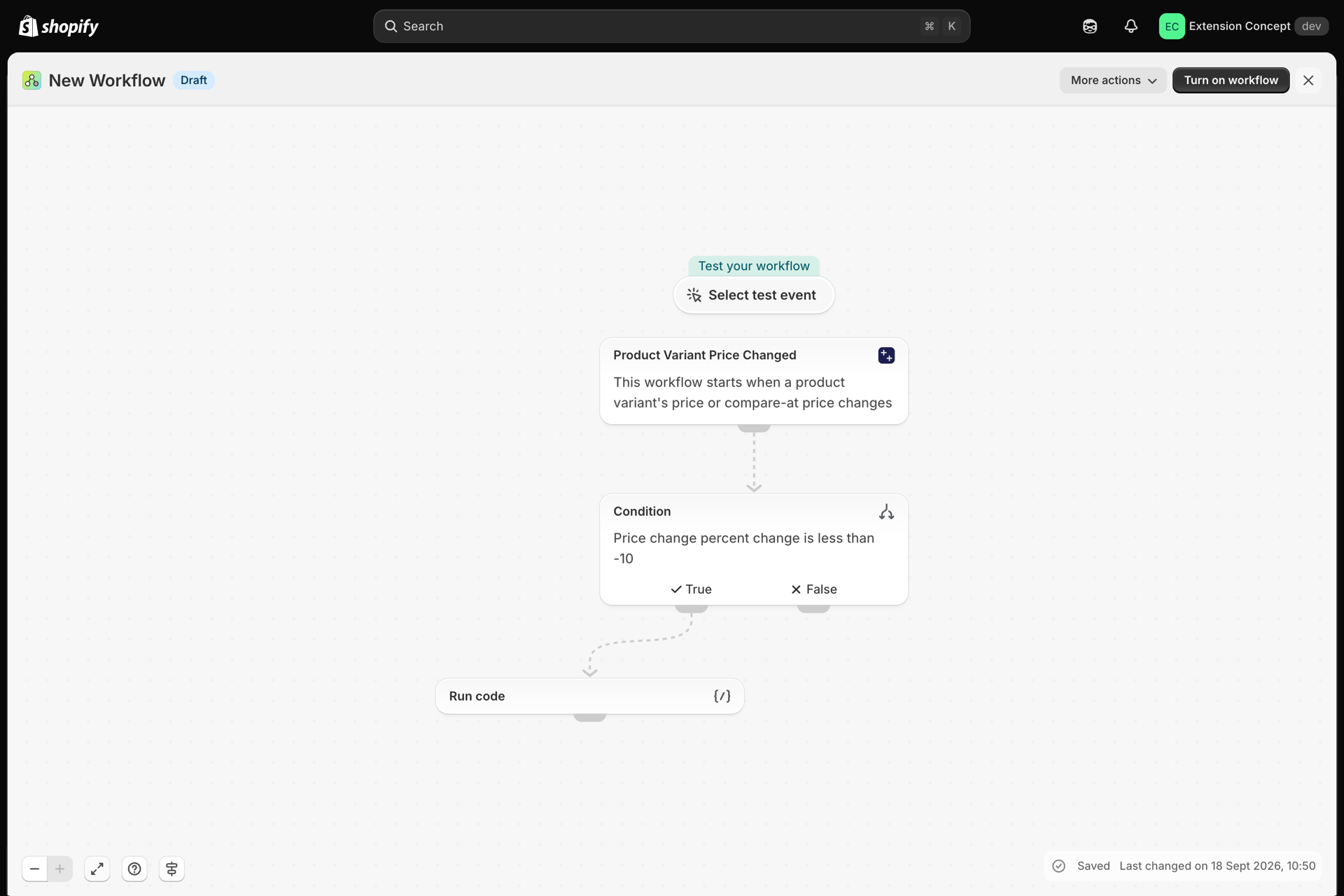
Fai clic sul segno + sotto il trigger e seleziona “Condizione”. Fai clic su “Aggiungi criteri”: si aprirà il selettore delle variabili. Tutto ciò che compare sotto il nome del trigger proviene da questa app.
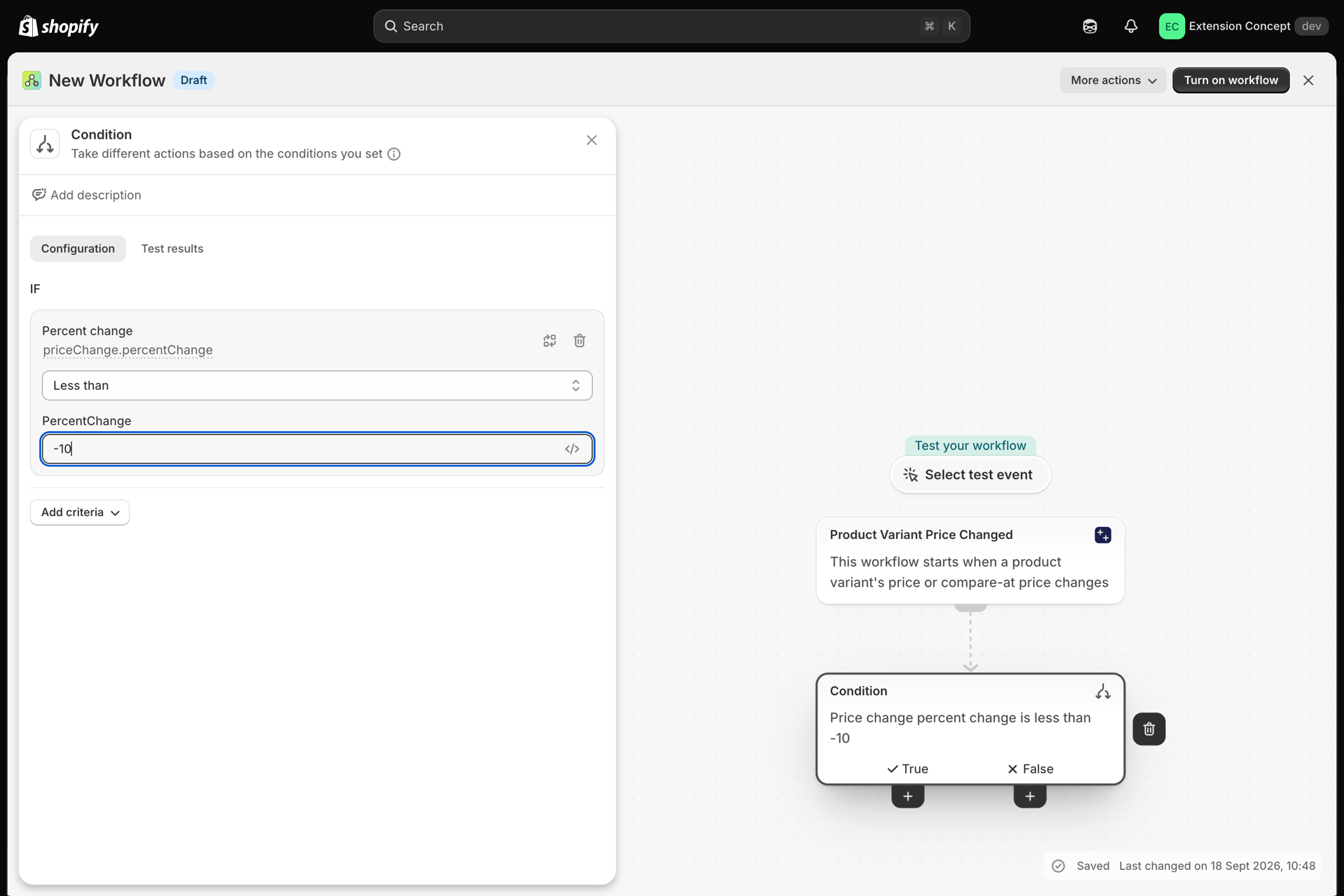
Per una variazione di prezzo, sono disponibili i valori priceChange relativi al prezzo precedente e a quello nuovo, la differenza (delta), la percentuale (percentChange) e l'direction. Questi valori sono disponibili perché una condizione di Flow non è in grado di effettuare calcoli e i dati relativi al denaro vengono forniti sotto forma di testo; pertanto, l'app esegue i calcoli e restituisce il risultato sotto forma di numero.

Selezionare percentChange, scegliere “Less than” e inserire -10. Il flusso di lavoro ora prosegue solo per gli sconti superiori al 10%.
3. Aggiungi un'azione
Nella sezione “Then”, clicca su + e seleziona “Azione”. Per un avviso, l’opzione “Invia email interna” è la più semplice: non richiede l’uso di altre app. Inserisci le variabili nel testo con “Aggiungi variabile”, ad esempio:
{{productVariant.product.title}} / {{productVariant.title}}: {{priceChange.oldPrice.amount}} -> {{priceChange.newPrice.amount}} ({{priceChange.percentChange}} %)
Tutto ciò che Flow è in grado di fare funziona anche qui: aggiungere tag, aggiornare un metacampo, inviare una richiesta HTTP a Slack o al tuo ERP.
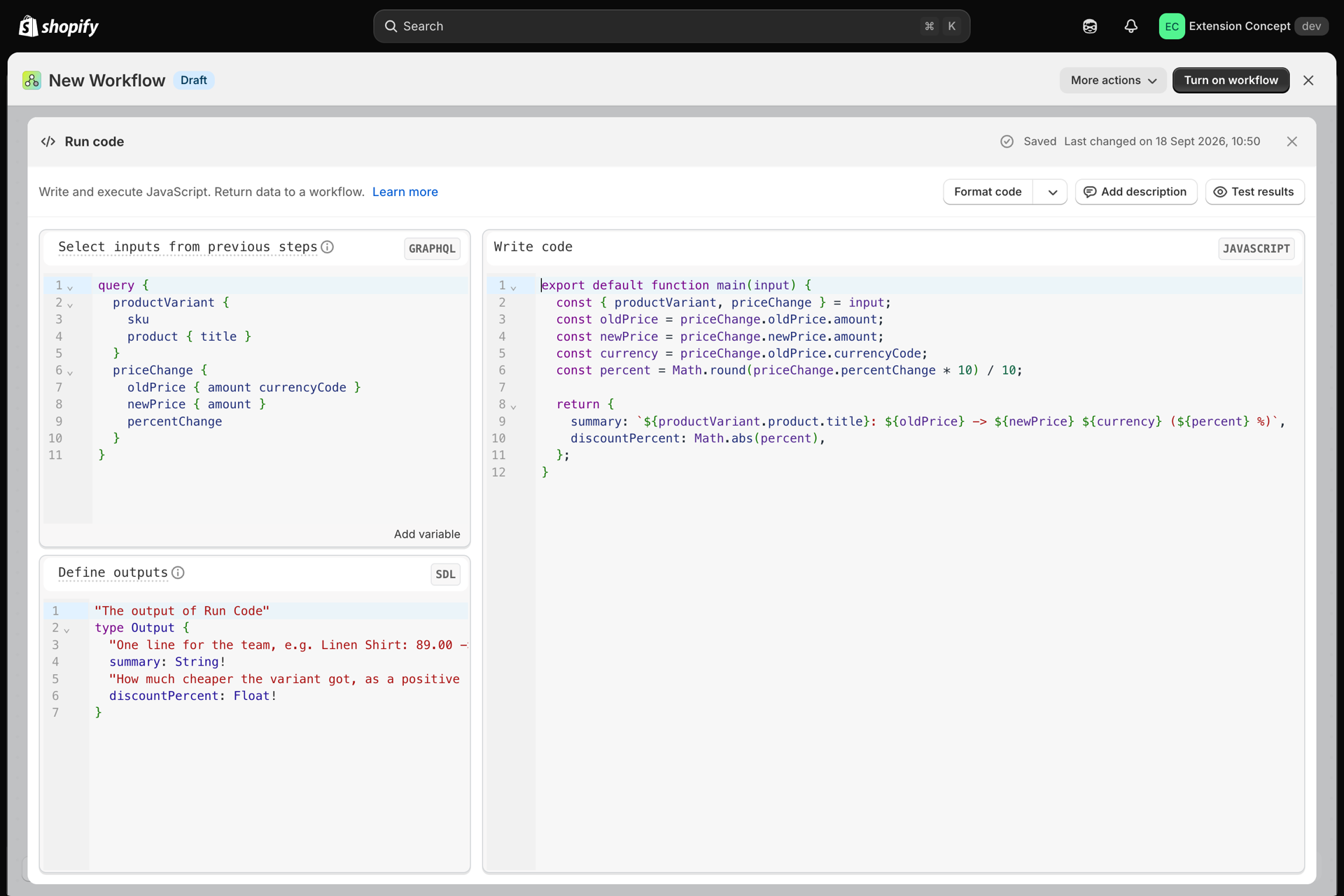
Facoltativo: elaborare i dati con "Esegui codice"
Quando il testo desiderato comprende più di alcune variabili (arrotondamento, valore di default per un valore vuoto, calcolo), aggiungi il passo "Esegui codice" di Flow tra la condizione e l'azione. Questo passo riceve i dati del trigger sotto forma di oggetto input e restituisce un oggetto che i passi successivi possono utilizzare.
4. Attiva il flusso di lavoro
Assegna un nome al flusso di lavoro e fai clic su “Attiva flusso di lavoro”. Flow comunica all’app che un flusso di lavoro con questo trigger è attivo e l’app si occupa del resto:
- attiva il grilletto e
- Quando viene attivato un evento di modifica, il sistema legge una volta lo stato corrente dei record corrispondenti (la sincronizzazione di riferimento), in modo che già la primissima modifica abbia un termine di paragone.
In un catalogo di grandi dimensioni, la sincronizzazione iniziale può richiedere alcuni minuti. Finché non è terminata, la prima modifica di un record potrebbe non essere eseguita.
5. Effettua la modifica e controlla la cronologia degli eventi
Modifica il prezzo di una variante di test di oltre il 10%. Quindi apri la sezione "Cronologia eventi" nell'app: lì sono elencati tutti gli eventi inviati dall'app a Flow con il relativo stato. Se l'evento ha esito positivo, significa che Shopify Flow lo ha accettato.
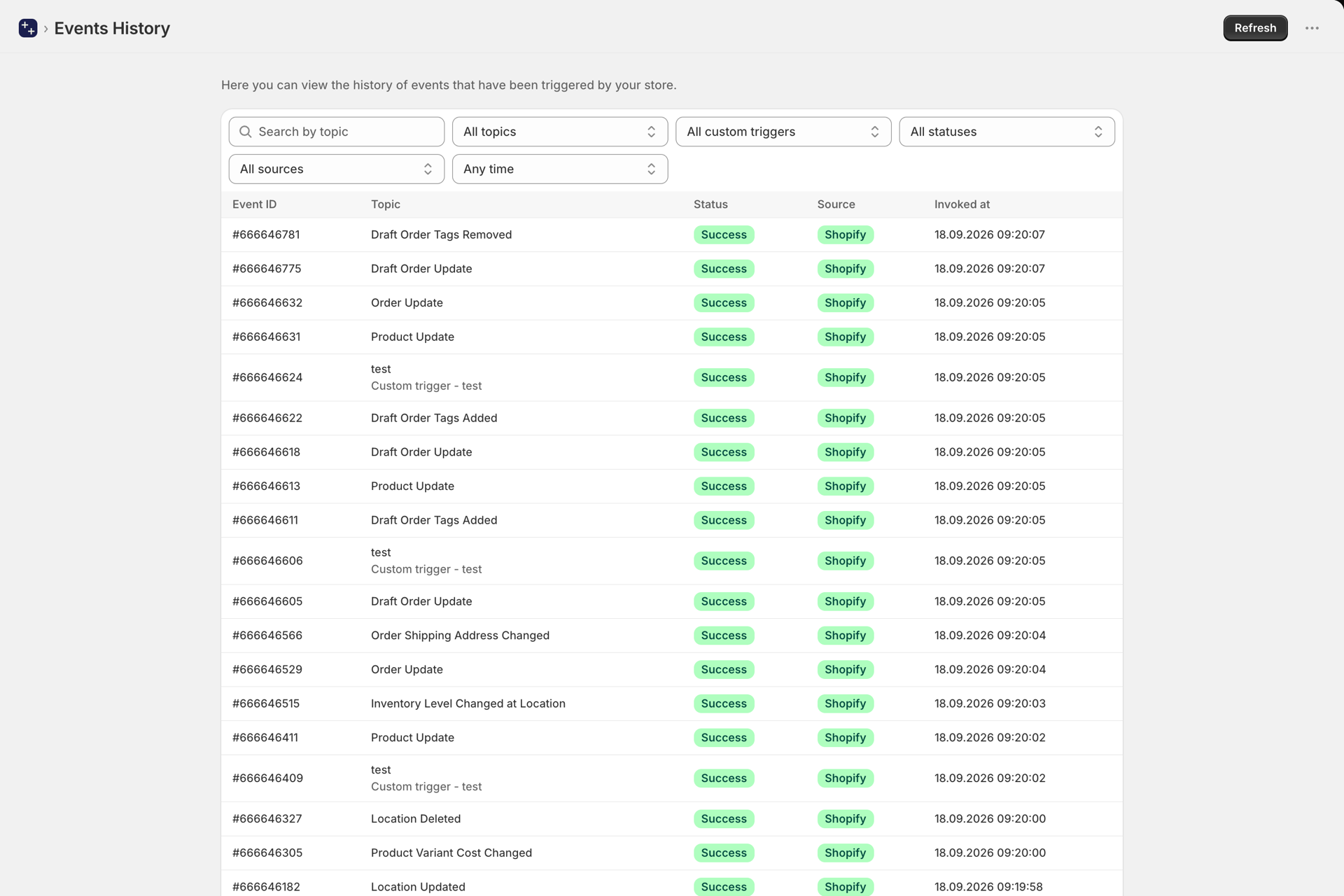
Clicca sull'evento per vedere esattamente cosa è stato inviato, ovvero gli stessi valori rilevati dalla tua condizione. Se il flusso di lavoro non ha funzionato come previsto, questo è il primo posto da controllare: l'evento è presente e contiene i valori che avevi ipotizzato?

E ora, come procedere?
Scegli la tua zona e segui il tutorial relativo al trigger specifico di cui hai bisogno:
- Trigger di prodotto, passo dopo passo, Trigger delle varianti di prodotto, passo dopo passo, Trigger di inventario, passo dopo passo, Trigger di raccolta, passo dopo passo
- Trigger di ordine, passo dopo passo, Come attivare i trigger di ordine, passo dopo passo
- Trigger dei clienti, passo dopo passo, Fasi chiave per un'azienda B2B, passo dopo passo
- Condizioni per lo sconto, passo dopo passo, Trigger Metafield, passo dopo passo, Trigger metaoggetto, passo dopo passo
- Fattori scatenanti del mercato, passo dopo passo, Trigger di posizione, passo dopo passo, Trigger per blog e pagine: guida passo passo
- Trigger di Storefront, passo dopo passo, Fasi del processo di checkout, passo dopo passo
Non trovi un trigger adatto? Scrivici: Trigger personalizzati.