

Trigger per blog e pagine: guida passo passo
Shopify non invia alcuna notifica quando un blog, un post del blog o una pagina subisce delle modifiche. Questi tre trigger rilevano le modifiche effettuando controlli a intervalli prestabiliti, quindi è da aspettarsi un breve ritardo anziché un evento immediato.
In questa pagina: Aggiornamento del post sul blog, Aggiornamento della pagina, Aggiornamento del blog
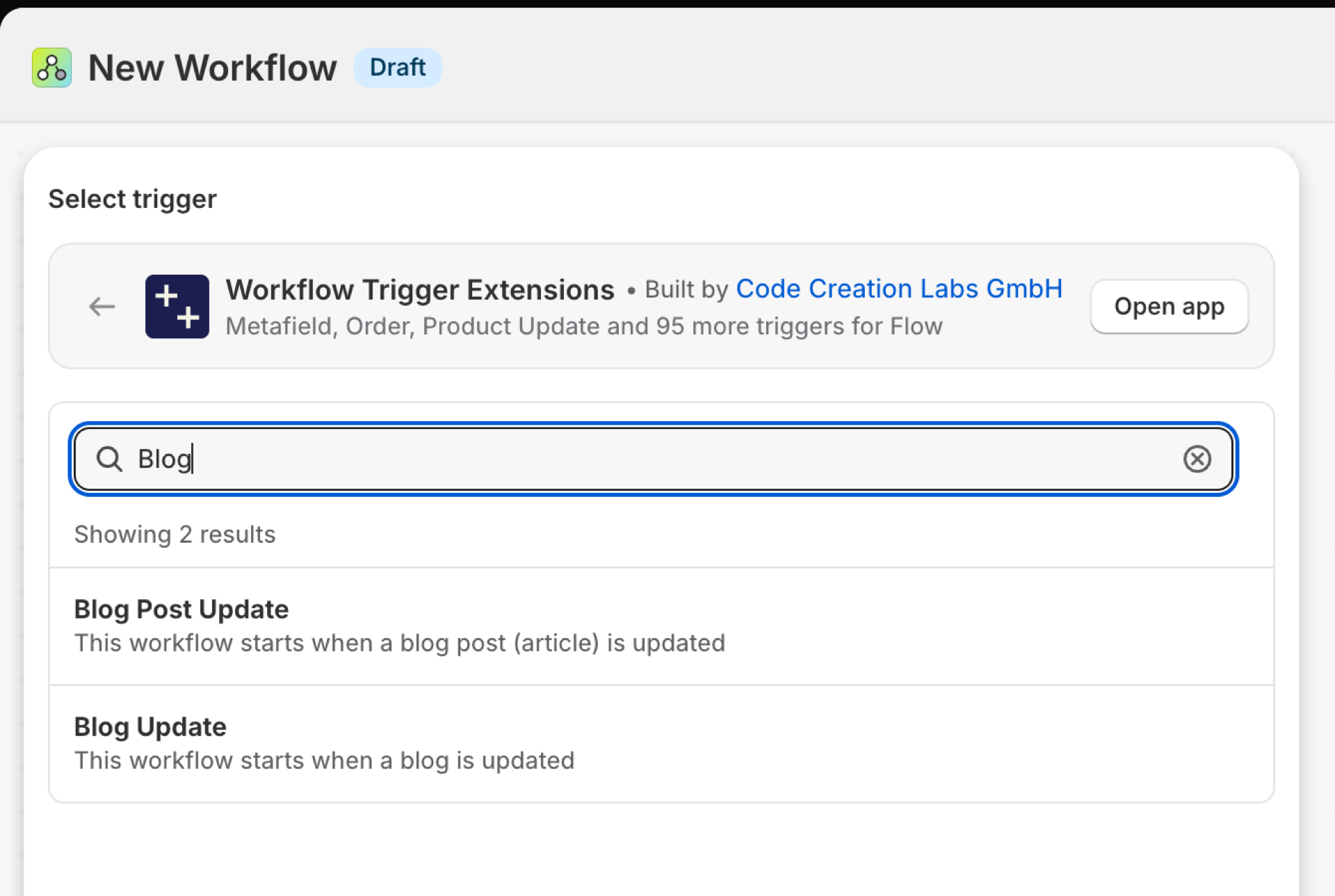
Aggiornamento del post sul blog
Si attiva quando viene modificato un post del blog: titolo, corpo del testo, sommario, tag, autore o lo stato di pubblicazione.
| Incendi causati da | Ho controllato a intervalli regolari, poiché Shopify non invia alcun webhook a tale riguardo |
| Autorizzazione | Accesso ai dati di blog, post di blog e pagine |
| Acceso | Attivando un flusso di lavoro Flow che lo utilizza, lo si attiva. Il relativo interruttore si trova nella pagina “Trigger” dell’app |
Usalo per
- Pubblica gli avvisi relativi ai nuovi post in un canale del team o su uno strumento di newsletter.
- Invia i post modificati all'ufficio traduzioni.
Cosa invia l'aggiornamento del post del blog al tuo flusso di lavoro
| Variabile nel flusso | Tipo | Cosa contiene |
|---|---|---|
article |
Oggetto | Il post del blog (articolo) che è stato aggiornato |
article.id |
ID | |
article.title |
Testo | |
article.handle |
Testo | |
article.author |
Oggetto | |
article.author.name |
Testo | |
article.body |
Testo | |
article.summary |
Testo | |
article.publishedAt |
Testo | |
article.tags |
Elenco dei testi | |
article.templateSuffix |
Testo | |
article.updatedAt |
Testo | |
article.isPublished |
Vero / falso | |
eventId |
Testo | L'ID di questo evento. Cercalo nella Cronologia eventi dell'app per vedere esattamente cosa è stato inviato. |
Esempio: Annunciare la pubblicazione di un post
- Seleziona "Aggiornamento post del blog" come trigger.
- Aggiungi una condizione:
article.isPublishedè uguale atrue. - Aggiungi "Invia richiesta HTTP a Slack":
{{article.title}} by {{article.author.name}} was updated. - Attiva il flusso di lavoro.
Aggiornamento della pagina
Si attiva quando viene modificata una pagina del negozio online: titolo, contenuto, template o stato di pubblicazione.
| Incendi causati da | Ho controllato a intervalli regolari, poiché Shopify non invia alcun webhook a questo proposito |
| Autorizzazione | Accesso ai dati di blog, post di blog e pagine |
| Acceso | Attivando un flusso di lavoro di Flow che lo utilizza, lo si attiva. Il relativo interruttore si trova nella pagina “Trigger” dell’app |
Usalo per
- Prevedere una verifica legale delle pagine simili alle linee guida dopo ogni modifica.
- Comunica al servizio di assistenza che la sezione delle domande frequenti o la pagina dedicata alle spedizioni è stata modificata.
Cosa invia Page Update al tuo flusso di lavoro
| Variabile nel flusso | Tipo | Cosa contiene |
|---|---|---|
page |
Oggetto | La pagina che è stata aggiornata |
page.id |
ID | |
page.title |
Testo | |
page.handle |
Testo | |
page.bodyHtml |
Testo | |
page.publishedAt |
Testo | |
page.templateSuffix |
Testo | |
page.updatedAt |
Testo | |
page.isPublished |
Vero / falso | |
eventId |
Testo | L'ID di questo evento. Cercalo nella Cronologia eventi dell'app per vedere esattamente cosa è stato inviato. |
Esempio: avvisare l'assistenza quando la pagina dedicata alle spedizioni subisce modifiche
- Seleziona "Aggiornamento pagina" come evento scatenante.
- Aggiungi una condizione:
page.handleè uguale ashipping. - Aggiungi l'opzione "Invia un'e-mail interna all'assistenza" con l'
{{page.title}}. - Attiva il flusso di lavoro.
Aggiornamento del blog
Si attiva quando il blog stesso subisce una modifica - titolo, nome utente, politica sui commenti o template - non quando viene modificato un singolo post al suo interno.
| Incendi causati da | Ho effettuato il controllo secondo una pianificazione prestabilita, poiché Shopify non invia alcun webhook a tale scopo |
| Autorizzazione | Accesso ai dati di blog, post di blog e pagine |
| Acceso | Attivando un flusso di lavoro di Flow che lo utilizza, lo si attiva. Il relativo interruttore si trova nella pagina “Trigger” dell’app |
Usalo per
- Si noti che le impostazioni dei commenti sono state modificate.
- Reindirizza quando cambia l'identificativo del blog.
Cosa apporta l'aggiornamento del blog al tuo flusso di lavoro
| Variabile nel flusso | Tipo | Cosa contiene |
|---|---|---|
blog |
Oggetto | Il blog che è stato aggiornato |
blog.id |
ID | |
blog.title |
Testo | |
blog.handle |
Testo | |
blog.commentPolicy |
Testo | |
blog.templateSuffix |
Testo | |
blog.updatedAt |
Testo | |
eventId |
Testo | L'ID di questo evento. Cercalo nella Cronologia eventi dell'app per vedere esattamente cosa è stato inviato. |
Esempio: inviare una notifica in caso di modifica delle linee guida sui commenti
- Seleziona "Aggiornamento del blog" come evento scatenante.
- Aggiungi "Invia e-mail interna" con
{{blog.title}}e{{blog.commentPolicy}}. - Attiva il flusso di lavoro.
Prossimi passi
Guide più approfondite con configurazione su Slack: Invia notifiche su Slack quando viene aggiornato un post del blog e Avviso di supporto quando una pagina viene modificata.
- Guida completa ai grilletti - tutti i trigger in un'unica pagina.
- Scegliere il grilletto giusto - quale si adatta meglio alla tua situazione.
- Trigger personalizzati - se non c'è un trigger integrato adatto, creane uno personalizzato.
- Cronologia degli eventi e risoluzione dei problemi - vedere cosa ha sparato e cosa trasportava.