

Fasi chiave per un'azienda B2B, passo dopo passo
Cinque criteri di selezione per i negozi nelle funzionalità B2B di Shopify: le aziende, le loro sedi, i loro contatti e le esenzioni fiscali relative a una sede.
In questa pagina: Aggiornamento sui dati aziendali, Aggiornamento sulla sede dell'azienda, Modifica delle esenzioni fiscali relative alla sede dell'azienda, Aggiornamento dei recapiti dell'azienda, Rimozione di un cliente dall'azienda
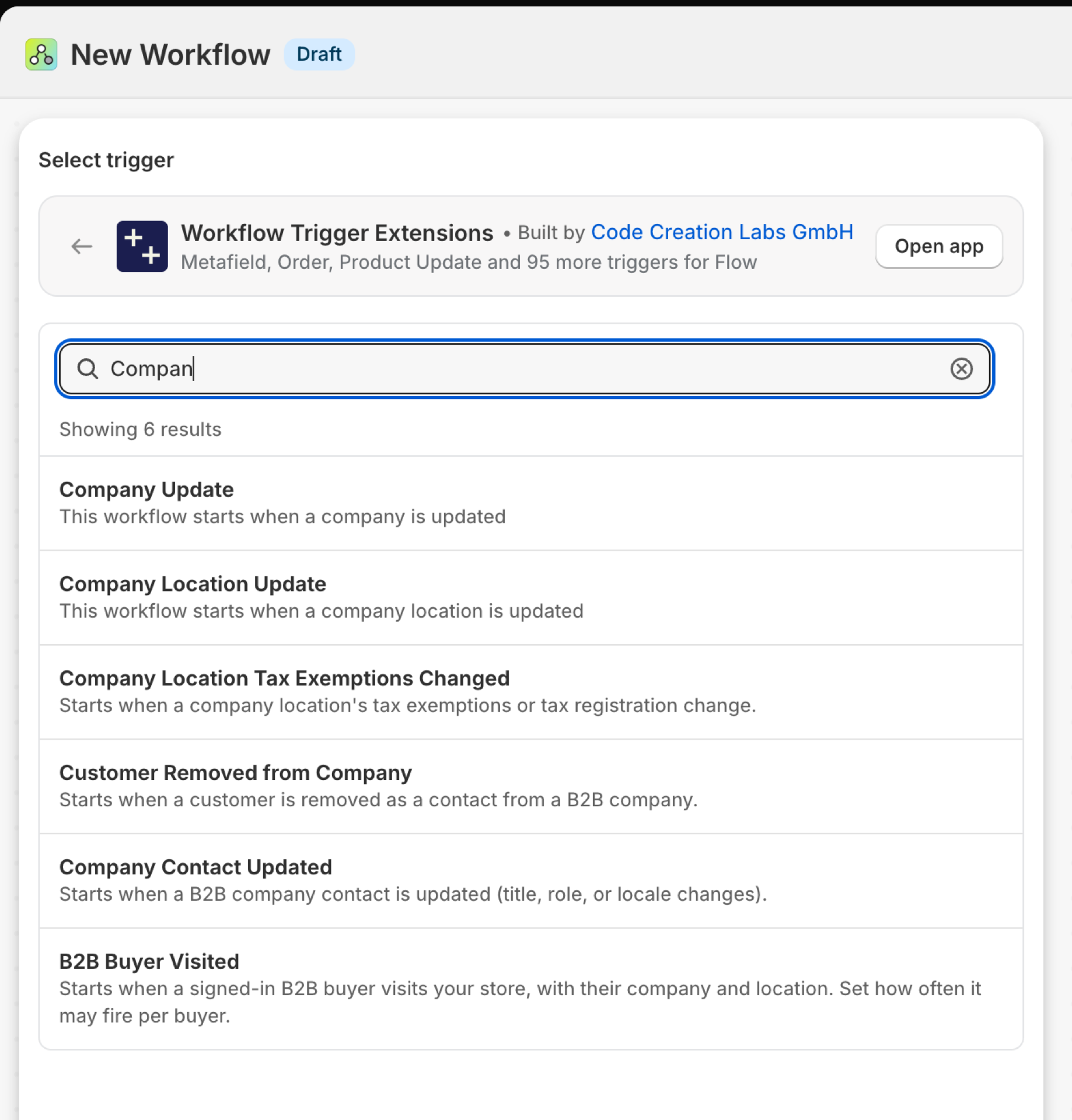
Aggiornamenti aziendali
Si attiva quando viene aggiornato un record aziendale: nome, nota, ID esterno.
| Incendi causati da | Shopify webhook |
| Autorizzazione | Accesso ai dati aziendali e relativi alla sede (B2B) |
| Acceso | Attivando un flusso di lavoro di Flow che lo utilizza, lo si attiva. Il relativo interruttore si trova nella pagina “Trigger” dell’app. |
Usalo per
- Sincronizzare le aziende con un sistema ERP basato sull'
externalId.
Cosa invia Company Update al tuo flusso di lavoro
| Variabile nel flusso | Tipo | Cosa contiene |
|---|---|---|
company |
Oggetto | L'azienda che è stata aggiornata |
company.id |
ID | |
company.name |
Testo | |
company.note |
Testo | |
company.externalId |
Testo | |
company.customerSince |
Testo | |
company.createdAt |
Testo | |
company.updatedAt |
Testo | |
eventId |
Testo | L'ID di questo evento. Cercalo nella Cronologia eventi dell'app per vedere esattamente cosa è stato inviato. |
Esempio: sincronizzazione di un’azienda con l’ERP
- Seleziona “Aggiornamento aziendale” come evento scatenante.
- Aggiungi una condizione:
company.externalIdnon è vuoto ed esiste. - Aggiungi "Invia richiesta HTTP" con
{{company.externalId}},{{company.name}}e{{company.note}}. - Attiva il flusso di lavoro.
Aggiornamento sulla sede dell'azienda
Viene attivato quando vengono aggiornati i dati di una sede aziendale: nome, numero di telefono, località, nota, ID esterno.
| Incendi causati da | Shopify webhook |
| Autorizzazione | Accesso ai dati aziendali e relativi alla sede (B2B) |
| Acceso | Attivando un flusso di lavoro di Flow che lo utilizza, lo si attiva. Il relativo interruttore si trova nella pagina “Trigger” dell’app |
Usalo per
- Mantenere aggiornati i registri delle spedizioni dell’ERP.
Cosa invia la funzione "Aggiornamento sede aziendale" al tuo flusso di lavoro
| Variabile nel flusso | Tipo | Cosa contiene |
|---|---|---|
companyLocation |
Oggetto | La sede dell'azienda che è stata aggiornata |
companyLocation.id |
ID | |
companyLocation.name |
Testo | |
companyLocation.note |
Testo | |
companyLocation.externalId |
Testo | |
companyLocation.locale |
Testo | |
companyLocation.phone |
Testo | |
companyLocation.currency |
Testo | |
companyLocation.createdAt |
Testo | |
companyLocation.updatedAt |
Testo | |
eventId |
Testo | L'ID di questo evento. Cercalo nella Cronologia eventi dell'app per vedere esattamente cosa è stato inviato. |
Esempio: sincronizzazione di un indirizzo di destinazione
- Seleziona “Aggiornamento sede aziendale” come trigger.
- Aggiungi "Invia richiesta HTTP" con
{{companyLocation.externalId}},{{companyLocation.name}}e{{companyLocation.currency}}. - Attiva il flusso di lavoro.
Modifiche alle esenzioni fiscali relative alla sede dell'azienda
Si attiva quando cambiano le esenzioni fiscali, il codice fiscale o l'indicatore di esenzione fiscale di una sede aziendale. changes.added e changes.removed sono elenchi di esenzioni, ciascuno con un URL code e un URL leggibile label.
| Incendi causati da | Ho controllato a intervalli regolari, poiché Shopify non invia alcun webhook a tale riguardo |
| Autorizzazione | Accesso ai dati aziendali e relativi alla sede (B2B) |
| Acceso | Attivando un flusso di lavoro Flow che lo utilizza, lo si attiva. Il relativo interruttore si trova nella pagina “Trigger” dell’app |
Usalo per
- Chiedere all’ufficio finanziario di verificare ogni nuova esenzione prima dell’ordine successivo.
- Mantieni il sistema fiscale sempre aggiornato.
Cosa comporta per il tuo flusso di lavoro la modifica delle esenzioni fiscali relative alla sede dell'azienda
| Variabile nel flusso | Tipo | Cosa contiene |
|---|---|---|
companyLocation |
Oggetto | La sede della società per la quale sono cambiate le esenzioni fiscali |
companyLocation.id |
ID | |
companyLocation.name |
Testo | |
changes |
Oggetto | Le esenzioni fiscali aggiunte / rimosse / attuali (ciascuna costituita da un codice + un’etichetta), oltre al codice fiscale e all’indicatore di esenzione fiscale |
changes.added |
Elenco degli oggetti | Esenzioni fiscali aggiunte con questa modifica. |
changes.added (each).code |
Testo | Il valore di enumerazione relativo all'esenzione fiscale Shopify (ad es. CA_BC_RESELLER_EXEMPTION, EU_REVERSE_CHARGE_EXEMPTION_RULE). |
changes.added (each).label |
Testo | Un'etichetta leggibile dall'utente derivata dal codice (ad es. "Esenzione rivenditori CA BC"). |
changes.removed |
Elenco degli oggetti | Con questa modifica sono state eliminate le esenzioni fiscali. |
changes.removed (each).code |
Testo | Il valore di enumerazione relativo all'esenzione fiscale Shopify (ad es. CA_BC_RESELLER_EXEMPTION, EU_REVERSE_CHARGE_EXEMPTION_RULE). |
changes.removed (each).label |
Testo | Un'etichetta leggibile dall'utente derivata dal codice (ad es. "Esenzione per rivenditori CA BC"). |
changes.current |
Elenco degli oggetti | Tutte le esenzioni fiscali attualmente in vigore presso la sede della società (dopo questa modifica). |
changes.current (each).code |
Testo | Il valore di enumerazione dell'esenzione fiscale Shopify (ad es. CA_BC_RESELLER_EXEMPTION, EU_REVERSE_CHARGE_EXEMPTION_RULE). |
changes.current (each).label |
Testo | Un'etichetta leggibile dall'utente derivata dal codice (ad es. "Esenzione per rivenditori CA BC"). |
changes.taxRegistrationId |
Testo | Codice fiscale della sede dell'azienda (campo vuoto se non specificato). |
changes.taxExempt |
Vero / falso | Se la sede della società sia completamente esente da imposte. |
eventId |
Testo | L'ID di questo evento. Cercalo nella Cronologia eventi dell'app per vedere esattamente cosa è stato inviato. |
Esempio: inviare le nuove esenzioni fiscali all’ufficio finanziario
- Come fattore scatenante sono state selezionate le esenzioni fiscali relative alla sede dell’azienda.
- Aggiungi una condizione:
changes.addednon è vuoto ed esiste. - Aggiungi l'invio di un'e-mail interna con
{{companyLocation.name}}e un ciclo Liquidforsuchanges.addedche visualizzi per ciascuna esenzione i valori dilabelecode. - Attiva il flusso di lavoro.
Contatti aziendali aggiornati
Si attiva quando viene aggiornato un contatto aziendale: qualifica, località, indicatore “contatto principale”.
| Incendi causati da | Shopify webhook |
| Autorizzazione | Accesso ai dati aziendali e alla sede dell’azienda (B2B) + Accesso ai dati dei clienti |
| Acceso | Attivando un flusso di lavoro di Flow che lo utilizza, lo si attiva. Il relativo interruttore si trova nella pagina “Trigger” dell’app. |
Usalo per
- Comunica al responsabile del cliente quando cambia il referente principale di un'azienda.
Cosa invia la funzione "Aggiornamento contatto aziendale" al tuo flusso di lavoro
| Variabile nel flusso | Tipo | Cosa contiene |
|---|---|---|
customer |
Cliente (Shopify) | Il cliente il cui contatto aziendale è stato aggiornato. Si tratta di un cliente Shopify completo, pertanto sono disponibili tutti i relativi campi e le azioni relative al cliente proprie di Flow. |
company |
Oggetto | L'azienda a cui appartiene il contatto (ID, nome, ID esterno, nota) |
company.id |
ID | |
company.name |
Testo | |
company.externalId |
Testo | |
company.note |
Testo | |
companyContact |
Oggetto | I dati aggiornati del contatto (ID, qualifica, area geografica, indicazione se si tratta del referente principale) |
companyContact.id |
ID | |
companyContact.title |
Testo | |
companyContact.locale |
Testo | |
companyContact.isMainContact |
Vero / falso | |
eventId |
Testo | L'ID di questo evento. Cercalo nella Cronologia eventi dell'app per vedere esattamente cosa è stato inviato. |
Esempio: inviare una notifica in caso di nuovo contatto principale
- Seleziona "Contatti aziendali" come evento scatenante.
- Aggiungi una condizione:
companyContact.isMainContactè uguale a "true". - Aggiungi "Invia email interna" con
{{company.name}}e{{customer.displayName}}. - Attiva il flusso di lavoro.
Cliente rimosso dall'azienda
Si attiva quando un cliente viene rimosso dall'elenco dei contatti di un'azienda.
| Incendi causati da | Shopify webhook |
| Autorizzazione | Accesso ai dati aziendali e alla sede dell'azienda (B2B) + Accesso ai dati dei clienti |
| Acceso | Attivando un flusso di lavoro di Flow che lo utilizza, lo si attiva. Il relativo interruttore si trova nella pagina “Trigger” dell’app |
Usalo per
- Rimuovere i tag B2B, l'accesso al listino prezzi o le credenziali di accesso al portale di chi ha lasciato l'azienda.
Cosa invia al tuo flusso di lavoro il cliente che si è disiscritto dall'azienda
| Variabile nel flusso | Tipo | Cosa contiene |
|---|---|---|
customer |
Cliente (Shopify) | Il cliente che è stato rimosso dall'azienda. Si tratta di un cliente Shopify completo, pertanto sono disponibili tutti i suoi campi e le azioni relative al cliente proprie di Flow. |
company |
Oggetto | L'azienda da cui è stato rimosso il cliente (ID, nome, ID esterno, nota) |
company.id |
ID | |
company.name |
Testo | |
company.externalId |
Testo | |
company.note |
Testo | |
companyContact |
Oggetto | Il contatto rimosso (ID, qualifica, impostazione regionale, indicazione se fosse il contatto principale) |
companyContact.id |
ID | |
companyContact.title |
Testo | |
companyContact.locale |
Testo | |
companyContact.isMainContact |
Vero / falso | |
eventId |
Testo | L'ID di questo evento. Cercalo nella Cronologia eventi dell'app per vedere esattamente cosa è stato inviato. |
Esempio: rimuovere il tag "all'ingrosso" da un contatto eliminato
- Seleziona "Cliente rimosso dall'azienda" come trigger.
- Aggiungi o rimuovi i tag dei clienti con
wholesale. - Aggiungi l'opzione "Invia e-mail interna" all'account manager di
{{company.name}}. - Attiva il flusso di lavoro.
Prossimi passi
L'accesso alle aziende dipende dall**'accesso ai dati dei clienti**: in sua assenza, Shopify non restituisce alcuna azienda. Concedi prima l'accesso ai clienti, poi quello alle aziende. Per gli acquirenti B2B che visitano il negozio online, consulta Trigger di Storefront, passo dopo passo.
- Guida completa ai grilletti - tutti i trigger in un'unica pagina.
- Scegliere il grilletto giusto - quale si adatta meglio alla tua situazione.
- Trigger personalizzati - se non c'è un trigger predefinito adatto, creane uno tu.
- Cronologia degli eventi e risoluzione dei problemi - vedere cosa ha sparato e cosa trasportava.
- Eventi trigger nella pagina di amministrazione di un record - gli ultimi eventi relativi a un record, nella pagina dedicata nell'area di amministrazione di Shopify.