

Come attivare i trigger di ordine, passo dopo passo
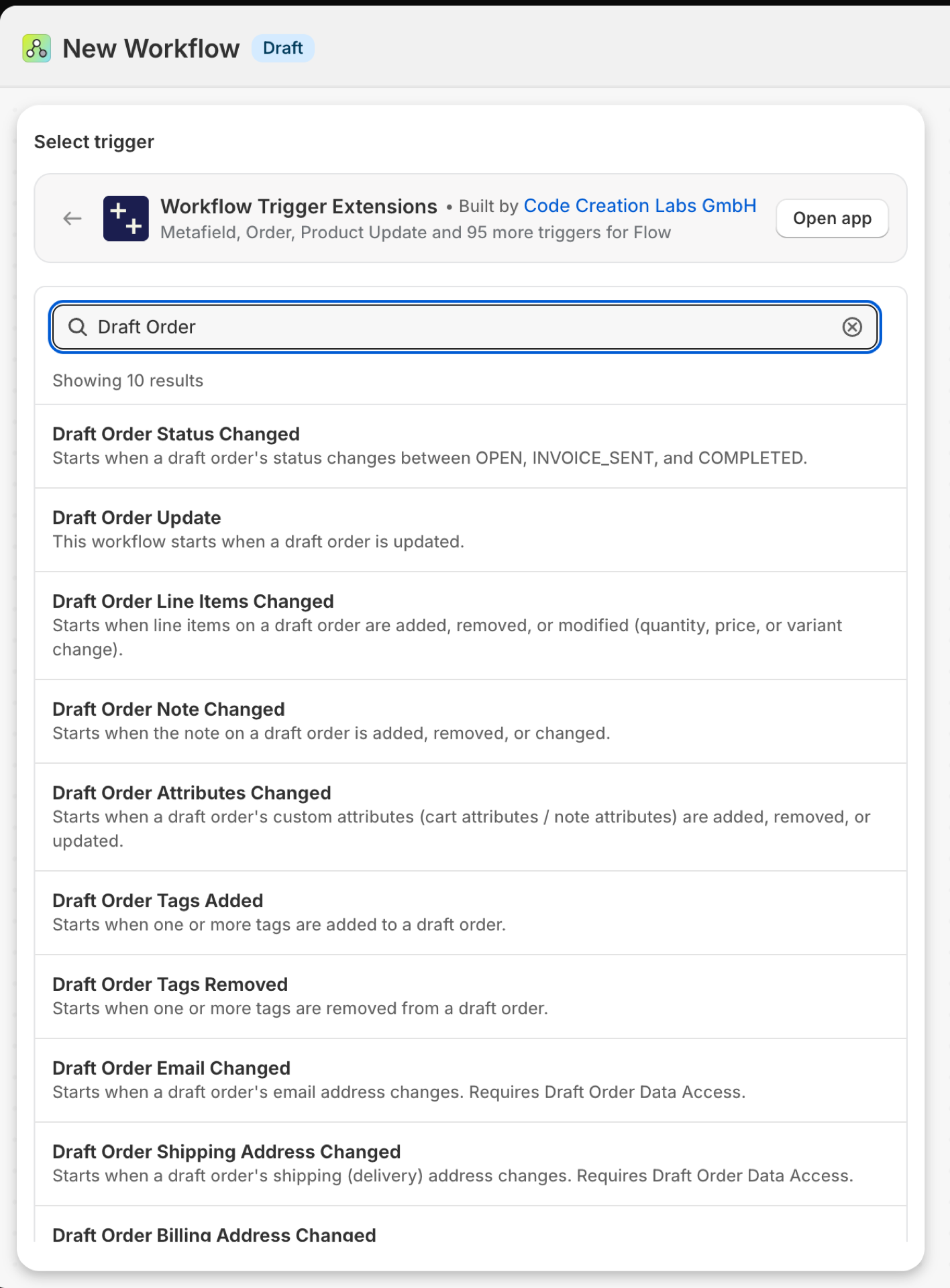
Le bozze degli ordini sono il luogo in cui vengono gestiti i preventivi B2B, gli ordini all’ingrosso e gli ordini telefonici, e Shopify Flow non offre praticamente nulla al riguardo. Questi dieci trigger coprono l’intero ciclo di vita di una bozza: modifiche, stato, tag, note e, su richiesta, i dati di contatto.
In questa pagina: Aggiornamento dell'ordine preliminare, Modifica dello stato dell'ordine preliminare, Modifica delle voci dell'ordine preliminare, Aggiunta di tag all'ordine preliminare, Rimozione di tag dall'ordine preliminare, Modifica della nota dell'ordine preliminare, Modifica degli attributi dell'ordine preliminare, Modifica dell'indirizzo e-mail dell'ordine preliminare, Modifica dell'indirizzo di spedizione dell'ordine preliminare, Modifica dell'indirizzo di fatturazione dell'ordine preliminare
Aggiornamento sulla bozza di ordinanza
Si innesca ad ogni salvataggio di un ordine di selezione.
| Incendi causati da | Shopify webhook |
| Autorizzazione | Bozza di ordinanza sull'accesso ai dati |
| Acceso | Attivando un flusso di lavoro Flow che lo utilizza, lo si attiva. Il relativo interruttore si trova nella pagina “Trigger” dell’app |
Usalo per
- Importare le citazioni da Mirror in un CRM.
- Una soluzione provvisoria mentre cerchi di capire quale trigger più specifico sia quello giusto.
Cosa invia "Aggiornamento ordine bozza" al tuo flusso di lavoro
| Variabile nel flusso | Tipo | Cosa contiene |
|---|---|---|
draftOrder |
Oggetto | La bozza di decreto che è stata aggiornata |
draftOrder.id |
ID | |
draftOrder.name |
Testo | |
draftOrder.status |
Testo | |
draftOrder.totalPrice |
Testo | |
draftOrder.currencyCode |
Testo | |
draftOrder.tags |
Testo | |
draftOrder.note |
Testo | |
draftOrder.invoiceUrl |
Testo | |
draftOrder.updatedAt |
Testo | |
payload |
Testo | Oggetto JSON contenente il GID dell'ordine in bozza che è stato aggiornato (ad es. {"id":"gid://shopify/DraftOrder/123"}) |
eventId |
Testo | L'ID di questo evento. Cercalo nella Cronologia eventi dell'app per vedere esattamente cosa è stato inviato. |
Esempio: sincronizzare ogni modifica alle quotazioni nel CRM
- Seleziona “Aggiornamento dell’ordine di selezione” come evento scatenante.
- Aggiungi "Invia richiesta HTTP" con
{{draftOrder.id}},{{draftOrder.name}},{{draftOrder.status}}e{{draftOrder.totalPrice}} {{draftOrder.currencyCode}}. - Attiva il flusso di lavoro.
Stato della bozza dell'ordine modificato
Viene attivato quando un ordine provvisorio viene trasferito tra open, invoice_sent e completed.
| Incendi causati da | Shopify webhook e rilevamento delle modifiche |
| Autorizzazione | Bozza di ordinanza sull'accesso ai dati |
| Acceso | Attivando un flusso di lavoro di Flow che lo utilizza, lo si attiva. Il relativo interruttore si trova nella pagina “Trigger” dell’app |
Usalo per
- Avvia una sequenza di promemoria quando viene inviata una fattura.
- Comunica al responsabile del cliente quando un preventivo si trasforma in un ordine.
Cosa invia la funzione "Stato della bozza modificato" al tuo flusso di lavoro
| Variabile nel flusso | Tipo | Cosa contiene |
|---|---|---|
draftOrder |
Oggetto | Il progetto di decreto il cui stato è cambiato |
draftOrder.id |
ID | |
draftOrder.name |
Testo | |
draftOrder.status |
Testo | |
oldStatus |
Testo | Stato precedente della bozza d'ordine (aperto / fattura_inviata / completato) |
newStatus |
Testo | Il nuovo stato della bozza d'ordine (aperto / fattura_inviata / completato) |
eventId |
Testo | L'ID di questo evento. Cercalo nella Cronologia eventi dell'app per vedere esattamente cosa è stato inviato. |
Esempio: inviare un promemoria al cliente tre giorni dopo l'emissione della fattura
- Seleziona “Stato dell’ordine di selezione modificato” come evento scatenante.
- Aggiungi una condizione:
newStatusè uguale ainvoice_sent. - Aggiungi: attendi 3 giorni, quindi invia una richiesta HTTP al tuo strumento di posta elettronica utilizzando l'
{{draftOrder.name}}. - Attiva il flusso di lavoro.
Modifiche alle voci della bolla d'ordine (bozza)
Si attiva quando gli articoli di un ordine provvisorio subiscono modifiche: aggiunte, rimozioni, variazioni di quantità, prezzo o variante. Ha la stessa struttura changes.items del trigger relativo all’ordine.
| Incendi causati da | Shopify webhook e rilevamento delle modifiche |
| Autorizzazione | Bozza di ordinanza sull'accesso ai dati |
| Acceso | Attivando un flusso di lavoro di Flow che lo utilizza, lo si attiva. Il relativo interruttore si trova nella pagina “Trigger” dell’app |
Usalo per
- Richiedere l'approvazione quando un addetto alle vendite riduce il prezzo indicato in un preventivo.
- Assicurati che il sistema di prenotazioni sia sincronizzato con i preventivi.
Cosa invia la voce "Modifiche alle voci dell'ordine provvisorio" al tuo flusso di lavoro
| Variabile nel flusso | Tipo | Cosa contiene |
|---|---|---|
draftOrder |
Oggetto | La bozza di ordine le cui voci sono state modificate |
draftOrder.id |
ID | |
draftOrder.name |
Testo | |
draftOrder.status |
Testo | |
changes |
Oggetto | Modifiche alle voci: aggiunte, rimozioni, variazioni di quantità, prezzo e varianti con i relativi valori precedenti e attuali |
changes.items |
Elenco degli oggetti | Elenco delle modifiche rilevate |
changes.items (each).changeType |
Testo | Tipo di modifica: aggiunto, rimosso, quantità modificata, prezzo modificato, variante modificata |
changes.items (each).lineItemId |
ID | ID voce (se disponibile) |
changes.items (each).productTitle |
Testo | Titolo del prodotto |
changes.items (each).variantTitle |
Testo | Titolo alternativo |
changes.items (each).oldVariantId |
ID | Vecchia variante GID (per "rimosso" o "variante modificata") |
changes.items (each).newVariantId |
ID | Nuova variante GID (per "added" o "variant_changed") |
changes.items (each).oldProductId |
ID | Vecchio GID del prodotto (per prodotti rimossi o con variante modificata) |
changes.items (each).newProductId |
ID | Nuovo prodotto GID (per aggiunta o modifica della variante) |
changes.items (each).oldQuantity |
Numero | Vecchia quantità (per quantity_changed) |
changes.items (each).newQuantity |
Numero | Nuova quantità (per quantity_changed) |
changes.items (each).oldPrice |
Testo | Prezzo precedente (per price_changed) |
changes.items (each).newPrice |
Testo | Nuovo prezzo (per price_changed) |
changes.items (each).lineItemData |
Testo | Dati completi delle voci di bilancio in formato JSON |
eventId |
Testo | L'ID di questo evento. Cercalo nella Cronologia eventi dell'app per vedere esattamente cosa è stato inviato. |
Esempio: richiedere l'approvazione quando viene modificato il prezzo di un preventivo
- Come condizione di attivazione, selezionare “Modifiche alle voci dell’ordine di selezione”.
- Aggiungi una condizione: almeno uno tra
changes.itemshachangeTypeuguale aprice_changed. - Aggiungi i tag
needs-approvalall'ordine in bozza e invia un'e-mail interna al responsabile delle vendite con i tagoldPriceenewPricedelle voci modificate (un ciclo Liquidforsuchanges.items). - Attiva il flusso di lavoro.
Aggiunti i tag della bozza dell'ordine
Si attiva quando viene aggiunto almeno un tag a una bozza d'ordine.
| Incendi causati da | Shopify webhook e rilevamento delle modifiche |
| Autorizzazione | Bozza di ordinanza sull'accesso ai dati |
| Acceso | Attivando un flusso di lavoro di Flow che lo utilizza, lo si attiva. Il relativo interruttore si trova nella pagina “Trigger” dell’app. |
Usalo per
- Il reparto vendite può avviare una procedura aggiungendo un tag a un preventivo:
approved,rush.
Cosa invia la funzione "Tag aggiunti" al tuo flusso di lavoro
| Variabile nel flusso | Tipo | Cosa contiene |
|---|---|---|
draftOrder |
Oggetto | La bozza di ordine i cui tag sono stati modificati |
draftOrder.id |
ID | |
draftOrder.name |
Testo | |
draftOrder.status |
Testo | |
draftOrder.tags |
Testo | |
addedTags |
Testo | Elenco, separato da virgole, dei tag aggiunti alla bozza dell'ordine |
removedTags |
Testo | Elenco, separato da virgole, dei tag che sono stati rimossi dall'ordine della bozza nello stesso aggiornamento (può essere vuoto) |
currentTags |
Testo | Elenco, separato da virgole, di tutti i tag attualmente presenti nella bozza dell'ordine |
previousTags |
Testo | Elenco, separato da virgole, di tutti i tag presenti nella bozza dell'ordine prima di questo aggiornamento |
eventId |
Testo | L'ID di questo evento. Cercalo nella Cronologia eventi dell'app per vedere esattamente cosa è stato inviato. |
Esempio: avvisare l’ufficio finanziario quando un preventivo viene approvato
- Come condizione di attivazione sono stati aggiunti i tag “Pick Draft Order”.
- Aggiungi una condizione:
addedTagsincludeapproved. - Aggiungi l'opzione "Invia e-mail interna all'ufficio finanziario" con l'
{{draftOrder.name}}e. - Attiva il flusso di lavoro.
Rimuovi i tag della bozza dell'ordine
Si attiva quando viene rimosso almeno un tag da un ordine di bozza.
| Incendi causati da | Shopify webhook e rilevamento delle modifiche |
| Autorizzazione | Bozza di ordinanza sull’accesso ai dati |
| Acceso | Attivando un flusso di lavoro Flow che lo utilizza, lo si attiva. Il relativo interruttore si trova nella pagina “Trigger” dell’app |
Usalo per
- Annulla le operazioni eseguite dal flusso di lavoro con l'aggiunta di tag corrispondenti.
Cosa invia la funzione "Rimuovi tag dell'ordine di selezione" al tuo flusso di lavoro
| Variabile nel flusso | Tipo | Cosa contiene |
|---|---|---|
draftOrder |
Oggetto | La bozza di ordine i cui tag sono stati modificati |
draftOrder.id |
ID | |
draftOrder.name |
Testo | |
draftOrder.status |
Testo | |
draftOrder.tags |
Testo | |
addedTags |
Testo | Elenco, separato da virgole, dei tag aggiunti alla bozza dell'ordine nello stesso aggiornamento (può essere vuoto) |
removedTags |
Testo | Elenco, separato da virgole, dei tag che sono stati rimossi dalla bozza dell'ordine |
currentTags |
Testo | Elenco, separato da virgole, di tutti i tag attualmente presenti nella bozza dell'ordine |
previousTags |
Testo | Elenco, separato da virgole, di tutti i tag presenti nella bozza dell'ordine prima di questo aggiornamento |
eventId |
Testo | L'ID di questo evento. Cercalo nella Cronologia eventi dell'app per vedere esattamente cosa è stato inviato. |
Esempio: informare il reparto vendite quando l'approvazione viene revocata
- "Seleziona 'Draft Order' e rimuovi i tag" come evento scatenante.
- Aggiungi una condizione:
removedTagsincludeapproved. - Aggiungi "Invia un'e-mail interna al rappresentante commerciale".
- Attiva il flusso di lavoro.
Modifica alla nota relativa alla bozza di ordinanza
Viene generato quando viene aggiunta, modificata o cancellata la voce di un ordine di prelievo.
| Incendi causati da | Shopify webhook e rilevamento delle modifiche |
| Autorizzazione | Bozza di ordinanza sull’accesso ai dati |
| Acceso | Attivando un flusso di lavoro di Flow che lo utilizza, lo si attiva. Il relativo interruttore si trova nella pagina "Trigger" dell'app |
Usalo per
- Trasmettere le osservazioni interne relative a un preventivo al team successivo.
Cosa invia la nota "Modifiche all'ordine di bozza" al tuo flusso di lavoro
| Variabile nel flusso | Tipo | Cosa contiene |
|---|---|---|
draftOrder |
Oggetto | La bozza di decreto la cui nota è stata modificata |
draftOrder.id |
ID | |
draftOrder.name |
Testo | |
draftOrder.status |
Testo | |
draftOrder.note |
Testo | |
oldNote |
Testo | La nota precedente relativa alla bozza di ordine (vuota se la nota non era stata impostata in precedenza) |
newNote |
Testo | La nuova nota relativa alla bozza di ordine (vuota se la nota è stata cancellata) |
eventId |
Testo | L'ID di questo evento. Cercalo nella Cronologia eventi dell'app per vedere esattamente cosa è stato inviato. |
Esempio: inoltrare le note relative alle quotazioni al canale del conto
- "Nota sull'ordine di selezione nel Draft" è stata modificata come condizione di attivazione.
- Aggiungi la funzione "Invia richiesta HTTP a Slack" con
{{draftOrder.name}}: {{newNote}}. - Attiva il flusso di lavoro.
Modifica degli attributi della bozza di ordine
Viene attivato quando vengono aggiunti, rimossi o modificati gli attributi personalizzati su un ordine in bozza.
| Incendi causati da | Shopify webhook e rilevamento delle modifiche |
| Autorizzazione | Bozza di ordinanza sull'accesso ai dati |
| Acceso | Attivando un flusso di lavoro Flow che lo utilizza, lo si attiva. Il relativo interruttore si trova nella pagina “Trigger” dell’app |
Usalo per
- Reagire a un numero di ordine di acquisto o a una settimana di consegna richiesta memorizzati come attributo.
Cosa invia la funzione "Attributi dell'ordine di bozza modificati" al tuo flusso di lavoro
| Variabile nel flusso | Tipo | Cosa contiene |
|---|---|---|
draftOrder |
Oggetto | La bozza di ordine i cui attributi personalizzati sono stati modificati |
draftOrder.id |
ID | |
draftOrder.name |
Testo | |
draftOrder.status |
Testo | |
changes |
Oggetto | Modifiche agli attributi rilevate. Ogni elemento presenta un campo changeType (aggiunto, rimosso o modificato), la chiave e i valori precedente e attuale. |
changes.items |
Elenco degli oggetti | Elenco delle modifiche agli attributi rilevate |
changes.items (each).changeType |
Testo | Tipo di modifica: aggiunto, rimosso, modificato |
changes.items (each).key |
Testo | La chiave dell'attributo |
changes.items (each).oldValue |
Testo | Il valore precedente (stringa vuota quando changeType è 'added') |
changes.items (each).newValue |
Testo | Il nuovo valore (stringa vuota se changeType è 'removed') |
eventId |
Testo | L'ID di questo evento. Cercalo nella Cronologia eventi dell'app per vedere esattamente cosa è stato inviato. |
Esempio: recuperare il numero di un ordine di acquisto
- Come condizione di attivazione, sono stati modificati gli attributi dell’ordine di selezione nel Draft.
- Aggiungi una condizione: almeno uno tra
changes.itemshakeyuguale apo_number. - Aggiungi "Invia richiesta HTTP all'ERP con il nuovo valore".
- Attiva il flusso di lavoro.
Modifica dell'indirizzo e-mail per le bozze degli ordini
Si attiva quando l'indirizzo e-mail presente in una bozza d'ordine viene modificato. Contiene l'indirizzo attuale.
| Incendi causati da | Shopify webhook e rilevamento delle modifiche |
| Autorizzazione | Bozza di ordinanza sull'accesso ai dati |
| Acceso | Attivando un flusso di lavoro di Flow che lo utilizza, lo si attiva. Il relativo interruttore si trova nella pagina “Trigger” dell’app |
Usalo per
- Assicurati che le fatture vengano inviate all'indirizzo corretto.
Cosa invia la funzione "Modifica email ordine provvisorio" al tuo flusso di lavoro
| Variabile nel flusso | Tipo | Cosa contiene |
|---|---|---|
draftOrder |
Oggetto | La bozza di ordine in cui è cambiata l'indirizzo e-mail |
draftOrder.id |
ID | |
draftOrder.name |
Testo | |
draftOrder.status |
Testo | |
draftOrder.note |
Testo | |
email |
Testo | L'indirizzo e-mail attuale indicato nella bozza di ordinanza |
eventId |
Testo | L'ID di questo evento. Cercalo nella Cronologia eventi dell'app per vedere esattamente cosa è stato inviato. |
Esempio: inviare nuovamente la fattura dopo aver apportato una correzione all'e-mail
- Modifica dell’e-mail relativa all’ordine di selezione nel flusso.
- Aggiungi una condizione:
draftOrder.statusè uguale ainvoice_sent. - Aggiungi: invia un'e-mail interna chiedendo al rappresentante di inviare nuovamente la fattura.
- Attiva il flusso di lavoro.
Modifica dell'indirizzo di spedizione dell'ordine in bozza
Si attiva quando l'indirizzo di spedizione di un ordine in bozza viene modificato.
| Incendi causati da | Shopify webhook e rilevamento delle modifiche |
| Autorizzazione | Bozza di ordinanza sull’accesso ai dati |
| Acceso | Attivando un flusso di lavoro di Flow che lo utilizza, lo si attiva. Il relativo interruttore si trova nella pagina “Trigger” dell’app. |
Usalo per
- Ricalcola le spese di spedizione o le imposte su un preventivo quando cambia la destinazione.
Cosa invia al tuo flusso di lavoro l’avviso “Indirizzo di spedizione modificato”
| Variabile nel flusso | Tipo | Cosa contiene |
|---|---|---|
draftOrder |
Oggetto | La bozza dell'ordine il cui indirizzo di spedizione è cambiato |
draftOrder.id |
ID | |
draftOrder.name |
Testo | |
draftOrder.status |
Testo | |
draftOrder.note |
Testo | |
shippingAddress |
Testo | L'indirizzo di spedizione (consegna) attuale del progetto d'ordine, sotto forma di un'unica riga formattata (può essere vuoto) |
shippingAddressDetails |
Oggetto | L'indirizzo di spedizione (consegna) corrente del progetto d'ordine, sotto forma di campi strutturati (può essere vuoto) |
shippingAddressDetails.firstName |
Testo | Nome che compare sull'indirizzo |
shippingAddressDetails.lastName |
Testo | Cognome riportato sull'indirizzo |
shippingAddressDetails.name |
Testo | Nome completo, ricavato da "firstName" e "lastName" |
shippingAddressDetails.company |
Testo | Nome dell'azienda o dell'organizzazione |
shippingAddressDetails.address1 |
Testo | Prima riga: indirizzo o numero di casella postale |
shippingAddressDetails.address2 |
Testo | Seconda riga - appartamento, suite o unità abitativa |
shippingAddressDetails.city |
Testo | Città, quartiere, villaggio o paesino |
shippingAddressDetails.province |
Testo | Regione - provincia, stato o distretto |
shippingAddressDetails.provinceCode |
Testo | Codice regionale (ad esempio ON) |
shippingAddressDetails.zip |
Testo | Codice postale o ZIP |
shippingAddressDetails.country |
Testo | Nome del Paese |
shippingAddressDetails.countryCode |
Testo | Codice paese di due lettere (ad esempio US) |
shippingAddressDetails.phone |
Testo | Numero di telefono riportato sull'indirizzo |
eventId |
Testo | L'ID di questo evento. Cercalo nella Cronologia eventi dell'app per vedere esattamente cosa è stato inviato. |
Esempio: contrassegnare le quotazioni il cui paese di destinazione è cambiato
- Selezionare l'ordine di draft; l'indirizzo di spedizione è stato modificato nel flusso.
- Aggiungi i tag
recheck-shippingall’ordine provvisorio e menziona{{shippingAddressDetails.countryCode}}in un’e-mail interna. - Attiva il flusso di lavoro.
Modifica dell'indirizzo di fatturazione nella bozza dell'ordine
Si attiva quando cambia l'indirizzo di fatturazione di un ordine in bozza.
| Incendi causati da | Shopify webhook e rilevamento delle modifiche |
| Autorizzazione | Bozza di ordinanza sull'accesso ai dati |
| Acceso | Attivando un flusso di lavoro di Flow che lo utilizza, lo si attiva. Il relativo interruttore si trova nella pagina "Trigger" dell'app |
Usalo per
- Mantenere aggiornato il registro dei debitori nel sistema ERP prima dell'emissione della fattura.
Cosa invia al flusso di lavoro la notifica “Modifica dell’indirizzo di fatturazione dell’ordine provvisorio”
| Variabile nel flusso | Tipo | Cosa contiene |
|---|---|---|
draftOrder |
Oggetto | La bozza di ordine per cui è cambiato l'indirizzo di fatturazione |
draftOrder.id |
ID | |
draftOrder.name |
Testo | |
draftOrder.status |
Testo | |
draftOrder.note |
Testo | |
billingAddress |
Testo | L'indirizzo di fatturazione attuale del progetto d'ordine, formattato in un'unica riga (può essere vuoto) |
billingAddressDetails |
Oggetto | L'indirizzo di fatturazione attuale della bozza d'ordine sotto forma di campi strutturati (può essere vuoto) |
billingAddressDetails.firstName |
Testo | Nome che compare sull'indirizzo |
billingAddressDetails.lastName |
Testo | Cognome riportato sull'indirizzo |
billingAddressDetails.name |
Testo | Nome completo, ricavato da "firstName" e "lastName" |
billingAddressDetails.company |
Testo | Nome dell'azienda o dell'organizzazione |
billingAddressDetails.address1 |
Testo | Prima riga: indirizzo o numero di casella postale |
billingAddressDetails.address2 |
Testo | Seconda riga: appartamento, suite o unità abitativa |
billingAddressDetails.city |
Testo | Città, quartiere, villaggio o paese |
billingAddressDetails.province |
Testo | Regione - provincia, stato o distretto |
billingAddressDetails.provinceCode |
Testo | Codice regionale (ad esempio ON) |
billingAddressDetails.zip |
Testo | Codice postale o ZIP |
billingAddressDetails.country |
Testo | Nome del Paese |
billingAddressDetails.countryCode |
Testo | Codice paese di due lettere (ad esempio US) |
billingAddressDetails.phone |
Testo | Numero di telefono riportato sull'indirizzo |
eventId |
Testo | L'ID di questo evento. Cercalo nella Cronologia eventi dell'app per vedere esattamente cosa è stato inviato. |
Esempio: aggiornare il sistema ERP prima di emettere la fattura
- Selezionare l'ordine di selezione. L'indirizzo di fatturazione è stato modificato nel flusso.
- Aggiungi la richiesta HTTP "Invia" con l
{{draftOrder.id}}e i campi indicati all'indirizzobillingAddressDetails. - Attiva il flusso di lavoro.
Prossimi passi
Una bozza di ordine non è un tipo di riferimento Flow, pertanto questi trigger restituiscono un oggetto draftOrder contenente l’ID, il nome e lo stato. Per qualsiasi altra operazione, aggiungi una richiesta “Send Admin API” o un passaggio “Run code” con draftOrder.id.
- Guida completa ai grilletti - tutti i trigger su un’unica pagina.
- Scegliere il grilletto giusto - quale si adatta meglio al tuo caso.
- Trigger personalizzati - se non c'è un trigger predefinito adatto, creane uno personalizzato.
- Cronologia degli eventi e risoluzione dei problemi - vedere cosa ha sparato e cosa trasportava.
- Eventi trigger nella pagina di amministrazione di un record - gli ultimi eventi relativi a un record, nella pagina dedicata nell'area di amministrazione di Shopify.