

Trigger di Storefront, passo dopo passo
Questi trigger si basano sulle azioni compiute dagli acquirenti nel tuo negozio online, non su modifiche apportate nella tua area di amministrazione. L'app li raccoglie tramite un pixel web che installa automaticamente per te quando il primo trigger viene attivato.
Leggi prima l'articolo Condizioni di attivazione di Storefront: spiega il concetto di consenso, il volume dei dati e cosa invia e cosa non invia il pixel. Ogni evento viene conteggiato nel tuo piano, e un negozio molto frequentato genera più visualizzazioni di prodotti in un giorno che aggiornamenti sugli ordini in un anno.
In questa pagina: Visualizzazione prodotto nel negozio, Visualizzazione collezione nel negozio, Prodotto aggiunto al carrello nel negozio, Prodotto rimosso dal carrello nel negozio, Visualizzazione carrello nel negozio, Procedura di checkout avviata nel negozio, Ricerca nel negozio, Ricerca nel negozio senza risultati, Visualizzazione variante esaurita, Cliente registrato ha visitato il sito, Acquirente B2B ha visitato, Trigger personalizzato del negozio online
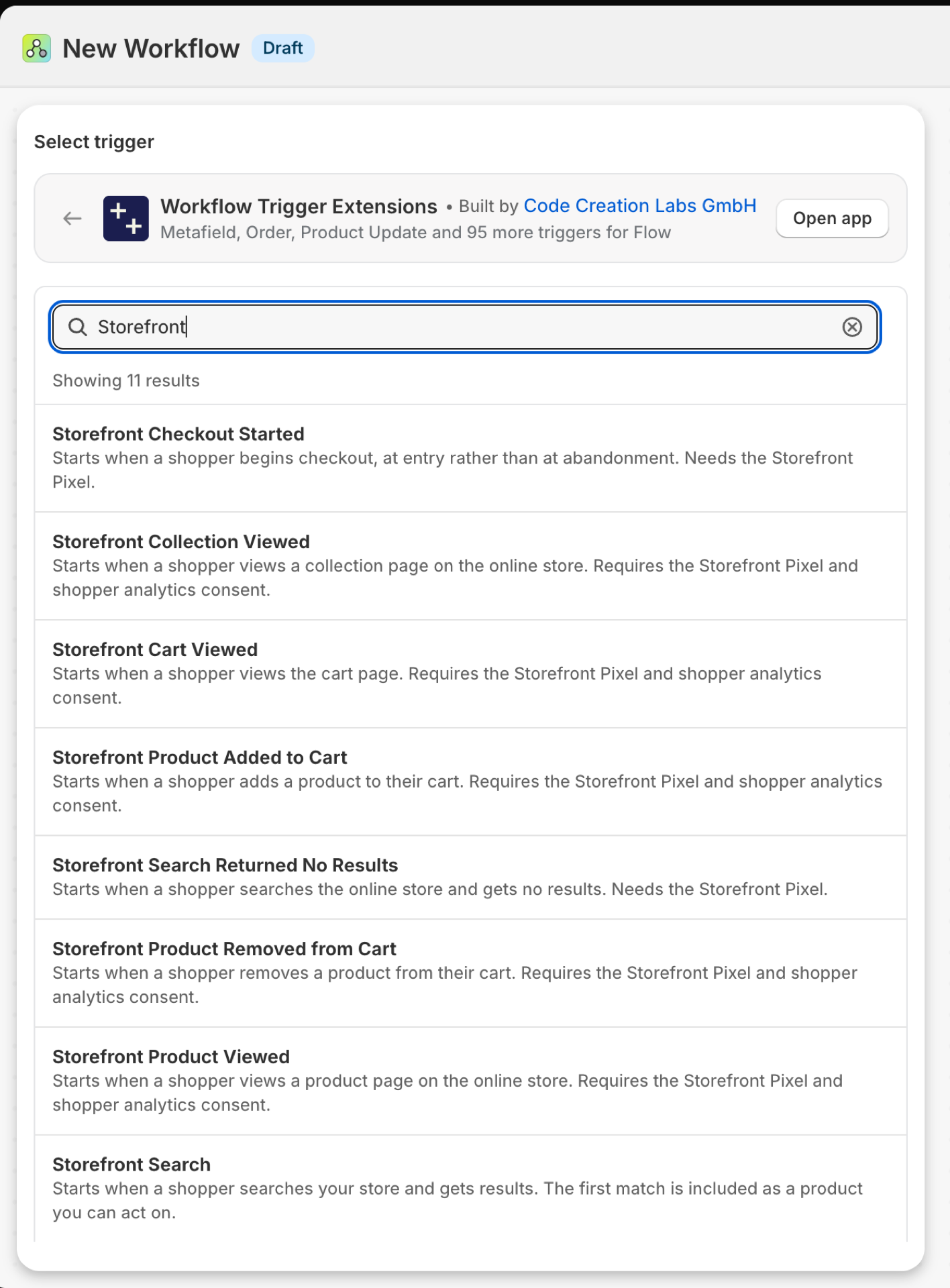
Prodotto visualizzato nella vetrina
Si attiva quando un cliente apre la pagina di un prodotto. Contiene il prodotto come riferimento e la variante che è stata mostrata, con codice articolo (SKU) e prezzo.
| Incendi causati da | Il pixel di promozione dell'app, nel browser dell'acquirente |
| Autorizzazione | Accesso alle funzionalità del negozio online + accesso ai dati relativi a prodotti, varianti e collezioni |
| Acceso | Attivando un flusso di lavoro Flow che lo utilizza, lo si attiva. Il relativo interruttore si trova nella pagina “Trigger” dell’app. |
Usalo per
- Misurare l'interesse verso un prodotto per orientare le decisioni relative agli acquisti o alla promozione.
- Inserisci i dati relativi alle visualizzazioni in uno strumento di raccomandazione o di analisi che non disponga dell’integrazione con Shopify.
Cosa invia la funzione “Prodotto visualizzato in vetrina” al tuo flusso di lavoro
| Variabile nel flusso | Tipo | Cosa contiene |
|---|---|---|
product |
Prodotto (Shopify) | Il prodotto visualizzato. Si tratta di un prodotto completo di tipo Shopify, pertanto sono disponibili tutti i suoi campi e le azioni relative al prodotto proprie di Flow. |
viewedVariant |
Oggetto | La variante mostrata, con il relativo codice articolo e prezzo |
viewedVariant.variantId |
ID | |
viewedVariant.variantTitle |
Testo | |
viewedVariant.sku |
Testo | |
viewedVariant.price |
Denaro (importo, codice valuta) | |
viewedVariant.vendor |
Testo | |
viewedVariant.productType |
Testo | |
viewedVariant.productUrl |
Testo | |
eventId |
Testo | L'ID di questo evento. Cercalo nella Cronologia eventi dell'app per vedere esattamente cosa è stato inviato. |
Esempio: conteggiare le visualizzazioni in un metafield del prodotto
- Selezionare "Prodotto visualizzato nella vetrina" come trigger.
- Aggiungi un codice di esecuzione che legga il valore corrente del metafield del prodotto
custom.view_countdal riferimentoproducte lo restituisca sommato a uno. - Aggiungi "Aggiorna metafield del prodotto" con il numero restituito.
- Attiva il flusso di lavoro.
Collezione "Storefront" visualizzata
Si attiva quando un utente apre la pagina di una collezione. Contiene l'ID e il titolo della collezione.
| Incendi causati da | Il pixel di promozione dell'app, nel browser dell'acquirente |
| Autorizzazione | Comportamento della vetrina - Accesso |
| Acceso | Attivando un flusso di lavoro di Flow che lo utilizza, lo si attiva. Il relativo interruttore si trova nella pagina “Trigger” dell’app |
Usalo per
- Scopri quali collezioni delle campagne generano traffico.
- Inoltra le visualizzazioni delle raccolte a un endpoint di analisi esterno.
Cosa invia la voce "Storefront Collection Viewed" al tuo flusso di lavoro
| Variabile nel flusso | Tipo | Cosa contiene |
|---|---|---|
collection |
Oggetto | La collezione che è stata visionata |
collection.id |
ID | |
collection.title |
Testo | |
eventId |
Testo | L'ID di questo evento. Cercalo nella Cronologia eventi dell'app per vedere esattamente cosa è stato inviato. |
Esempio: visualizzazioni in anteprima di una raccolta di campagne
- Selezionare "Vista collezione vetrina" come evento scatenante.
- Aggiungi una condizione:
collection.titleè uguale a "Summer Sale". - Aggiungi "Invia richiesta HTTP" al tuo endpoint di analisi.
- Attiva il flusso di lavoro.
Prodotto in vetrina aggiunto al carrello
Si attiva quando un cliente aggiunge un articolo al carrello. Contiene il nome del prodotto, la variante, la quantità e il totale della riga.
| Incendi causati da | Il pixel di promozione dell'app, nel browser dell'acquirente |
| Autorizzazione | Accesso alle funzionalità del negozio online + accesso ai dati relativi a prodotti, varianti e collezioni |
| Acceso | Attivando un flusso di lavoro di Flow che lo utilizza, lo si attiva. Il relativo interruttore si trova nella pagina "Trigger" dell'app |
Usalo per
- Individuare tempestivamente quantità insolitamente elevate, ad esempio un acquirente B2B sul negozio online destinato ai consumatori.
- Traccia l'aggiunta al carrello dei prodotti in fase di test.
Cosa invia al tuo flusso di lavoro l'azione "Prodotto dello Storefront aggiunto al carrello"
| Variabile nel flusso | Tipo | Cosa contiene |
|---|---|---|
product |
Prodotto (Shopify) | Il prodotto che è stato aggiunto. Si tratta di un prodotto Shopify completo, pertanto sono disponibili tutti i suoi campi e le azioni relative al prodotto proprie di Flow. |
cartLineEvent |
Oggetto | La variante, la quantità e il totale della riga |
cartLineEvent.variantId |
ID | |
cartLineEvent.variantTitle |
Testo | |
cartLineEvent.sku |
Testo | |
cartLineEvent.quantity |
Numero | |
cartLineEvent.lineTotal |
Denaro (importo, codice valuta) | |
eventId |
Testo | L'ID di questo evento. Cercalo nella Cronologia eventi dell'app per vedere esattamente cosa è stato inviato. |
Esempio: avvisare il reparto vendite in caso di quantità all'ingrosso
- Seleziona “Prodotto in vetrina aggiunto al carrello” come trigger.
- Aggiungi una condizione:
cartLineEvent.quantitymaggiore di20. - Aggiungi "Invia email interna":
{{cartLineEvent.quantity}} x {{product.title}} / {{cartLineEvent.variantTitle}} was added to a cart. - Attiva il flusso di lavoro.
Prodotto in vetrina rimosso dal carrello
Si attiva quando un cliente rimuove un articolo dal carrello.
| Incendi causati da | Il pixel di promozione dell'app, nel browser dell'acquirente |
| Autorizzazione | Accesso alle funzionalità del negozio online + accesso ai dati relativi a prodotti, varianti e collezioni |
| Acceso | Attivando un flusso di lavoro di Flow che lo utilizza, lo si attiva. Il relativo interruttore si trova nella pagina “Trigger” dell’app |
Usalo per
- Individua i prodotti che vengono aggiunti e rimossi con una frequenza insolitamente elevata: potrebbe trattarsi di un problema relativo al prezzo, alla spedizione o alle varianti.
Cosa invia al tuo flusso di lavoro l'azione "Prodotto Storefront rimosso dal carrello"
| Variabile nel flusso | Tipo | Cosa contiene |
|---|---|---|
product |
Prodotto (Shopify) | Il prodotto che è stato rimosso. Si tratta di un prodotto completo (Shopify), pertanto sono disponibili tutti i suoi campi e le azioni relative al prodotto proprie di Flow. |
cartLineEvent |
Oggetto | La variante, la quantità e il totale della riga |
cartLineEvent.variantId |
ID | |
cartLineEvent.variantTitle |
Testo | |
cartLineEvent.sku |
Testo | |
cartLineEvent.quantity |
Numero | |
cartLineEvent.lineTotal |
Denaro (importo, codice valuta) | |
eventId |
Testo | L'ID di questo evento. Cercalo nella Cronologia eventi dell'app per vedere esattamente cosa è stato inviato. |
Esempio: registrazione delle rimozioni per un prodotto in fase di test
- Seleziona come trigger “Prodotto in vetrina rimosso dal carrello”.
- Aggiungi una condizione:
product.tagsincludewatch. - Aggiungi la richiesta HTTP a un foglio o a un endpoint di Analytics utilizzando
{{product.title}}e{{cartLineEvent.sku}}. - Attiva il flusso di lavoro.
Carrello visualizzato nella vetrina
Viene attivato quando un cliente apre la pagina del carrello (/cart). Contiene l'ID del carrello, il numero di articoli e l'importo totale.
| Incendi causati da | Il pixel di promozione dell'app, nel browser dell'acquirente |
| Autorizzazione | Comportamento della vetrina: accesso |
| Acceso | Attivando un flusso di lavoro di Flow che lo utilizza, lo si attiva. Il relativo interruttore si trova nella pagina “Trigger” dell’app |
Usalo per
- Presta attenzione ai carrelli di alto valore.
Cosa invia la funzione "Storefront Cart Viewed" al tuo flusso di lavoro
| Variabile nel flusso | Tipo | Cosa contiene |
|---|---|---|
cartSnapshot |
Oggetto | Il contenuto del carrello al momento della visualizzazione |
cartSnapshot.cartId |
ID | |
cartSnapshot.totalQuantity |
Numero | |
cartSnapshot.total |
Denaro (importo, codice valuta) | |
eventId |
Testo | L'ID di questo evento. Cercalo nella Cronologia eventi dell'app per vedere esattamente cosa è stato inviato. |
Esempio: avviso per carrelli con valore superiore a 1.000
- Seleziona “Vetrina - Carrello visualizzato” come trigger.
- Aggiungi il codice "Esegui" che restituisce un valore di tipo
big: Number(input.cartSnapshot.total.amount) > 1000, poiché gli importi monetari vengono forniti come testo. - Aggiungi una condizione su
big, quindi invia un'e-mail interna. - Attiva il flusso di lavoro.
Avviata la procedura di pagamento in negozio
Si attiva quando un cliente accede alla procedura di pagamento - all’inizio, non quando la interrompe.
| Incendi causati da | Il pixel di promozione dell'app, nel browser dell'acquirente |
| Autorizzazione | Accesso alle funzionalità di Storefront |
| Acceso | Attivando un flusso di lavoro Flow che lo utilizza, lo si attiva. Il relativo interruttore si trova nella pagina “Trigger” dell’app |
Usalo per
- Il conteggio delle vendite viene avviato in base agli ordini.
- Presta attenzione alle operazioni di pagamento di importo molto elevato mentre vengono effettuate.
Cosa invia "Storefront Checkout Started" al tuo flusso di lavoro
| Variabile nel flusso | Tipo | Cosa contiene |
|---|---|---|
checkoutSnapshot |
Oggetto | Il token di pagamento, il numero di righe e il totale |
checkoutSnapshot.checkoutToken |
Testo | |
checkoutSnapshot.lineItemCount |
Numero | |
checkoutSnapshot.total |
Denaro (importo, codice valuta) | |
eventId |
Testo | L'ID di questo evento. Cercalo nella Cronologia eventi dell'app per vedere esattamente cosa è stato inviato. |
Esempio: avviso in caso di pagamento di importo elevato
- Seleziona "Inizio della procedura di pagamento in negozio" come evento scatenante.
- Aggiungi una condizione:
checkoutSnapshot.lineItemCountmaggiore di15. - Aggiungi "Invia email interna" con
{{checkoutSnapshot.total.amount}} {{checkoutSnapshot.total.currencyCode}}. - Attiva il flusso di lavoro.
Ricerca nel negozio online
Si attiva quando una ricerca nella vetrina restituisce almeno un risultato. Contiene il termine, il numero di risultati, fino a dieci corrispondenze e la prima corrispondenza come riferimento del prodotto.
| Incendi causati da | Il pixel di promozione dell'app, nel browser dell'acquirente |
| Autorizzazione | Accesso alle funzionalità del negozio online + accesso ai dati relativi a prodotti, varianti e collezioni |
| Acceso | Attivando un flusso di lavoro Flow che lo utilizza, lo si attiva. Il relativo interruttore si trova nella pagina "Trigger" dell'app. |
Usalo per
- Scopri cosa cercano gli acquirenti e quali risultati vengono visualizzati per primi.
- Verifica che i termini chiave rimandino al prodotto corretto.
Cosa invia Storefront Search al tuo flusso di lavoro
| Variabile nel flusso | Tipo | Cosa contiene |
|---|---|---|
product |
Prodotto (Shopify) | Il primo prodotto restituito dalla ricerca, come prodotto completo su cui è possibile eseguire un branching. Si tratta di un prodotto completo di Shopify, pertanto sono disponibili tutti i suoi campi e le azioni relative al prodotto proprie di Flow. |
storefrontSearch |
Oggetto | Il termine di ricerca, il numero di risultati e fino a 10 risultati, compreso il primo |
storefrontSearch.query |
Testo | Il termine digitato dall'acquirente. |
storefrontSearch.resultCount |
Numero | Quante varianti di prodotto sono state restituite dalla ricerca. |
storefrontSearch.results |
Elenco degli oggetti | I risultati, ordinati in base alla data più recente, con un limite massimo di 10 per mantenere le dimensioni del payload ridotte. |
storefrontSearch.results (each).productId |
ID | |
storefrontSearch.results (each).title |
Testo | |
storefrontSearch.results (each).vendor |
Testo | |
storefrontSearch.results (each).url |
Testo | |
eventId |
Testo | L'ID di questo evento. Cercalo nella Cronologia eventi dell'app per vedere esattamente cosa è stato inviato. |
Esempio: verifica quale risultato appare per primo quando si cerca una parola chiave
- Seleziona “Ricerca nella vetrina” come trigger.
- Aggiungi una condizione:
storefrontSearch.queryincludegift card. - Aggiungi una seconda condizione:
product.titlenon includeGift Card, quindi invia un’e-mail interna: il primo risultato per{{storefrontSearch.query}}era{{product.title}}. - Attiva il flusso di lavoro.
La ricerca nella vetrina non ha restituito alcun risultato
Viene visualizzato quando una ricerca nella vetrina non trova alcun risultato. Si tratta di un elenco di articoli che gli acquirenti si aspettavano che vendessi, oppure di parole che il tuo motore di ricerca non riconosce.
| Incendi causati da | Il pixel di promozione dell'app, nel browser dell'acquirente |
| Autorizzazione | Comportamento della vetrina - Accesso |
| Acceso | Attivando un flusso di lavoro di Flow che lo utilizza, lo si attiva. Il relativo interruttore si trova nella pagina “Trigger” dell’app |
Usalo per
- Raccogliere i prodotti mancanti e i sinonimi.
- Individua un malfunzionamento della ricerca dopo aver cambiato tema o app: un aumento improvviso ne è un sintomo.
Cosa invia al tuo flusso di lavoro la funzione "La ricerca nella vetrina non ha restituito risultati"
| Variabile nel flusso | Tipo | Cosa contiene |
|---|---|---|
searchQuery |
Oggetto | Il termine di ricerca e il numero di risultati |
searchQuery.query |
Testo | |
searchQuery.resultCount |
Numero | |
eventId |
Testo | L'ID di questo evento. Cercalo nella Cronologia eventi dell'app per vedere esattamente cosa è stato inviato. |
Esempio: raccogliere le ricerche senza risultati in un foglio
- Seleziona "La ricerca nella vetrina non ha restituito risultati" come trigger.
- Aggiungi la funzione "Invia richiesta HTTP" a un webhook di Google Sheets o Airtable tramite
{{searchQuery.query}}. - Controlla il foglio ogni settimana: aggiungi sinonimi o reindirizzamenti nell’app “Search & Discovery” di Shopify, oppure inserisci nel magazzino ciò che gli utenti richiedono.
- Attiva il flusso di lavoro.
Variante esaurita visualizzata
Si attiva quando un acquirente arriva su una pagina di prodotto la cui variante visualizzata è esaurita in tutte le sedi. Si tratta di un segnale di domanda: qualcuno voleva qualcosa che non hai potuto vendere.
| Incendi causati da | Il pixel di visualizzazione dell'app, nel browser dell'acquirente |
| Autorizzazione | Accesso alle funzionalità del negozio online + Accesso ai dati di magazzino + Accesso ai dati relativi a prodotti, varianti e collezioni |
| Acceso | Attivando un flusso di lavoro Flow che lo utilizza, lo si attiva. Il relativo interruttore si trova nella pagina "Trigger" dell'app |
Usalo per
- Dare priorità ai rifornimenti in base alla domanda effettiva.
- Contrassegna i prodotti per una campagna di ri-disponibilità.
Cosa invia al tuo flusso di lavoro la voce “Variante esaurita visualizzata”
| Variabile nel flusso | Tipo | Cosa contiene |
|---|---|---|
product |
Prodotto (Shopify) | Il prodotto a cui appartiene la variante esaurita. Si tratta di un prodotto Shopify completo, pertanto sono disponibili tutti i suoi campi e le azioni relative al prodotto proprie di Flow. |
outOfStockVariant |
Oggetto | La variante e la quantità disponibile |
outOfStockVariant.variantId |
ID | |
outOfStockVariant.variantTitle |
Testo | |
outOfStockVariant.sku |
Testo | |
outOfStockVariant.availableQuantity |
Numero | |
eventId |
Testo | L'ID di questo evento. Cercalo nella Cronologia eventi dell'app per vedere esattamente cosa è stato inviato. |
Esempio: contrassegnare i prodotti esauriti che gli acquirenti continuano a consultare
- Seleziona la variante esaurita visualizzata come trigger.
- Aggiungi i tag del prodotto con
restock-demand. - Aggiungi "Invia email interna all'ufficio acquisti:
{{product.title}} / {{outOfStockVariant.variantTitle}} ({{outOfStockVariant.sku}}) was viewed while sold out". - Attiva il flusso di lavoro.
Cliente registrato che ha effettuato una visita
Si attiva quando un cliente che ha effettuato l'accesso si trova sul sito del tuo negozio. Le visualizzazioni ripetute delle pagine vengono raggruppate in un'unica visita per cliente entro un intervallo da te scelto, che può variare da ogni visita a una volta al mese.
| Incendi causati da | Il pixel di promozione dell'app, nel browser dell'acquirente |
| Autorizzazione | Accesso alle funzionalità di Storefront + Accesso ai dati dei clienti |
| Acceso | Attivando un flusso di lavoro Flow che lo utilizza, lo si attiva. Il relativo interruttore si trova nella pagina “Trigger” dell’app. |
Usalo per
- Comunica a un account manager che un cliente importante è tornato.
- Avvia una campagna di re-engagement per i clienti che tornano dopo molto tempo.
Cosa invia la funzione "Cliente connesso visitato" al tuo flusso di lavoro
| Variabile nel flusso | Tipo | Cosa contiene |
|---|---|---|
customer |
Cliente (Shopify) | Il cliente che ha effettuato l'accesso, con il suo record completo per la creazione di rami. Si tratta di un cliente Shopify completo, pertanto sono disponibili tutti i suoi campi e le azioni relative al cliente proprie di Flow. |
eventId |
Testo | L'ID di questo evento. Cercalo nella Cronologia eventi dell'app per vedere esattamente cosa è stato inviato. |
Esempio: comunica al responsabile del cliente che un cliente VIP sta navigando sul sito
- Nell'app, apri l'icona delle impostazioni accanto alla voce "Visita del cliente registrato" e seleziona la frequenza delle visite, ad esempio una volta al giorno.
- Seleziona “Cliente connesso che ha visitato il flusso”.
- Aggiungi una condizione:
customer.tagsIncludevip. - Aggiungi "Invia email interna" con
{{customer.displayName}}. - Attiva il flusso di lavoro.
Acquirente B2B in visita
Viene attivato quando un acquirente B2B che ha effettuato l'accesso visita il tuo negozio online, indicando l'azienda e la sede per cui effettua l'acquisto. Le visite vengono raggruppate per azienda nell'intervallo di tempo da te selezionato.
| Incendi causati da | Il pixel di visualizzazione dell'app, nel browser dell'acquirente |
| Autorizzazione | Accesso ai dati aziendali e relativi alla sede (B2B) + Accesso ai dati sul comportamento dei clienti nei punti vendita |
| Acceso | Attivando un flusso di lavoro di Flow che lo utilizza, lo si attiva. Il relativo interruttore si trova nella pagina “Trigger” dell’app |
Usalo per
- Avvisare il rappresentante commerciale di un’azienda quando i suoi acquirenti sono attivi.
- Misura la frequenza con cui i clienti all’ingrosso tornano ad acquistare.
Cosa invia "Acquirente B2B visitato" al tuo flusso di lavoro
| Variabile nel flusso | Tipo | Cosa contiene |
|---|---|---|
purchasingCompany |
Oggetto | L'azienda e la sede presso cui l'acquirente effettua l'acquisto |
purchasingCompany.companyId |
ID | |
purchasingCompany.companyName |
Testo | |
purchasingCompany.companyLocationId |
ID | |
purchasingCompany.companyLocationName |
Testo | |
eventId |
Testo | L'ID di questo evento. Cercalo nella Cronologia eventi dell'app per vedere esattamente cosa è stato inviato. |
Esempio: avvisare il rappresentante quando l'acquirente di un'azienda è attivo
- Imposta la finestra di visita utilizzando l'icona delle impostazioni accanto alla voce "Acquirente B2B visitato" nell'app.
- Seleziona "Acquirente B2B visitato" in Flow.
- Aggiungi "Invia e-mail interna":
A buyer of {{purchasingCompany.companyName}} ({{purchasingCompany.companyLocationName}}) is on the store. - Attiva il flusso di lavoro.
Trigger personalizzato per la vetrina
Si attiva quando il tema pubblica un evento da te definito: l'apertura del carrello a tendina, l'utilizzo della guida alle taglie, il completamento di un quiz. Crei il trigger nell'app, gli assegni un nome e pubblichi quel nome dal tema con una sola riga di JavaScript.
| Incendi causati da | Il pixel di promozione dell'app, nel browser dell'acquirente |
| Autorizzazione | Comportamento della pagina iniziale - Accesso |
| Acceso | Attivando un flusso di lavoro di Flow che lo utilizza, lo si attiva. Il relativo interruttore si trova nella pagina “Trigger” dell’app |
Usalo per
- Tutto ciò che Shopify non riporta: menu a tendina, finestre modali, selettori di varianti, configuratori.
- Trasferisci i tuoi dati e utilizzali in Flow.
Cosa invia il trigger "Custom Storefront" al tuo flusso di lavoro
| Variabile nel flusso | Tipo | Cosa contiene |
|---|---|---|
eventName |
Testo | Il nome dell'evento che hai pubblicato, ad esempio cart_drawer_opened. Utilizza questo filtro per eseguire l'evento solo per uno di essi. |
triggerName |
Testo | Il nome che hai assegnato a questo trigger "vetrina". |
output |
Oggetto | I dati che hai pubblicato insieme all'evento, dopo l'esecuzione del tuo codice di trasformazione. |
output.fields |
Elenco degli oggetti | Ogni chiave, nell'ordine in cui è stata definita. |
output.fields (each).key |
Testo | La chiave, esattamente come pubblicata o restituita dalla trasformazione (ad esempio "itemCount"). |
output.fields (each).value |
Testo | Il valore, convertito in stringa. Gli oggetti e gli array vengono restituiti come testo JSON. |
output.json |
Testo | L'intero payload in formato JSON, per gli esercenti che preferiscono analizzarlo in un'unica operazione. |
eventId |
Testo | L'ID di questo evento. Cercalo nella Cronologia eventi dell'app per vedere esattamente cosa è stato inviato. |
Esempio: Rispondere a un quiz sul prodotto finito
- Nell'app, apri la sezione "Trigger", crea un trigger personalizzato per la vetrina e assegnagli il nome
quiz_completed. Copia il frammento di codice visualizzato. - Nel tuo tema, chiama lo snippet al termine del quiz e passa il risultato, ad esempio
{ result: "dry-skin" }. - In Flow, seleziona “Custom Storefront Trigger” e aggiungi una condizione:
eventNameuguale aquiz_completed. - Leggi i dati da
output.fields(coppie chiave-valore) oppure analizzaoutput.jsonin un passo "Esegui codice". - Attiva il flusso di lavoro.
Prossimi passi
Tutti richiedono l'accesso alle funzionalità di Storefront. Quelli che gestiscono un prodotto richiedono anche l'accesso ai dati del prodotto; il ruolo "Cliente registrato che ha visitato il sito" richiede anche l'accesso ai dati del cliente, mentre il ruolo "Acquirente B2B che ha visitato il sito" richiede anche l'accesso ai dati aziendali.
- Guida completa ai grilletti - tutti i trigger in un'unica pagina.
- Scegliere il grilletto giusto - quale si adatta meglio alla tua situazione.
- Trigger personalizzati - se non c'è un trigger predefinito adatto, creane uno personalizzato.
- Cronologia degli eventi e risoluzione dei problemi - vedere cosa ha sparato e cosa trasportava.