
Contrassegnare i prodotti come “nuovi arrivi” quando il loro stato diventa “attivo”
Aggiunge automaticamente il tag "nuovi arrivi" ai prodotti quando passano da bozza ad attivo su Shopify Flow, per popolare la collezione dedicata.
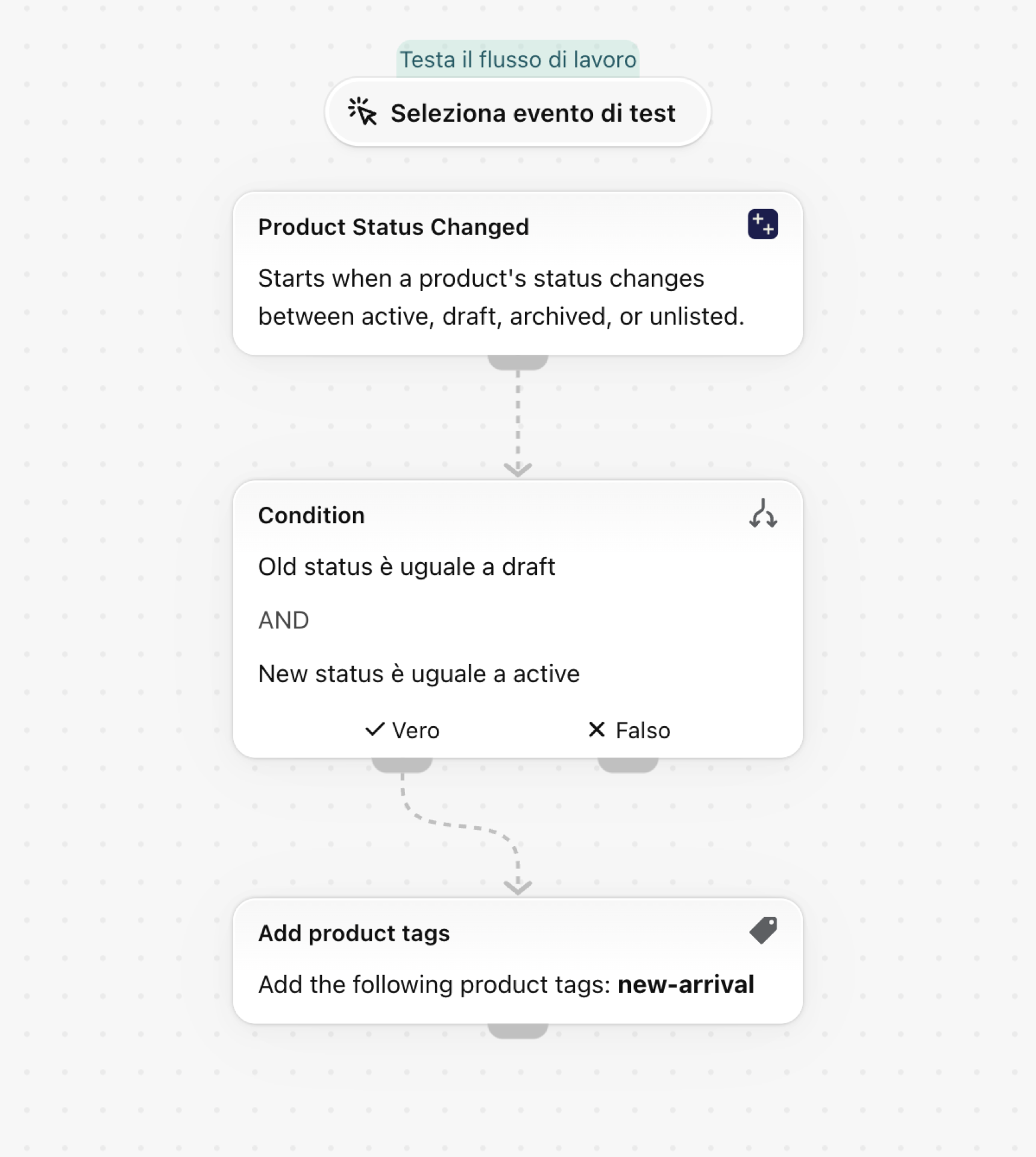
Quando lo stato di un prodotto passa da “bozza” a “attivo”, si aggiunge il tag “new-arrival”, in modo che la collezione automatica “Nuovi arrivi” si popoli automaticamente. Il trigger tiene conto dello stato precedente e di quello successivo, pertanto il salvataggio di un prodotto già attivo non viene considerato.
Un unico trigger, solo azioni integrate in Shopify, non sono necessarie altre app. Nessuna parte del codice è specifica per un negozio, pertanto funziona non appena viene importato.
Di cosa ha bisogno
- L'autorizzazione dell'app "Accesso ai dati relativi a prodotti, varianti e collezioni". Si veda Autorizzazioni e accesso ai dati.
- Nient’altro: l’attivazione del workflow attiva il trigger “Stato del prodotto modificato” nell’app.
Installi l’app Workflow Trigger Extensions e conceda l’accesso ai dati relativi a prodotti, varianti e collezioni nella pagina “Autorizzazioni”. L’attivazione di questo workflow attiva il trigger nell’app.
Scoprite il workflow
- Scarichi il file
.flowallegato in fondo a questa pagina. - Nella vostra area di amministrazione di Shopify, aprite la sezione "Shopify Flow", fate clic su "Importa" e selezionate il file.
- Verifichi i passaggi, quindi faccia clic su “Attiva workflow”.
Il file è stato esportato direttamente da Shopify Flow. Si prega di non modificarlo manualmente; si prega invece di modificare il workflow in Shopify Flow dopo averlo importato.
Come funziona
- La sezione "Modifiche allo stato dei prodotti" contiene i link
oldStatusenewStatus. - La condizione corrisponde a
oldStatus, che è uguale adraft, e anewStatus, che è uguale aactive. - La funzione "Aggiungi tag al prodotto" inserisce il tag
new-arrivalsul prodotto.
Lo renda suo
- Creare una collezione automatica basata sul tag
new-arrival. - Aggiunga un periodo di attesa di 30 giorni, seguito dall'operazione "Rimuovi tag del prodotto", in modo che il tag scada automaticamente.
Prossimi passi
- Trigger di prodotto, passo dopo passo - tutti i campi inviati da questo trigger, con ulteriori esempi.
- Modelli di workflow - tutti i modelli.
- Cronologia degli eventi e risoluzione dei problemi - Verifichi che il trigger abbia funzionato.