

Trigger dei clienti, passo dopo passo
Undici fattori che determinano modifiche alla scheda cliente. Sette di essi riguardano dati che ogni negozio può utilizzare liberamente (tag, note, stato dell’account, consenso al marketing). Quattro riguardano dati personali - nome, e-mail, numero di telefono, indirizzo - e richiedono un consenso esplicito oltre a quello di base.
In questa pagina: Aggiornamento cliente, Aggiunti tag cliente, Tag cliente rimossi, Nota cliente modificata, Stato cliente modificato, Consenso cliente per l'email marketing modificato, Consenso cliente per l'SMS marketing modificato, Nome cliente modificato, Indirizzo email cliente modificato, Numero di telefono cliente modificato, Indirizzo cliente modificato
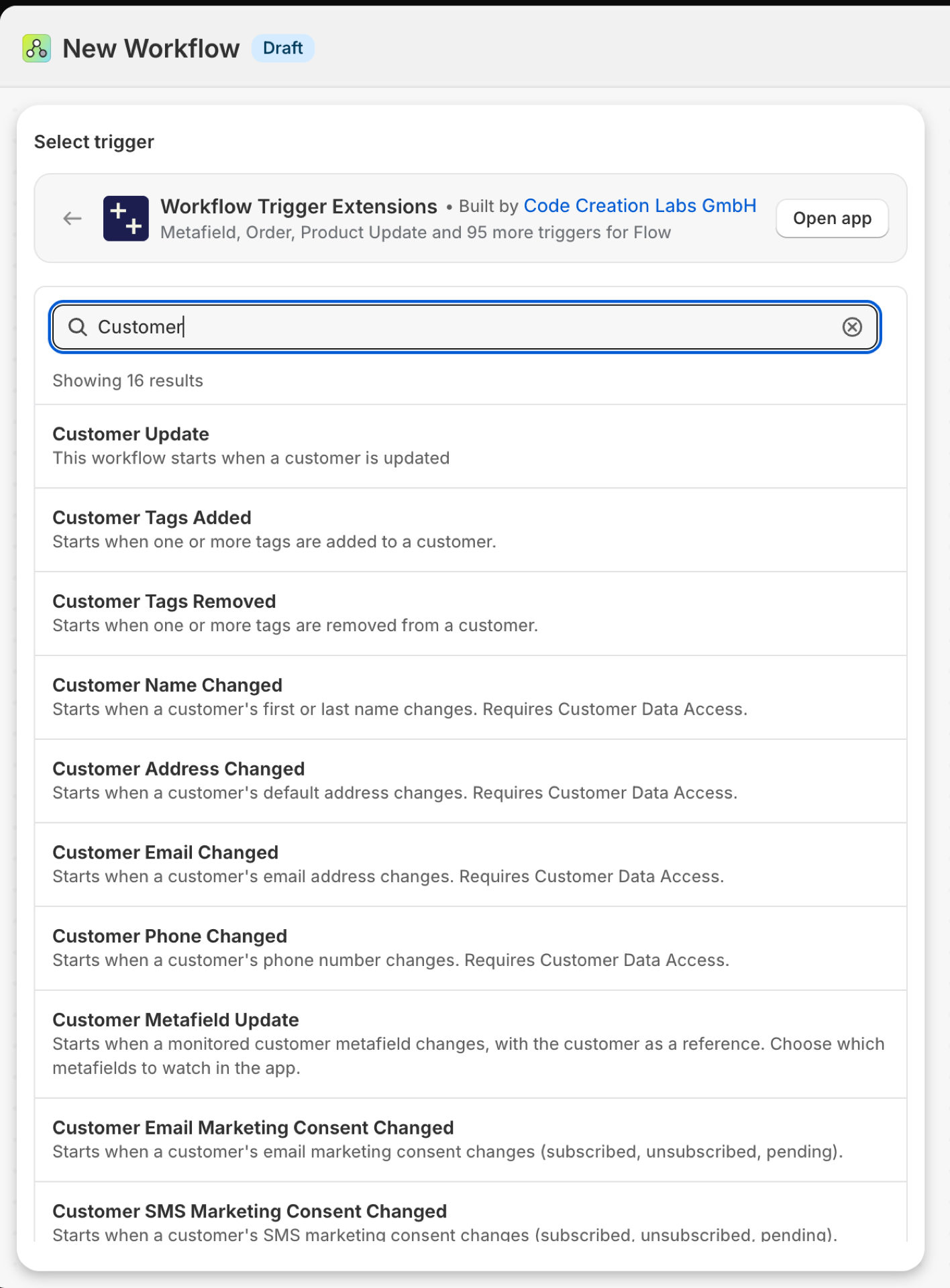
Aggiornamento per i clienti
Viene attivato ogni volta che viene salvato un record cliente. Contiene unchangese: i campi tracciati che sono stati modificati (tag, note, stato dell'account) con il valore precedente e quello successivo.
| Incendi causati da | Shopify webhook e rilevamento delle modifiche |
| Autorizzazione | Accesso ai dati dei clienti |
| Acceso | Attivando un flusso di lavoro di Flow che lo utilizza, lo si attiva. Il relativo interruttore si trova nella pagina “Trigger” dell’app. |
Usalo per
- Un unico flusso di lavoro per diversi tipi di modifiche apportate dai clienti, con ramificazioni in base all’
changes.fieldse. - Sincronizza ogni modifica relativa ai clienti con un sistema CRM.
Cosa invia "Customer Update" al tuo flusso di lavoro
| Variabile nel flusso | Tipo | Cosa contiene |
|---|---|---|
customer |
Cliente (Shopify) | Il cliente. Si tratta di un cliente Shopify completo, pertanto sono disponibili tutti i relativi campi e le azioni relative al cliente proprie di Flow. |
payload |
Testo | Oggetto JSON contenente il GID del cliente che è stato aggiornato (ad es. {"id":"gid://shopify/Customer/123"}) |
changes |
Oggetto | Quali campi monitorati sono stati modificati (tag, nota, stato dell'account), con il valore precedente e quello nuovo di ciascuno |
changes.fields |
Elenco dei testi | Nomi dei campi monitorati che sono stati modificati |
changes.items |
Elenco degli oggetti | Valore precedente e nuovo per ciascun campo modificato |
changes.items (each).field |
Testo | Il campo che è cambiato: tag, nota o stato |
changes.items (each).oldValue |
Testo | Il valore prima dell'aggiornamento. I valori lunghi vengono abbreviati |
changes.items (each).newValue |
Testo | Il valore dopo l'aggiornamento. I valori lunghi vengono abbreviati |
eventId |
Testo | L'ID di questo evento. Cercalo nella Cronologia eventi dell'app per vedere esattamente cosa è stato inviato. |
Esempio: inoltrare le modifiche apportate dai clienti a un sistema CRM
- Seleziona "Aggiornamento cliente" come trigger.
- Aggiungi una condizione:
changes.fieldsnon è vuoto ed esiste. - Aggiungi la funzione "Invia richiesta HTTP" al tuo CRM tramite
{{customer.id}}e un ciclo suchanges.items(field,oldValue,newValue). - Attiva il flusso di lavoro.
Aggiunti tag cliente
Si attiva quando viene aggiunto almeno un tag a un cliente. Il campo addedTags contiene solo quelli nuovi.
| Incendi causati da | Shopify webhook e rilevamento delle modifiche |
| Autorizzazione | Accesso ai dati dei clienti |
| Acceso | Attivando un flusso di lavoro di Flow che lo utilizza, lo si attiva. Il relativo interruttore si trova nella pagina “Trigger” dell’app |
Usalo per
- Avvia la procedura di onboarding quando un membro del personale o un'altra app tagg
wholesaleovipun cliente. - Reagisci ai tag generati da app di fidelizzazione, abbonamento o recensioni.
Cosa invia la funzione "Tag aggiunti dal cliente" al tuo flusso di lavoro
| Variabile nel flusso | Tipo | Cosa contiene |
|---|---|---|
customer |
Cliente (Shopify) | Il cliente i cui tag sono stati modificati. Si tratta di un cliente Shopify completo, pertanto sono disponibili tutti i suoi campi e le azioni relative al cliente proprie di Flow. |
addedTags |
Testo | Elenco, separato da virgole, dei tag aggiunti al cliente |
removedTags |
Testo | Elenco, separato da virgole, dei tag rimossi dal cliente nello stesso aggiornamento (può essere vuoto) |
currentTags |
Testo | Elenco, separato da virgole, di tutti i tag attualmente associati al cliente |
previousTags |
Testo | Elenco, separato da virgole, di tutti i tag associati al cliente prima di questo aggiornamento |
eventId |
Testo | L'ID di questo evento. Cercalo nella Cronologia eventi dell'app per vedere esattamente cosa è stato inviato. |
Esempio: dare il benvenuto a un nuovo cliente all’ingrosso
- Seleziona "Tag cliente aggiunti" come trigger.
- Aggiungi una condizione:
addedTagsincludewholesale. - Aggiungi “Invia un’e-mail interna all’account manager all’indirizzo
{{customer.displayName}}” oppure “Invia una richiesta HTTP al tuo strumento di posta elettronica” per avviare la serie di e-mail di benvenuto. - Attiva il flusso di lavoro.
Tag dei clienti rimossi
Si attiva quando viene rimosso almeno un tag da un cliente. La variabile removedTags contiene i tag che sono stati rimossi.
| Incendi causati da | Shopify webhook e rilevamento delle modifiche |
| Autorizzazione | Accesso ai dati dei clienti |
| Acceso | Attivando un flusso di lavoro Flow che lo utilizza, lo si attiva. Il relativo interruttore si trova nella pagina “Trigger” dell’app |
Usalo per
- Revocare un beneficio quando il badge di iscrizione viene smarrito.
- Avvisare il team quando un’app in abbonamento rimuove il proprio tag
active-subscriber.
Cosa invia la funzione "Tag cliente rimossi" al tuo flusso di lavoro
| Variabile nel flusso | Tipo | Cosa contiene |
|---|---|---|
customer |
Cliente (Shopify) | Il cliente i cui tag sono stati modificati. Si tratta di un cliente Shopify completo, pertanto sono disponibili tutti i relativi campi e le azioni relative al cliente proprie di Flow. |
addedTags |
Testo | Elenco, separato da virgole, dei tag aggiunti al cliente nello stesso aggiornamento (può essere vuoto) |
removedTags |
Testo | Elenco, separato da virgole, dei tag che sono stati rimossi dal cliente |
currentTags |
Testo | Elenco, separato da virgole, di tutti i tag attualmente associati al cliente |
previousTags |
Testo | Elenco, separato da virgole, di tutti i tag associati al cliente prima di questo aggiornamento |
eventId |
Testo | L'ID di questo evento. Cercalo nella Cronologia eventi dell'app per vedere esattamente cosa è stato inviato. |
Esempio: inviare un messaggio di follow-up quando viene rimosso un tag da un iscritto
- Seleziona "Tag cliente rimossi" come trigger.
- Aggiungi una condizione:
removedTagsincludeactive-subscriber. - Aggiungi tag cliente con
winbacke invia un'e-mail interna al team di fidelizzazione. - Attiva il flusso di lavoro.
Modifica della nota del cliente
Si attiva quando viene aggiunta, modificata o cancellata una nota relativa a un cliente.
| Incendi causati da | Shopify webhook e rilevamento delle modifiche |
| Autorizzazione | Accesso ai dati dei clienti |
| Acceso | Attivando un flusso di lavoro di Flow che lo utilizza, lo si attiva. Il relativo interruttore si trova nella pagina “Trigger” dell’app |
Usalo per
- Note sul percorso redatte dal team di assistenza e indirizzate al titolare dell'account.
- Analizza una parola chiave presente nella nota (
#callback) e avvia un'attività.
Cosa invia la nota "Modifica del cliente" al tuo flusso di lavoro
| Variabile nel flusso | Tipo | Cosa contiene |
|---|---|---|
customer |
Cliente (Shopify) | Il cliente la cui nota è stata modificata. Si tratta di un cliente con accesso completo (Shopify), pertanto sono disponibili tutti i suoi campi e le azioni relative al cliente proprie di Flow. |
oldNote |
Testo | La nota precedente relativa al cliente (vuota se la nota non era stata inserita in precedenza) |
newNote |
Testo | La nuova nota relativa al cliente (vuota se la nota è stata cancellata) |
eventId |
Testo | L'ID di questo evento. Cercalo nella Cronologia eventi dell'app per vedere esattamente cosa è stato inviato. |
Esempio: creare un’attività di callback da una nota
- Seleziona “Nota cliente modificata” come evento scatenante.
- Aggiungi una condizione:
newNoteinclude#callback. - Aggiungi l’opzione “Invia un’e-mail interna” o una richiesta al tuo strumento di gestione delle attività tramite
{{customer.displayName}}e{{newNote}}. - Attiva il flusso di lavoro.
Stato del cliente modificato
Viene attivato quando lo stato del conto di un cliente passa da disabled, enabled, invited o declined.
| Incendi causati da | Shopify webhook e rilevamento delle modifiche |
| Autorizzazione | Accesso ai dati dei clienti |
| Acceso | Attivando un flusso di lavoro di Flow che lo utilizza, lo si attiva. Il relativo interruttore si trova nella pagina “Trigger” dell’app |
Usalo per
- Saluta i clienti quando attivano il loro account.
- Scopri chi ha rifiutato l'invito a creare un account.
Cosa invia la funzione "Modifica stato cliente" al tuo flusso di lavoro
| Variabile nel flusso | Tipo | Cosa contiene |
|---|---|---|
customer |
Cliente (Shopify) | Il cliente il cui stato dell'account è cambiato. Si tratta di un cliente Shopify completo, pertanto sono disponibili tutti i suoi campi e le azioni relative al cliente proprie di Flow. |
oldState |
Testo | Lo stato precedente dell'account (disattivato, attivato, invitato o rifiutato) |
newState |
Testo | Lo stato del nuovo account (disattivato, attivato, invitato o rifiutato) |
eventId |
Testo | L'ID di questo evento. Cercalo nella Cronologia eventi dell'app per vedere esattamente cosa è stato inviato. |
Esempio: contrassegnare i clienti che hanno attivato il proprio account
- Seleziona “Modifica dello stato del cliente” come trigger.
- Aggiungi una condizione:
newStateè uguale aenabled. - Aggiungi tag cliente con
account-active. - Attiva il flusso di lavoro.
Modifica del consenso alla campagna di email marketing per i clienti
Si attiva quando cambia il consenso di un cliente all'email marketing. consentState è il nuovo stato: subscribed, not_subscribed, pending, unsubscribed o redacted.
| Incendi causati da | Shopify webhook |
| Autorizzazione | Accesso ai dati dei clienti |
| Acceso | Attivando un flusso di lavoro di Flow che lo utilizza, lo si attiva. Il relativo interruttore si trova nella pagina “Trigger” dell’app |
Usalo per
- Assicurati che lo strumento di posta elettronica esterno sia sincronizzato con Shopify, in entrambe le direzioni.
- Registrare le cancellazioni dell'iscrizione ai fini della conformità.
Cosa comporta per il tuo flusso di lavoro la modifica del consenso all'email marketing da parte dei clienti
| Variabile nel flusso | Tipo | Cosa contiene |
|---|---|---|
customer |
Cliente (Shopify) | Il cliente il cui consenso all’email marketing è cambiato. Si tratta di un cliente Shopify completo, pertanto sono disponibili tutti i relativi campi e le azioni del cliente registrate da Flow. |
consentState |
Testo | I nuovi stati relativi al consenso per l'email marketing: iscritto, non iscritto, in attesa, disiscritto o oscurato |
optInLevel |
Testo | Livello di opt-in: single_opt_in, confirmed_opt_in o sconosciuto (può essere vuoto) |
consentUpdatedAt |
Testo | Timestamp ISO-8601 relativo all'ultimo aggiornamento di questo consenso da parte del cliente (può essere vuoto) |
eventId |
Testo | L'ID di questo evento. Cercalo nella Cronologia eventi dell'app per vedere esattamente cosa è stato inviato. |
Esempio: rimuovere i clienti che hanno annullato l'iscrizione da una lista esterna
- Seleziona “Modifica del consenso alla campagna di email marketing del cliente” come evento scatenante.
- Aggiungi una condizione:
consentStateè uguale aunsubscribed. - Aggiungi la funzione “Invia richiesta HTTP” all’endpoint di cancellazione dell’iscrizione del tuo strumento di posta elettronica tramite
{{customer.id}}. - Attiva il flusso di lavoro.
Modifica del consenso alla campagna di marketing via SMS per i clienti
Si attiva quando cambia il consenso di un cliente al marketing via SMS.
| Incendi causati da | Shopify webhook |
| Autorizzazione | Accesso ai dati dei clienti |
| Acceso | Attivando un flusso di lavoro di Flow che lo utilizza, lo si attiva. Il relativo interruttore si trova nella pagina “Trigger” dell’app |
Usalo per
- Inoltrare il consenso via SMS a un provider di servizi SMS.
- Interrompere l'invio di SMS immediatamente dopo una richiesta di cancellazione.
Cosa comporta per il tuo flusso di lavoro la modifica del consenso al marketing via SMS da parte dei clienti
| Variabile nel flusso | Tipo | Cosa contiene |
|---|---|---|
customer |
Cliente (Shopify) | Il cliente il cui consenso al marketing via SMS è stato modificato. Si tratta di un cliente Shopify completo, pertanto sono disponibili tutti i relativi campi e le azioni del cliente specifiche di Flow. |
consentState |
Testo | Il nuovo stato del consenso al marketing via SMS: iscritto, non iscritto, in attesa, disiscritto o oscurato |
optInLevel |
Testo | Livello di opt-in: single_opt_in, confirmed_opt_in o sconosciuto (può essere vuoto) |
consentUpdatedAt |
Testo | Timestamp ISO-8601 relativo all'ultimo aggiornamento di questo consenso da parte del cliente (può essere vuoto) |
eventId |
Testo | L'ID di questo evento. Cercalo nella Cronologia eventi dell'app per vedere esattamente cosa è stato inviato. |
Esempio: contrassegnare gli abbonati al servizio SMS
- Seleziona "Modifica del consenso al marketing via SMS da parte del cliente" come evento scatenante.
- Aggiungi una condizione:
consentStateuguale asubscribed. Sotto**,** aggiungi “Aggiungi tag cliente”sms-subscriber. - In caso contrario, aggiungere i tag "Rimuovi cliente"
sms-subscriber. - Attiva il flusso di lavoro.
Modifica del nome del cliente
Si attiva quando cambia il nome o il cognome di un cliente. Contiene il nome attuale.
| Incendi causati da | Shopify webhook e rilevamento delle modifiche |
| Autorizzazione | Accesso ai dati dei clienti |
| Acceso | Attivando un flusso di lavoro di Flow che lo utilizza, lo si attiva. Il relativo interruttore si trova nella pagina “Trigger” dell’app |
Usalo per
- Assicurati che i nomi presenti in un CRM, in un ERP o in uno strumento di fidelizzazione siano sempre aggiornati.
Cosa invia la funzione "Nome cliente modificato" al tuo flusso di lavoro
| Variabile nel flusso | Tipo | Cosa contiene |
|---|---|---|
customer |
Cliente (Shopify) | Il cliente il cui nome è cambiato. Si tratta di un cliente Shopify completo, pertanto sono disponibili tutti i suoi campi e le azioni relative ai clienti proprie di Flow. |
firstName |
Testo | Il nome attuale del cliente |
lastName |
Testo | Il cognome attuale del cliente |
eventId |
Testo | L'ID di questo evento. Cercalo nella Cronologia eventi dell'app per vedere esattamente cosa è stato inviato. |
Esempio: inviare un nome modificato all'ERP
- Seleziona “Nome cliente modificato” come trigger nel flusso.
- Aggiungi "Invia richiesta HTTP" con
{{customer.id}},{{firstName}}e{{lastName}}. - Attiva il flusso di lavoro.
Modifica dell'indirizzo e-mail del cliente
Si attiva quando l'indirizzo e-mail di un cliente cambia. Contiene l'indirizzo attuale.
| Incendi causati da | Shopify webhook e rilevamento delle modifiche |
| Autorizzazione | Accesso ai dati dei clienti |
| Acceso | Attivando un flusso di lavoro Flow che lo utilizza, lo si attiva. Il relativo interruttore si trova nella pagina “Trigger” dell’app |
Usalo per
- Aggiornare l'indirizzo nei programmi che utilizzano l'indirizzo e-mail come parametro di ricerca.
- Invia un avviso di sicurezza relativo alla modifica.
Cosa invia "Email del cliente modificata" al tuo flusso di lavoro
| Variabile nel flusso | Tipo | Cosa contiene |
|---|---|---|
customer |
Cliente (Shopify) | Il cliente il cui indirizzo e-mail è cambiato. Si tratta di un cliente Shopify completo, pertanto sono disponibili tutti i relativi campi e le azioni relative al cliente proprie di Flow. |
email |
Testo | L'indirizzo e-mail predefinito attuale del cliente |
eventId |
Testo | L'ID di questo evento. Cercalo nella Cronologia eventi dell'app per vedere esattamente cosa è stato inviato. |
Esempio: segnalare al servizio di assistenza la modifica dell'indirizzo e-mail
- Seleziona "Email cliente modificata" nel flusso.
- Aggiungi l’opzione “Invia email interna all’assistenza” con l’indirizzo
{{customer.displayName}}e il link di amministrazione. Pensaci due volte prima di inserire{{email}}in un canale letto da molte persone. - Attiva il flusso di lavoro.
Modifica del numero di telefono del cliente
Si attiva quando cambia il numero di telefono di un cliente. Riporta il numero attuale.
| Incendi causati da | Shopify webhook e rilevamento delle modifiche |
| Autorizzazione | Accesso ai dati dei clienti |
| Acceso | Attivando un flusso di lavoro Flow che lo utilizza, lo si attiva. Il relativo interruttore si trova nella pagina “Trigger” dell’app |
Usalo per
- Mantenere aggiornato uno strumento per gli SMS o per la telefonia.
Cosa invia "Customer Phone Changed" al tuo flusso di lavoro
| Variabile nel flusso | Tipo | Cosa contiene |
|---|---|---|
customer |
Cliente (Shopify) | Il cliente il cui numero di telefono è cambiato. Si tratta di un cliente Shopify completo, pertanto sono disponibili tutti i relativi campi e le azioni relative al cliente previste da Flow. |
phone |
Testo | Il numero di telefono predefinito attuale del cliente |
eventId |
Testo | L'ID di questo evento. Cercalo nella Cronologia eventi dell'app per vedere esattamente cosa è stato inviato. |
Esempio: sincronizzare un nuovo numero di telefono con il provider di SMS
- Seleziona il numero di telefono del cliente modificato nel flusso.
- Aggiungi la richiesta HTTP al provider con
{{customer.id}}e{{phone}}. - Attiva il flusso di lavoro.
Modifica dell'indirizzo del cliente
Si attiva quando l'indirizzo predefinito di un cliente cambia. address è una riga formattata, mentre addressDetails riporta lo stesso indirizzo in campi separati.
| Incendi causati da | Shopify webhook e rilevamento delle modifiche |
| Autorizzazione | Accesso ai dati dei clienti |
| Acceso | Attivando un flusso di lavoro di Flow che lo utilizza, lo si attiva. Il relativo interruttore si trova nella pagina “Trigger” dell’app |
Usalo per
- Verificare nuovamente l'assegnazione delle fasce fiscali o delle zone di spedizione quando un cliente cambia paese.
- Aggiornare una scheda debitore nell'ERP.
Cosa invia la funzione "Indirizzo cliente modificato" al tuo flusso di lavoro
| Variabile nel flusso | Tipo | Cosa contiene |
|---|---|---|
customer |
Cliente (Shopify) | Il cliente il cui indirizzo predefinito è stato modificato. Si tratta di un cliente Shopify completo, pertanto sono disponibili tutti i suoi campi e le azioni relative al cliente proprie di Flow. |
address |
Testo | L'indirizzo predefinito attuale del cliente, sotto forma di una singola riga formattata (può essere vuoto) |
addressDetails |
Oggetto | L'indirizzo predefinito attuale del cliente sotto forma di campi strutturati (può essere vuoto) |
addressDetails.firstName |
Testo | Nome che compare sull'indirizzo |
addressDetails.lastName |
Testo | Cognome riportato sull'indirizzo |
addressDetails.name |
Testo | Nome completo, ricavato da "firstName" e "lastName" |
addressDetails.company |
Testo | Nome dell'azienda o dell'organizzazione |
addressDetails.address1 |
Testo | Prima riga: indirizzo o numero di casella postale |
addressDetails.address2 |
Testo | Seconda riga - appartamento, suite o unità abitativa |
addressDetails.city |
Testo | Città, quartiere, villaggio o paese |
addressDetails.province |
Testo | Regione - provincia, stato o distretto |
addressDetails.provinceCode |
Testo | Codice regionale (ad esempio ON) |
addressDetails.zip |
Testo | Codice postale o ZIP |
addressDetails.country |
Testo | Nome del Paese |
addressDetails.countryCode |
Testo | Codice paese di due lettere (ad esempio US) |
addressDetails.phone |
Testo | Numero di telefono riportato sull'indirizzo |
eventId |
Testo | L'ID di questo evento. Cercalo nella Cronologia eventi dell'app per vedere esattamente cosa è stato inviato. |
Esempio: contrassegnare i clienti che si sono trasferiti in un altro Paese
- Seleziona “Indirizzo cliente modificato” nel flusso.
- Aggiungi una condizione:
addressDetails.countryCodenon è uguale aDE(il tuo mercato di riferimento). - Aggiungi tag cliente con
international. - Attiva il flusso di lavoro.
Prossimi passi
- Guida completa ai grilletti - tutti i trigger in un'unica pagina.
- Scegliere il grilletto giusto - quale si adatta meglio alla tua situazione.
- Trigger personalizzati - se non c'è un trigger predefinito adatto, creane uno personalizzato.
- Cronologia degli eventi e risoluzione dei problemi - vedere cosa ha sparato e cosa trasportava.
- Eventi trigger nella pagina di amministrazione di un record - gli ultimi eventi relativi a un record, nella pagina dedicata nell'area di amministrazione di Shopify.