

Contrassegnare le bozze degli ordini al momento dell'invio della fattura
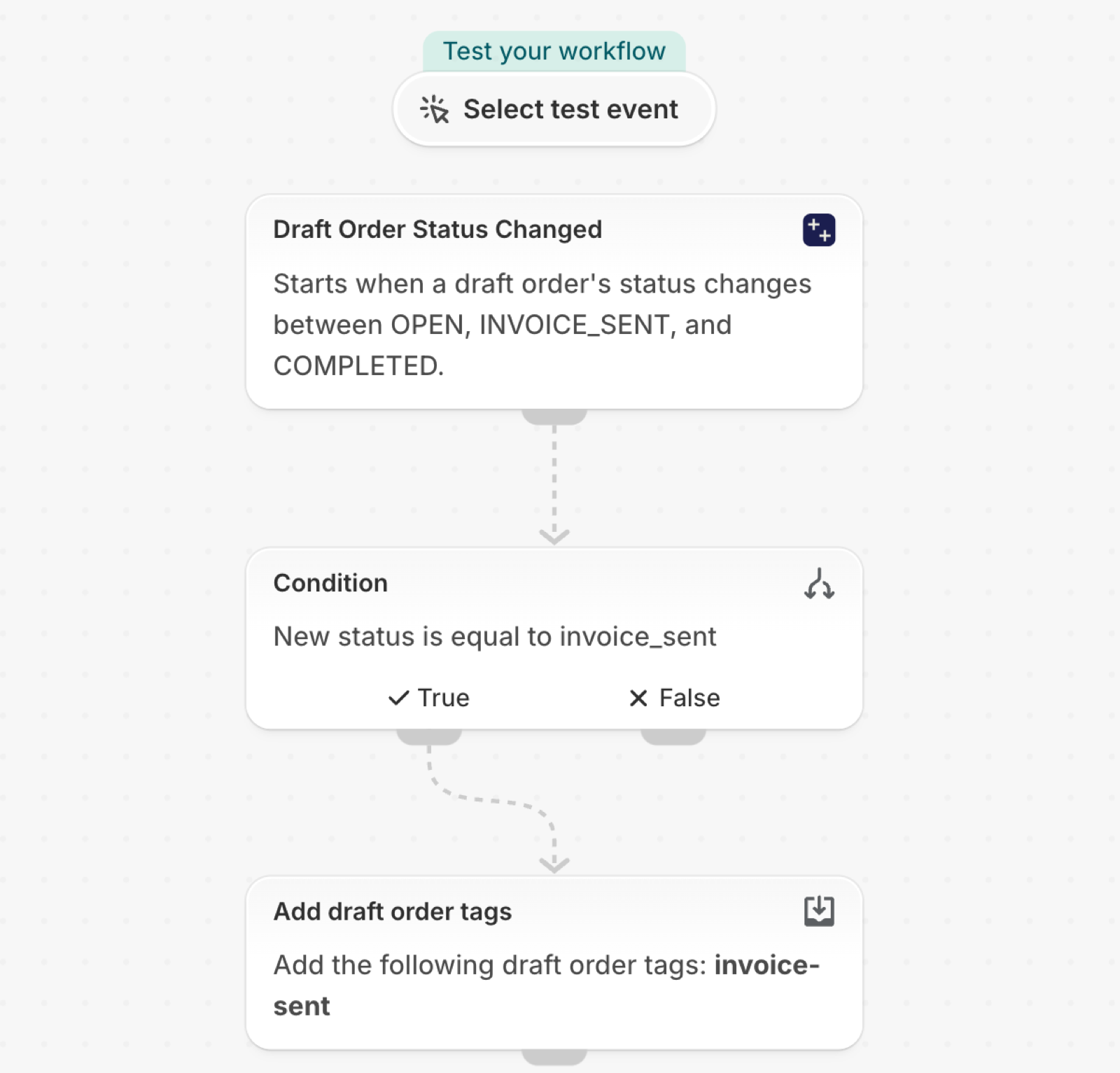
Quando lo stato di una bozza d'ordine passa a "invoice_sent", aggiungi il tag "invoice-sent". Un punto di partenza per i solleciti di pagamento e per mantenere in ordine la pipeline dei preventivi.
Un solo trigger, solo azioni integrate di Shopify, non servono altre app. Non contiene nulla di specifico per un negozio, quindi funziona non appena viene importato.
Cosa serve
- Autorizzazione dell'app: "Accesso ai dati delle bozze degli ordini". Vedi Autorizzazioni e accesso ai dati.
- Nient’altro: attivando il flusso di lavoro si attiva il trigger “Stato dell’ordine modificato” nell’app.
Installa l'app Workflow Trigger Extensions e concedi l'accesso ai dati degli ordini in bozza nella pagina delle autorizzazioni. L'attivazione di questo flusso di lavoro attiva il trigger nell'app.
Scopri il flusso di lavoro
- Scarica il file
.flowallegato in fondo a questa pagina. - Nella tua area di amministrazione di Shopify, apri "Flow", fai clic su "Importa" e seleziona il file.
- Controlla i passaggi, quindi fai clic su "Attiva flusso di lavoro".
Il file è stato esportato direttamente da Shopify Flow. Non modificarlo manualmente; modifica il flusso di lavoro in Flow dopo averlo importato.
Come funziona
- La notifica “Stato della bozza dell’ordine modificato” contiene i link
oldStatusenewStatus. - La condizione verifica che
newStatussia uguale ainvoice_sent. - L'opzione "Aggiungi tag alla bozza d'ordine" inserisce
invoice-sentnella bozza d'ordine (draftOrder.id).
Fallo tuo
- Aggiungere un periodo di attesa di tre giorni e un promemoria per il rappresentante commerciale.
- Aggiungi un secondo ramo per
completedper comunicare all'account manager che un preventivo è stato trasformato in un ordine.
Prossimi passi
- Come attivare i trigger di ordine, passo dopo passo - tutti i campi inviati da questo trigger, con ulteriori esempi.
- Modelli di flusso di lavoro - tutti i modelli.
- Cronologia degli eventi e risoluzione dei problemi - verificare che il grilletto abbia sparato.