

Trigger di ordine, passo dopo passo
Shopify Flow offre trigger efficaci per le fasi salienti di un ordine: creazione, pagamento, evasione, annullamento. Ciò che manca sono tutte le fasi intermedie. Questi dieci trigger si attivano in seguito alle modifiche apportate a un ordine dopo la sua creazione, indicando in ciascuno di essi i dettagli delle variazioni apportate.
In questa pagina: Aggiornamento dell'ordine, Aggiunti tag all'ordine, Tag rimossi dall'ordine, Modifica della nota dell'ordine, Modifica degli attributi dell'ordine, Modifica delle voci dell'ordine, Modifica dell'evasione dell'ordine, Modifica dello stato di visualizzazione dell'ordine, Modifica dello stato finanziario dell'ordine, Modifica dell'indirizzo di spedizione dell'ordine
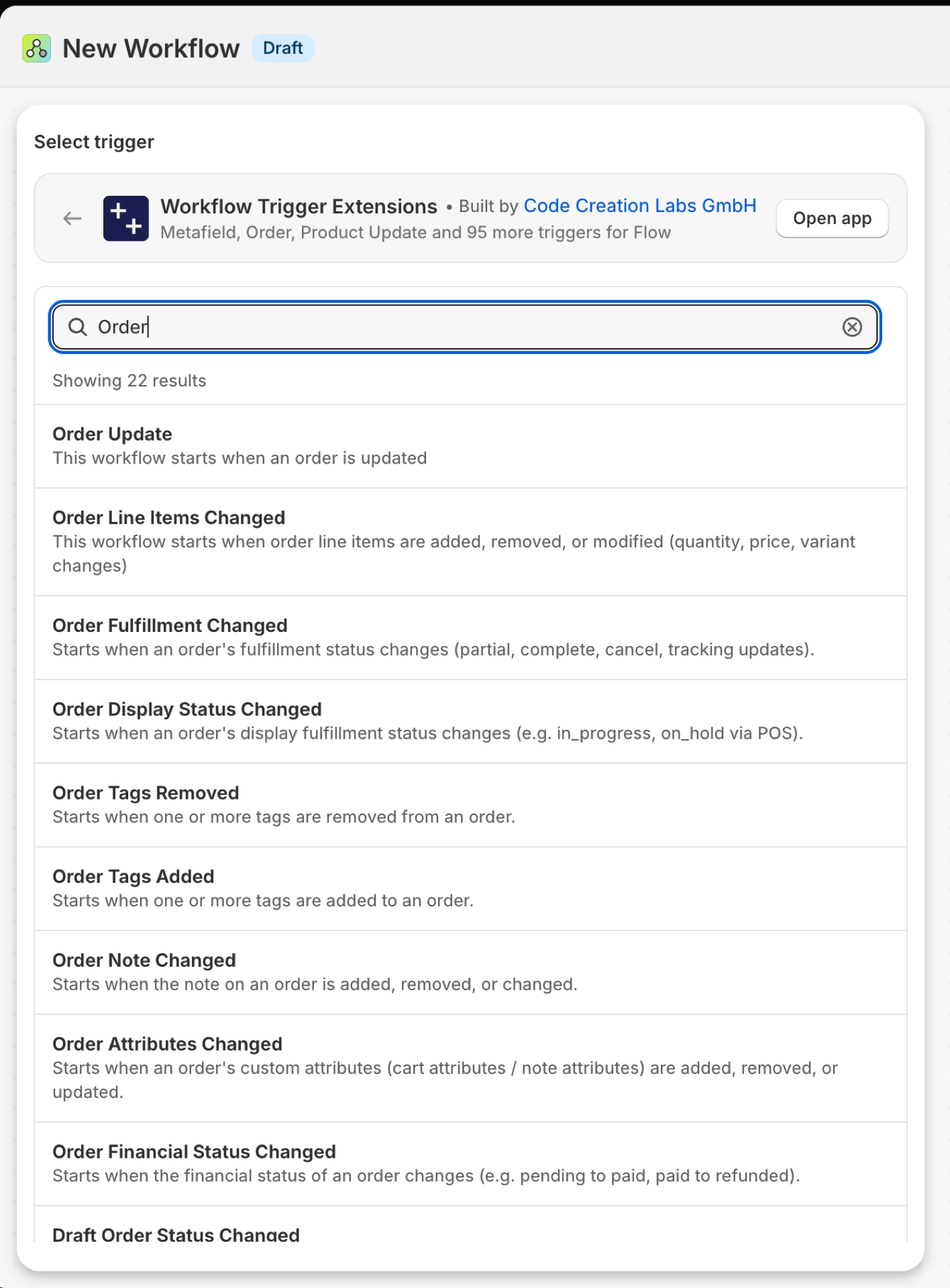
Aggiornamento sull'ordine
Si attiva ad ogni aggiornamento di un ordine. Contiene un changes: i campi monitorati che sono stati modificati (stato finanziario, stato di evasione, tag, note, voci d’ordine, attributi personalizzati) con il valore precedente e quello successivo.
| Incendi causati da | Shopify webhook e rilevamento delle modifiche |
| Autorizzazione | Accesso ai dati degli ordini |
| Acceso | Attivando un flusso di lavoro di Flow che lo utilizza, lo si attiva. Il relativo interruttore si trova nella pagina “Trigger” dell’app. |
Usalo per
- Un flusso di lavoro in grado di gestire diversi tipi di modifiche agli ordini.
- Un registro delle modifiche relative agli ordini per il servizio clienti.
Cosa invia "Aggiornamento ordine" al tuo flusso di lavoro
| Variabile nel flusso | Tipo | Cosa contiene |
|---|---|---|
order |
Ordine (Shopify) | L'ordine che è stato aggiornato. Si tratta di un ordine completo di tipo Shopify, pertanto sono disponibili tutti i suoi campi e le azioni relative all'ordine proprie di Flow. |
payload |
Testo | Oggetto JSON contenente il GID dell'ordine che è stato aggiornato (ad es. {"id":"gid://shopify/Order/123"}) |
changes |
Oggetto | Quali campi monitorati sono stati modificati (stato finanziario, stato di evasione, tag, nota, voci di riga, attributi personalizzati), con il valore precedente e quello nuovo di ciascuno |
changes.fields |
Elenco dei testi | Nomi dei campi monitorati che sono stati modificati |
changes.items |
Elenco degli oggetti | Valore precedente e nuovo per ciascun campo modificato |
changes.items (each).field |
Testo | Il campo che è stato modificato: financialStatus, fulfillmentStatus, tags, note, lineItems o customAttributes. |
changes.items (each).oldValue |
Testo | Il valore prima dell'aggiornamento. I valori lunghi vengono abbreviati |
changes.items (each).newValue |
Testo | Il valore dopo l'aggiornamento. I valori lunghi vengono abbreviati |
eventId |
Testo | L'ID di questo evento. Cercalo nella Cronologia eventi dell'app per vedere esattamente cosa è stato inviato. |
Esempio: registra le modifiche apportate all'ordine nella cronologia dell'ordine tramite il tuo helpdesk
- Seleziona “Aggiornamento dell’ordine” come evento scatenante.
- Aggiungi una condizione:
changes.fieldsnon è vuoto ed esiste. - Aggiungi "Invia una richiesta HTTP al tuo helpdesk con
{{order.name}}nel corpo del messaggio". I campi di testo di Flow accettano il linguaggio Liquid, quindi un cicloforsuchanges.itemsaggiunge una riga per ogni modifica con i relativifield,oldValueenewValue. - Attiva il flusso di lavoro.
Aggiunti i tag dell'ordine
Si attiva quando viene aggiunto almeno un tag a un ordine.
| Incendi causati da | Shopify webhook e rilevamento delle modifiche |
| Autorizzazione | Accesso ai dati degli ordini |
| Acceso | Attivando un flusso di lavoro Flow che lo utilizza, lo si attiva. Il relativo interruttore si trova nella pagina “Trigger” dell’app |
Usalo per
- Consentire al personale di avviare una procedura aggiungendo i tag:
gift-wrap,hold,priority. - Rispondere ai tag provenienti da app relative a frodi, abbonamenti o evasione degli ordini.
Cosa invia la funzione "Tag aggiunti" al tuo flusso di lavoro
| Variabile nel flusso | Tipo | Cosa contiene |
|---|---|---|
order |
Ordine (Shopify) | L'ordine i cui tag sono stati modificati. Si tratta di un ordine completo (Shopify), pertanto sono disponibili tutti i suoi campi e le azioni relative all'ordine proprie di Flow. |
addedTags |
Testo | Elenco, separato da virgole, dei tag aggiunti all'ordine |
removedTags |
Testo | Elenco, separato da virgole, dei tag che sono stati rimossi dall'ordine nello stesso aggiornamento (può essere vuoto) |
currentTags |
Testo | Elenco, separato da virgole, di tutti i tag attualmente presenti nell'ordine |
previousTags |
Testo | Elenco, separato da virgole, di tutti i tag presenti nell'ordine prima di questo aggiornamento |
eventId |
Testo | L'ID di questo evento. Cercalo nella Cronologia eventi dell'app per vedere esattamente cosa è stato inviato. |
Esempio: sospendere l'evasione di un ordine quando a quest'ultimo viene assegnato il tag "sospeso"
- Come trigger sono stati aggiunti i tag “Pick Order”.
- Aggiungi una condizione:
addedTagsincludehold. - Aggiungi un ciclo “For each” su
order.fulfillmentOrderscon l’azione “Sospendi l’ordine di evasione”. - Attiva il flusso di lavoro. Crea l'immagine speculare con l'opzione "Rimuovi tag dell'ordine" e sblocca l'ordine di evasione.
Tag dell'ordine rimossi
Si attiva quando viene rimosso almeno un tag da un ordine.
| Incendi causati da | Shopify webhook e rilevamento delle modifiche |
| Autorizzazione | Accesso ai dati degli ordini |
| Acceso | Attivando un flusso di lavoro di Flow che lo utilizza, lo si attiva. Il relativo interruttore si trova nella pagina “Trigger” dell’app |
Usalo per
- Libera ciò che un’etichetta stava trattenendo.
- Chiudere un'attività quando viene rimosso il tag
needs-review.
Cosa invia la funzione "Rimuovi tag" al tuo flusso di lavoro
| Variabile nel flusso | Tipo | Cosa contiene |
|---|---|---|
order |
Ordine (Shopify) | L'ordine i cui tag sono stati modificati. Si tratta di un ordine Shopify completo, pertanto sono disponibili tutti i suoi campi e le azioni relative all'ordine proprie di Flow. |
removedTags |
Testo | Elenco, separato da virgole, dei tag che sono stati rimossi dall'ordine |
addedTags |
Testo | Elenco, separato da virgole, dei tag aggiunti all'ordine nello stesso aggiornamento (può essere vuoto) |
currentTags |
Testo | Elenco, separato da virgole, di tutti i tag attualmente presenti nell'ordine |
previousTags |
Testo | Elenco, separato da virgole, di tutti i tag presenti nell'ordine prima di questo aggiornamento |
eventId |
Testo | L'ID di questo evento. Cercalo nella Cronologia eventi dell'app per vedere esattamente cosa è stato inviato. |
Esempio: rilasciare il blocco quando il tag viene rimosso
- **I tag "**Pick Order" sono stati rimossi come trigger.
- Aggiungi una condizione:
removedTagsIncludehold. - Aggiungi un ciclo “For each” su
order.fulfillmentOrderscon l’opzione “Rilascio del blocco dell’ordine di evasione”. - Attiva il flusso di lavoro.
Modifica alla nota d'ordine
Si attiva quando viene aggiunta, modificata o cancellata una nota relativa a un ordine, sia da parte del personale che da parte del cliente durante le operazioni di modifica al momento del pagamento.
| Incendi causati da | Shopify webhook e rilevamento delle modifiche |
| Autorizzazione | Accesso ai dati degli ordini |
| Acceso | Attivando un flusso di lavoro di Flow che lo utilizza, lo si attiva. Il relativo interruttore si trova nella pagina “Trigger” dell’app |
Usalo per
- Avvisare il magazzino delle note aggiunte dopo l'effettuazione dell'ordine.
- Analizzare le istruzioni di consegna.
Cosa invia la nota "Modifica dell'ordine" al tuo flusso di lavoro
| Variabile nel flusso | Tipo | Cosa contiene |
|---|---|---|
order |
Ordine (Shopify) | L'ordine la cui nota è stata modificata. Si tratta di un ordine Shopify completo, pertanto sono disponibili tutti i suoi campi e le azioni relative all'ordine proprie di Flow. |
oldNote |
Testo | La nota precedente relativa all'ordine (vuota se la nota non era stata impostata in precedenza) |
newNote |
Testo | La nuova nota relativa all'ordine (vuota se la nota è stata cancellata) |
eventId |
Testo | L'ID di questo evento. Cercalo nella Cronologia eventi dell'app per vedere esattamente cosa è stato inviato. |
Esempio: avvisare il magazzino di una nota in ritardo
- Come evento scatenante è stata impostata la nota relativa all'ordine di prelievo.
- Aggiungi una condizione:
order.displayFulfillmentStatusnon è uguale aFULFILLED. - Aggiungi "Invia email interna":
{{order.name}} note changed from "{{oldNote}}" to "{{newNote}}". - Attiva il flusso di lavoro.
Modifica degli attributi dell'ordine
Si attiva quando gli attributi personalizzati di un ordine (attributi del carrello, attributi delle note) vengono aggiunti, rimossi o modificati. Ogni articolo presente in changes.items dispone di un changeType, di un key e di entrambi i valori.
| Incendi causati da | Shopify webhook e rilevamento delle modifiche |
| Autorizzazione | Accesso ai dati degli ordini |
| Acceso | Attivando un flusso di lavoro di Flow che lo utilizza, lo si attiva. Il relativo interruttore si trova nella pagina “Trigger” dell’app |
Usalo per
- Reagisci agli attributi inseriti tramite un selettore della data di consegna, un'opzione regalo o un modulo B2B.
- Rileva quando un membro del personale corregge un attributo dopo l'ordine.
Cosa invia la funzione “Attributi dell’ordine modificati” al tuo flusso di lavoro
| Variabile nel flusso | Tipo | Cosa contiene |
|---|---|---|
order |
Ordine (Shopify) | L'ordine i cui attributi personalizzati sono stati modificati. Si tratta di un ordine completo (Shopify), pertanto sono disponibili tutti i suoi campi e le azioni relative all'ordine proprie di Flow. |
changes |
Oggetto | Modifiche agli attributi rilevate. Ogni elemento presenta un campo changeType (aggiunto, rimosso o modificato), la chiave e i valori precedente e attuale. |
changes.items |
Elenco degli oggetti | Elenco delle modifiche agli attributi rilevate |
changes.items (each).changeType |
Testo | Tipo di modifica: aggiunto, rimosso, modificato |
changes.items (each).key |
Testo | La chiave dell'attributo (nota anche come nome dell'attributo della nota) |
changes.items (each).oldValue |
Testo | Il valore precedente (stringa vuota quando changeType è 'added') |
changes.items (each).newValue |
Testo | Il nuovo valore (stringa vuota quando changeType è 'removed') |
eventId |
Testo | L'ID di questo evento. Cercalo nella Cronologia eventi dell'app per vedere esattamente cosa è stato inviato. |
Esempio: come reagire a una modifica della data di consegna
- Come trigger: "Modifica degli attributi dell'ordine di prelievo".
- Aggiungi una condizione: almeno uno tra
changes.itemshakeyuguale adelivery_date. - Aggiungi "Invia email interna". I campi di testo di Flow accettano il linguaggio Liquid, quindi un ciclo
forsuchanges.itemsvisualizza l'keydi ogni voce insieme aoldValueenewValue. - Attiva il flusso di lavoro.
Modifiche alle voci d'ordine
Si attiva quando viene modificato un ordine: aggiunta o rimozione di un articolo, modifica della quantità, del prezzo o della variante. Ogni voce in changes.items indica il tipo di modifica (added, removed, quantity_changed, price_changed, variant_changed) con i valori precedenti e quelli nuovi.
| Incendi causati da | Shopify webhook e rilevamento delle modifiche |
| Autorizzazione | Accesso ai dati degli ordini |
| Acceso | Attivando un flusso di lavoro di Flow che lo utilizza, lo si attiva. Il relativo interruttore si trova nella pagina “Trigger” dell’app. |
Usalo per
- Comunica al magazzino che un ordine già prelevato è stato modificato.
- Dopo aver apportato una modifica, eseguire nuovamente i controlli antifrode o sui margini.
- Sincronizzare le modifiche agli ordini con un sistema ERP, operazione resa complessa dai webhook relativi agli ordini di Shopify.
Cosa invia la voce "Modifiche alle voci d'ordine" al tuo flusso di lavoro
| Variabile nel flusso | Tipo | Cosa contiene |
|---|---|---|
order |
Ordine (Shopify) | L'ordine che è stato aggiornato. Si tratta di un ordine completo di tipo Shopify, pertanto sono disponibili tutti i suoi campi e le azioni relative all'ordine proprie di Flow. |
changes |
Oggetto | Sono state rilevate modifiche alle voci di bilancio con i valori precedenti e quelli nuovi |
changes.items |
Elenco degli oggetti | Elenco delle modifiche rilevate |
changes.items (each).changeType |
Testo | Tipo di modifica: aggiunto, rimosso, quantità modificata, prezzo modificato, variante modificata |
changes.items (each).lineItemId |
ID | ID voce (se disponibile) |
changes.items (each).productTitle |
Testo | Titolo del prodotto |
changes.items (each).variantTitle |
Testo | Titolo alternativo |
changes.items (each).oldVariantId |
ID | Vecchia variante GID (per "removed" o "variant_changed") |
changes.items (each).newVariantId |
ID | Nuova variante GID (per "added" o "variant_changed") |
changes.items (each).oldProductId |
ID | Vecchio GID del prodotto (per prodotti rimossi o con variante modificata) |
changes.items (each).newProductId |
ID | Nuovo prodotto GID (per aggiunta o modifica della variante) |
changes.items (each).oldQuantity |
Numero | Vecchia quantità (per quantity_changed) |
changes.items (each).newQuantity |
Numero | Nuova quantità (per quantity_changed) |
changes.items (each).oldPrice |
Testo | Prezzo precedente (per price_changed) |
changes.items (each).newPrice |
Testo | Nuovo prezzo (per price_changed) |
changes.items (each).lineItemData |
Testo | Dati completi delle voci di bilancio in formato JSON |
eventId |
Testo | L'ID di questo evento. Cercalo nella Cronologia eventi dell'app per vedere esattamente cosa è stato inviato. |
Esempio: bloccare il magazzino quando viene prelevato un articolo
- "Voci d'ordine di prelievo modificate" come evento scatenante.
- Aggiungi una condizione: almeno uno tra
changes.itemshachangeTypeuguale aremoved. - Aggiungi i tag dell'ordine
edited-rechecke invia un'e-mail interna che elenchi i valori diproductTitleevariantTitledi ciascuna voce presente inchanges.items(utilizzando un ciclo Liquidfornel corpo dell'e-mail). - Attiva il flusso di lavoro.
Modifica nell'evasione degli ordini
Viene attivato quando lo stato di evasione di un ordine cambia (null, partial, fulfilled, restocked) e in occasione di eventi relativi all'evasione che si verificano nel frattempo: una riga evasa, un'evasione annullata, l'aggiunta o la modifica dei dati di tracciamento.
| Incendi causati da | Shopify webhook e rilevamento delle modifiche |
| Autorizzazione | Accesso ai dati degli ordini |
| Acceso | Attivando un flusso di lavoro di Flow che lo utilizza, lo si attiva. Il relativo interruttore si trova nella pagina “Trigger” dell’app |
Usalo per
- Invia la tua notifica di spedizione con numero di tracciamento.
- Individuare gli ordini annullati.
- Aggiornare il sistema ERP in base alla spedizione anziché all’ordine.
Cosa invia "Order Fulfillment Changed" al tuo flusso di lavoro
| Variabile nel flusso | Tipo | Cosa contiene |
|---|---|---|
order |
Ordine (Shopify) | L'ordine il cui stato di evasione è cambiato. Si tratta di un ordine Shopify completo, pertanto sono disponibili tutti i suoi campi e le azioni relative all'ordine proprie di Flow. |
oldFulfillmentStatus |
Testo | Lo stato precedente dell'evasione dell'ordine REST (nullo, parziale, evaso, rifornito) |
newFulfillmentStatus |
Testo | I nuovi stati di evasione degli ordini REST (null, parziale, evaso, rifornito) |
changes |
Oggetto | Modifiche rilevate nell'evasione degli ordini con relativi dettagli |
changes.items |
Elenco degli oggetti | Elenco delle modifiche rilevate |
changes.items (each).changeType |
Testo | Tipo di modifica: status_changed, line_item_fulfilled, line_item_unfulfilled, tracking_updated |
changes.items (each).lineItemId |
ID | ID voce (per line_item_fulfilled/unfulfilled) |
changes.items (each).productTitle |
Testo | Titolo del prodotto |
changes.items (each).variantTitle |
Testo | Titolo alternativo |
changes.items (each).oldFulfillmentStatus |
Testo | Stato di evasione precedente (ad es. nullo, parziale, evaso, rifornito) |
changes.items (each).newFulfillmentStatus |
Testo | Nuovo stato di evasione dell'ordine (ad es. nullo, parziale, evaso, rifornito) |
changes.items (each).fulfillmentId |
ID | ID evasione (per tracking_updated) |
changes.items (each).trackingNumber |
Testo | Numero di tracciamento |
changes.items (each).trackingUrl |
Testo | URL di tracciamento |
changes.items (each).trackingCompany |
Testo | Azienda di tracciamento |
eventId |
Testo | L'ID di questo evento. Cercalo nella Cronologia eventi dell'app per vedere esattamente cosa è stato inviato. |
Esempio: Inoltrare i nuovi numeri di tracciamento
- "Modifica dell'evasione dell'ordine di prelievo" come evento scatenante.
- Aggiungi un ciclo "For each" su
changes.items. - All'interno del ciclo, aggiungi una condizione: l'elemento del ciclo
trackingNumbernon sia vuoto ed esista. - Aggiungi "Invia richiesta HTTP" con
{{order.name}}e i valoritrackingNumberetrackingUrldell'elemento del ciclo. Selezionali con "Aggiungi variabile": Flow elenca l'elemento del ciclo accanto ai dati del trigger. - Attiva il flusso di lavoro.
Stato dell'ordine modificato
Viene attivato quando lo stato di evasione dell'ordine, così come visualizzato dall'amministratore, cambia: unfulfilled, in_progress, on_hold, scheduled, partially_fulfilled, fulfilled. Shopify non invia alcun webhook per questi casi, quindi l'app effettua un controllo a intervalli regolari.
| Incendi causati da | Ho verificato secondo una pianificazione prestabilita, poiché Shopify non invia alcun webhook a tale scopo |
| Autorizzazione | Accesso ai dati degli ordini |
| Acceso | Attivando un flusso di lavoro Flow che lo utilizza, lo si attiva. Il relativo interruttore si trova nella pagina "Trigger" dell'app |
Usalo per
- Reagire quando un servizio di evasione ordini o un POS contrassegna un ordine come “In corso”.
- Inoltrare gli ordini che sono stati messi in attesa.
Cosa invia la notifica “Stato della visualizzazione modificato” al tuo flusso di lavoro
| Variabile nel flusso | Tipo | Cosa contiene |
|---|---|---|
order |
Ordine (Shopify) | L'ordine il cui stato di evasione è cambiato. Si tratta di un ordine Shopify completo, pertanto sono disponibili tutti i suoi campi e le azioni relative all'ordine proprie di Flow. |
oldDisplayFulfillmentStatus |
Testo | Lo stato precedente dell'evasione dell'ordine (ad es. non evaso, in corso, parzialmente evaso, evaso, in sospeso, pianificato) |
newDisplayFulfillmentStatus |
Testo | Il nuovo stato di evasione dell'ordine (ad es. non evaso, in corso, parzialmente evaso, evaso, in sospeso, programmato) |
fulfillmentStatus |
Testo | Lo stato attuale dell'evasione dell'ordine (non evaso, parzialmente evaso, evaso, rifornito) |
changes |
Oggetto | Modifiche rilevate dello stato del display con relativi dettagli |
changes.items |
Elenco degli oggetti | Elenco delle modifiche rilevate |
changes.items (each).changeType |
Testo | Tipo di modifica: order_status_changed, fulfillment_display_status_changed |
changes.items (each).fulfillmentId |
ID | ID evasione (per le modifiche allo stato di visualizzazione relative a ciascuna evasione) |
changes.items (each).oldDisplayStatus |
Testo | Stato di visualizzazione precedente |
changes.items (each).newDisplayStatus |
Testo | Nuovo stato di visualizzazione |
eventId |
Testo | L'ID di questo evento. Cercalo nella Cronologia eventi dell'app per vedere esattamente cosa è stato inviato. |
Esempio: inoltrare gli ordini messi in attesa
- Come evento scatenante: "Modifica dello stato di visualizzazione dell'ordine di prelievo".
- Aggiungi una condizione:
newDisplayFulfillmentStatusè uguale aon_hold. - Aggiungi l’opzione “Invia un’e-mail interna al servizio clienti tramite
{{order.name}}”. - Attiva il flusso di lavoro.
Modifica dello stato finanziario dell'ordine
Si attiva quando lo stato finanziario di un ordine cambia, ad esempio da pending a paid, da paid a partially_refunded o da refunded a authorized a voided.
| Incendi causati da | Shopify webhook e rilevamento delle modifiche |
| Autorizzazione | Accesso ai dati degli ordini |
| Acceso | Attivando un flusso di lavoro di Flow che lo utilizza, lo si attiva. Il relativo interruttore si trova nella pagina “Trigger” dell’app |
Usalo per
- Intervenire in caso di bonifici bancari e fatture contrassegnati come pagati giorni dopo l'ordine.
- Informare la contabilità in merito ai rimborsi.
- Eseguire l'evasione di un ordine solo dopo che è stato pagato.
Cosa invia l’ordine “Modifica della situazione finanziaria” al tuo flusso di lavoro
| Variabile nel flusso | Tipo | Cosa contiene |
|---|---|---|
order |
Ordine (Shopify) | L'ordine la cui situazione finanziaria è cambiata. Si tratta di un ordine Shopify completo, pertanto sono disponibili tutti i suoi campi e le azioni relative all'ordine proprie di Flow. |
oldFinancialStatus |
Testo | Lo stato finanziario precedente (ad es. in sospeso, autorizzato, pagato) |
newFinancialStatus |
Testo | Il nuovo stato finanziario (ad es. pagato, parzialmente rimborsato, rimborsato, annullato) |
eventId |
Testo | L'ID di questo evento. Cercalo nella Cronologia eventi dell'app per vedere esattamente cosa è stato inviato. |
Esempio: evadere gli ordini B2B una volta che la fattura è stata pagata
- Come evento scatenante: modifica dello stato finanziario dell’ordine di prelievo.
- Aggiungi una condizione:
oldFinancialStatusè uguale apendingenewFinancialStatusè uguale apaid. - Aggiungi i tag dell'ordine
awaiting-paymente un ciclo "For each" suorder.fulfillmentOrderscon il blocco dell'ordine "Release fulfillment". - Attiva il flusso di lavoro.
Modifica dell'indirizzo di spedizione dell'ordine
Si attiva quando l'indirizzo di spedizione di un ordine viene modificato dopo l'effettuazione dell'ordine. shippingAddress mostra le informazioni su un'unica riga, mentre shippingAddressDetails le mostra in campi separati.
| Incendi causati da | Shopify webhook e rilevamento delle modifiche |
| Autorizzazione | Accesso ai dati degli ordini + Accesso ai dati dei clienti |
| Acceso | Attivando un flusso di lavoro di Flow che lo utilizza, lo si attiva. Il relativo interruttore si trova nella pagina “Trigger” dell’app. |
Usalo per
- Bloccare o reindirizzare una spedizione quando l'indirizzo cambia dopo l'avvio del prelievo.
- Eseguire nuovamente la verifica dell'indirizzo o il controllo antifrode.
Cosa invia l’evento “Modifica dell’indirizzo di spedizione” al tuo flusso di lavoro
| Variabile nel flusso | Tipo | Cosa contiene |
|---|---|---|
order |
Ordine (Shopify) | L'ordine per cui è stato modificato l'indirizzo di spedizione. Si tratta di un ordine completo di Shopify, pertanto sono disponibili tutti i relativi campi e le azioni relative all'ordine proprie di Flow. |
shippingAddress |
Testo | L'indirizzo di spedizione (consegna) attuale dell'ordine, sotto forma di un'unica riga formattata (può essere vuoto) |
shippingAddressDetails |
Oggetto | L'indirizzo di spedizione (consegna) attuale dell'ordine sotto forma di campi strutturati (può essere vuoto) |
shippingAddressDetails.firstName |
Testo | Nome che figura sull’indirizzo |
shippingAddressDetails.lastName |
Testo | Cognome riportato sull’indirizzo |
shippingAddressDetails.name |
Testo | Nome completo, ricavato da "firstName" e "lastName" |
shippingAddressDetails.company |
Testo | Nome dell'azienda o dell'organizzazione |
shippingAddressDetails.address1 |
Testo | Prima riga: indirizzo o numero di casella postale |
shippingAddressDetails.address2 |
Testo | Seconda riga - appartamento, suite o unità abitativa |
shippingAddressDetails.city |
Testo | Città, quartiere, villaggio o paese |
shippingAddressDetails.province |
Testo | Regione - provincia, stato o distretto |
shippingAddressDetails.provinceCode |
Testo | Codice regionale (ad esempio ON) |
shippingAddressDetails.zip |
Testo | Codice postale o ZIP |
shippingAddressDetails.country |
Testo | Nome del Paese |
shippingAddressDetails.countryCode |
Testo | Codice paese di due lettere (ad esempio US) |
shippingAddressDetails.phone |
Testo | Numero di telefono riportato sull'indirizzo |
eventId |
Testo | L'ID di questo evento. Cercalo nella Cronologia eventi dell'app per vedere esattamente cosa è stato inviato. |
Esempio: mantenere un ordine il cui indirizzo è cambiato
- L'indirizzo di spedizione dell'ordine di prelievo è stato modificato nel flusso. Richiede l'accesso ai dati dell'ordine e del cliente; quando lo si attiva dalla pagina "Trigger", l'app richiede entrambi in un'unica finestra di dialogo.
- Aggiungi una condizione:
order.displayFulfillmentStatusnon è uguale aFULFILLED. - Aggiungi i tag dell'ordine
address-changede invia un'e-mail interna al magazzino. - Attiva il flusso di lavoro.
Prossimi passi
Per impostazione predefinita, l'app tiene traccia degli ordini degli ultimi 60 giorni, come previsto dall'autorizzazione Shopify. Per reagire alle modifiche apportate agli ordini più vecchi, estendi la cronologia degli ordini nella pagina "Autorizzazioni". Vedi Autorizzazioni e accesso ai dati.
- Guida completa ai grilletti - tutti i trigger in un'unica pagina.
- Scegliere il grilletto giusto - quale si adatta meglio alla tua situazione.
- Trigger personalizzati - se non c'è un trigger predefinito adatto, creane uno tu.
- Cronologia degli eventi e risoluzione dei problemi - vedere cosa ha sparato e cosa trasportava.
- Eventi trigger nella pagina di amministrazione di un record - gli ultimi eventi relativi a un record, nella pagina dedicata all'interno dell'area di amministrazione di Shopify.