
Monitorare più di cinque campi in un unico workflow
I trigger aggiornati di Shopify Flow monitorano fino a 5 campi per workflow. Cosa conta come campo e come monitorarne di più con un solo trigger.
Ciascuno dei trigger aggiornati di Flow monitora da 1 a 5 campi. Li selezionate al momento della configurazione del trigger e il workflow si avvia quando uno di essi subisce una modifica. Non è disponibile un’opzione “qualsiasi modifica” e non è ammesso un sesto campo: quando, il 20 novembre 2026, abbiamo tentato di salvare un trigger “Ordine aggiornato” con sei campi, Shopify Flow ha rifiutato la configurazione.
Il limite è per workflow, non per negozio. Questo è il modo per aggirarlo all’interno di Shopify Flow, ed è anche il suo costo: un numero maggiore di campi comporta un numero maggiore di workflow.
Cosa si intende per “un campo”?
Dalle pagine di assistenza di Shopify relative ai trigger aggiornati:
- Ogni campo selezionato conta, anche quelli annidati.
variants.priceevariants.compareAtPricesono due campi. - Un genitore può rappresentare i propri figli. In "On Location" (versione aggiornata), il campo
addressassocia ogni parte dell’indirizzo a uno dei cinque campi a sua disposizione. - Un metacampo viene conteggiato come un campo per ogni definizione o per ogni spazio dei nomi. Il monitoraggio di un intero spazio dei nomi richiede un campo.
- I campi relativi alle somme sono disponibili in due valute. Il campo standard avvia il workflow quando uno dei due importi subisce una variazione. Con
.shopMoneyo.presentmentMoneyè possibile monitorare uno dei due.
I campi che non figurano nell'elenco di un trigger non possono essere monitorati tramite esso. Esempi: l'indirizzo di spedizione di un ordine, i canali di vendita e il prezzo unitario di un prodotto, le quantità in magazzino e il nome di una sede.
Quattro modi per guardare di più
| Modo | Come | Cosa tenere presente |
|---|---|---|
| Diversi workflow Flow | Copi il workflow e aggiunga a ciascuna copia altri cinque campi | Le condizioni e le azioni sono presenti più volte e devono essere modificate in ogni copia. Una modifica che interessa i campi di due copie viene applicata a entrambe. |
| Un trigger generico di aggiornamento di questa app | Gli avvisi relativi ad “Aggiornamento prodotto”, “Aggiornamento ordine”, “Aggiornamento cliente”, “Aggiornamento bozza d'ordine”, “Aggiornamento incasso” e “Aggiornamento mercato” vengono inviati ad ogni aggiornamento oppure in base ai campi selezionati | È possibile includere un numero qualsiasi di campi in un unico workflow. Con l’opzione Invia valori precedenti e attuali, l’evento elenca quali di essi sono stati modificati. La selezione si applica a tutti i workflow associati a quel trigger. |
| Un trigger personalizzato per ogni workflow | I modelli Modifiche ai campi del prodotto (prima e dopo), Modifiche ai campi dell’ordine (prima e dopo) e Modifiche ai campi del cliente (prima e dopo) | Ogni workflow dispone di una propria serie di campi, in numero quanto necessario, con il valore precedente e successivo di ciascuno. |
| Un trigger per ogni tipo di modifica | Modifica del titolo del prodotto, modifica delle note relative all’ordine, aggiunta di tag relativi al cliente e così via | È ideale quando un workflow riguarda un unico tipo di modifica. Ogni trigger contiene il valore precedente e quello successivo. |
Limiti l'ambito di applicazione di un trigger di aggiornamento generico ai campi di Suo interesse
- Apra l'app e acceda alla sezione Trigger.
- Cercare Aggiornamento prodotto, Aggiornamento ordine o Aggiornamento cliente. Quando il trigger è attivato, la relativa riga termina con un pulsante delle impostazioni. Fare clic su di esso.
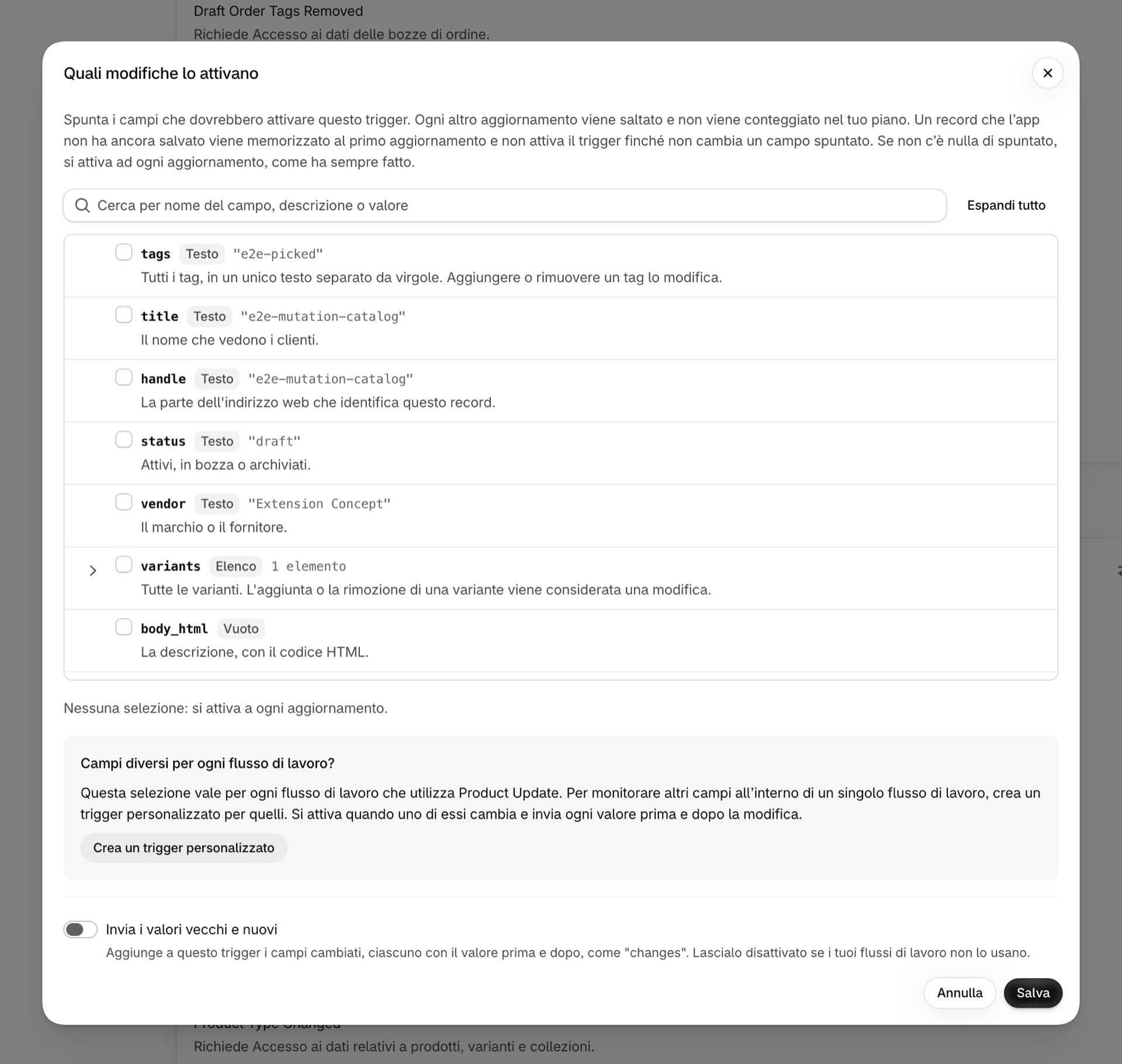
- Nella sezione Quali modifiche attivano questa azione, spuntate i campi desiderati. L’elenco è generato sulla base di un record reale del vostro negozio, pertanto vedrete i campi che l’app riceve effettivamente, comprese le varianti e gli articoli. Spuntando un elemento principale si includono tutti gli elementi sottostanti.
- Attivi l’opzione Invia valori precedenti e attuali se desidera che il workflow rilevi le modifiche apportate.
- Salva.
Da quel momento in poi, il trigger si attiva solo quando cambia uno dei campi selezionati. Se non vi è alcuna selezione, si attiva ad ogni aggiornamento, come è sempre avvenuto.
La selezione appartiene al trigger, pertanto si applica a ogni workflow che lo utilizza. Quando due workflow richiedono campi diversi, si consiglia di assegnare a uno dei due un trigger personalizzato: la finestra di dialogo delle impostazioni presenta un pulsante Crea un trigger personalizzato per questi campi che ne configura uno in base alla selezione effettuata. Un trigger personalizzato si attiva quando uno dei suoi campi subisce una modifica e invia ciascun valore prima e dopo tale modifica. Si veda Trigger personalizzato.
Esempio: un workflow per sette campi del prodotto
Un team addetto ai feed desidera un unico workflow che li avvisi quando cambiano il titolo, la descrizione, il fornitore, il tipo di prodotto, il prezzo di una variante, il prezzo di confronto o il codice a barre. Nella funzione “Aggiornamento prodotto” di Shopify Flow si tratta invece di due workflow. Eccone uno:
- Nella pagina Trigger, apra le impostazioni di Aggiornamento prodotto, selezioni
title,body_html,vendor,product_typee, nella sezionevariants, i campiprice,compare_at_priceebarcode. Attivi l’opzione Invia valori precedenti e nuovi e salvi. - In Shopify Flow, crei un workflow con il trigger Aggiornamento prodotto.
- Aggiungere Invia e-mail interna. I campi di testo di Shopify Flow supportano il linguaggio Liquid, pertanto un ciclo
forsuchanges.itemsvisualizza una riga per ogni modifica, indicando i valori relativi afield,oldValueenewValue. - Attivi il workflow.
Non è necessaria alcuna condizione: il trigger si attiva solo quando uno dei campi selezionati viene modificato.
L'e-mail elenca tutti i campi che sono stati modificati in tale salvataggio, indicando il valore precedente e quello successivo, sia per il prodotto che per ciascuna variante.
Quanti campi può monitorare un trigger di aggiornamento di Shopify Flow?
Da 1 a 5 per ogni workflow. Un metacampo viene conteggiato come un singolo campo per ogni definizione o per ogni spazio dei nomi. Il limite si applica separatamente a ciascun workflow; pertanto, due workflow possono monitorare complessivamente dieci campi.
Esiste un Trigger Flow che si attivi ad ogni modifica apportata a un prodotto o a un ordine?
Non figurano tra i trigger aggiornati propri di Flow: richiedono almeno un campo e ne accettano al massimo cinque. I trigger “Aggiornamento prodotto”, “Aggiornamento ordine” e “Aggiornamento cliente” di questa app si attivano ad ogni aggiornamento del record quando non è selezionato alcun campo.
Posso vedere quali dei miei campi sono stati modificati?
Con i trigger di aggiornamento generici di questa app, sì: attivi l’opzione Invia valori vecchi e nuovi e changes.fields ne fornirà l’elenco. A un workflow basato su un trigger Flow non viene indicato quale dei suoi campi sia stato modificato.
Un trigger ristretto comporta un minor numero di eventi nel mio piano?
Sì. Un aggiornamento che non modifica nessuno dei campi contrassegnati viene ignorato prima di essere conteggiato.
Prossimi passi
- I trigger aggiornati di Flow e le estensioni dei trigger Workflow Trigger Extensions - Confronto tra i trigger aggiornati di Shopify Flow e questa app.
- Valori vecchi e nuovi: come un workflow può sfruttarli: cosa può fare un workflow con il valore precedente a una modifica.
- La pagina "Trigger" (precedentemente denominata "Impostazioni"): tutte le opzioni e le impostazioni della pagina "Trigger".
- Trigger personalizzato: un trigger personalizzato per un workflow.