
Eseguire un trigger per i record già presenti
Esegui un trigger di Shopify Flow su prodotti, ordini, clienti e collezioni già presenti, in blocco o per un singolo record dall'amministrazione.
Un trigger si attiva quando si verifica una modifica. Un Workflow creato oggi, pertanto, non tiene mai conto degli ordini, dei prodotti e dei clienti già presenti nel Suo negozio, a meno che ciascuno di essi non subisca una modifica. Le estensioni dei trigger dei Workflow (Workflow Trigger Extensions) Le offrono due modi per avviare un trigger senza attendere che si verifichi una modifica:
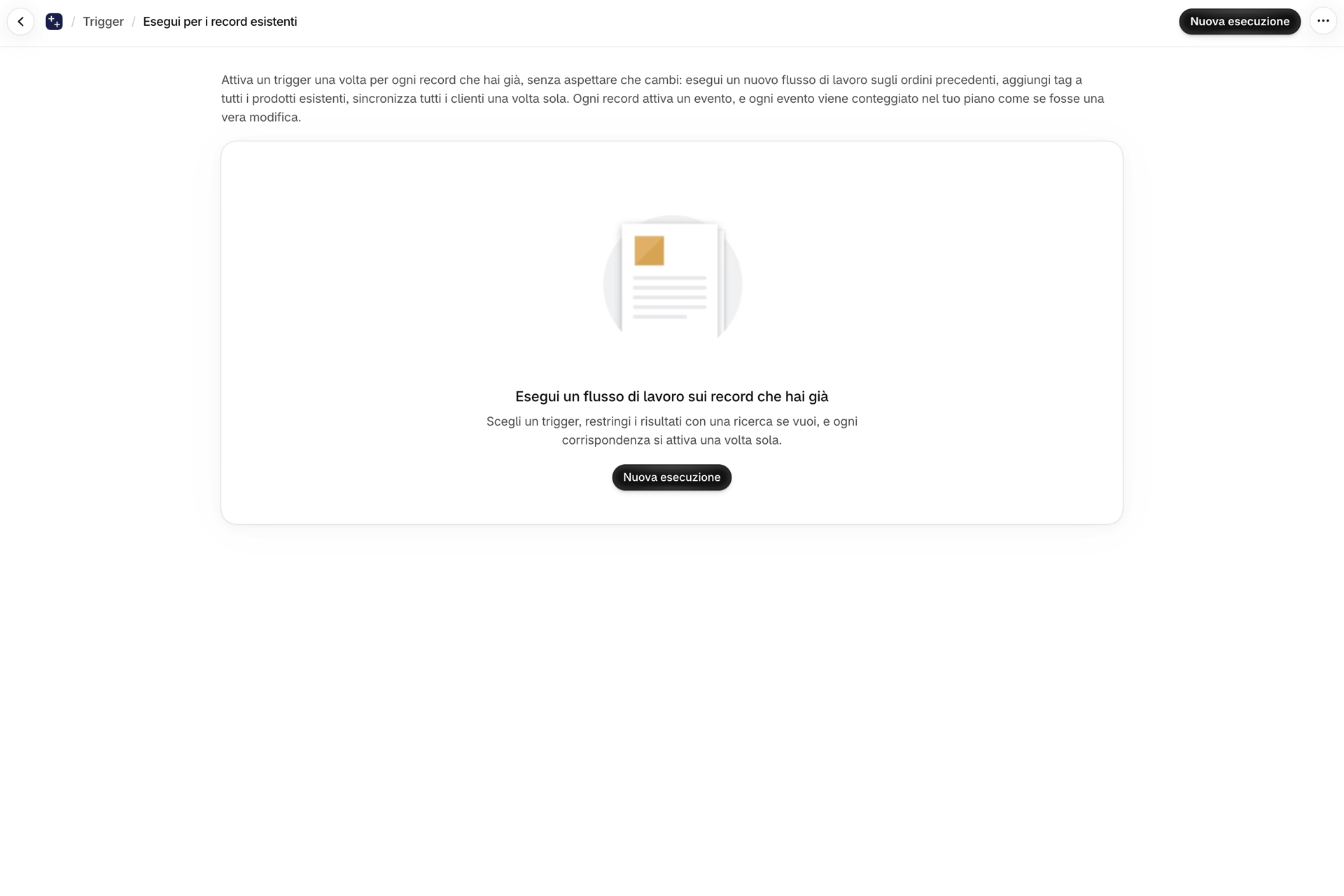
- La pagina Esegui per i record esistenti invia un evento per ogni record già presente nel sistema oppure solo per i record individuati da una ricerca. La si può utilizzare per eseguire un nuovo workflow sugli ordini pregressi, assegnare un tag a ogni prodotto esistente o sincronizzare tutti i clienti in un’unica operazione.
- Per un singolo record, il blocco dell’app nella pagina dedicata a quel record nell’area di amministrazione di Shopify presenta un pulsante denominato Attiva trigger ora.
Entrambi inviano un evento effettivo a Shopify Flow: ogni workflow attivo che ha come punto di partenza il trigger viene eseguito una volta per ogni record, e ogni evento viene conteggiato ai fini del Suo piano come una modifica effettiva.
Quali trigger consentono di farlo?
In questo modo è possibile eseguire cinque trigger. Ciascuno di essi invia un evento per ogni record del proprio tipo:
| Trigger | Tipo di record |
|---|---|
| Aggiornamento sul prodotto | Prodotti |
| Aggiornamento sull'ordine | Ordini |
| Aggiornamento per i clienti | Clienti |
| Aggiornamento sulla bozza d'ordine | Bozze d'ordine |
| Aggiornamento sulla collezione | Collezioni |
Questi cinque trigger inviano il record stesso a Shopify Flow, pertanto è possibile creare un evento per qualsiasi record in qualsiasi momento. Altri trigger, ad esempio “Tag prodotto aggiunti” o “Nota ordine modificata”, descrivono una modifica indicando un valore precedente e uno successivo. Un record che non ha subito modifiche non presenta né l’uno né l’altro, pertanto tali trigger non possono essere attivati in questo modo.
Eseguire la ricerca sui record esistenti
- Apra la pagina Trigger nell'app e faccia clic sul pulsante Esegui per i record esistenti.
- Faccia clic sul pulsante Nuova esecuzione.
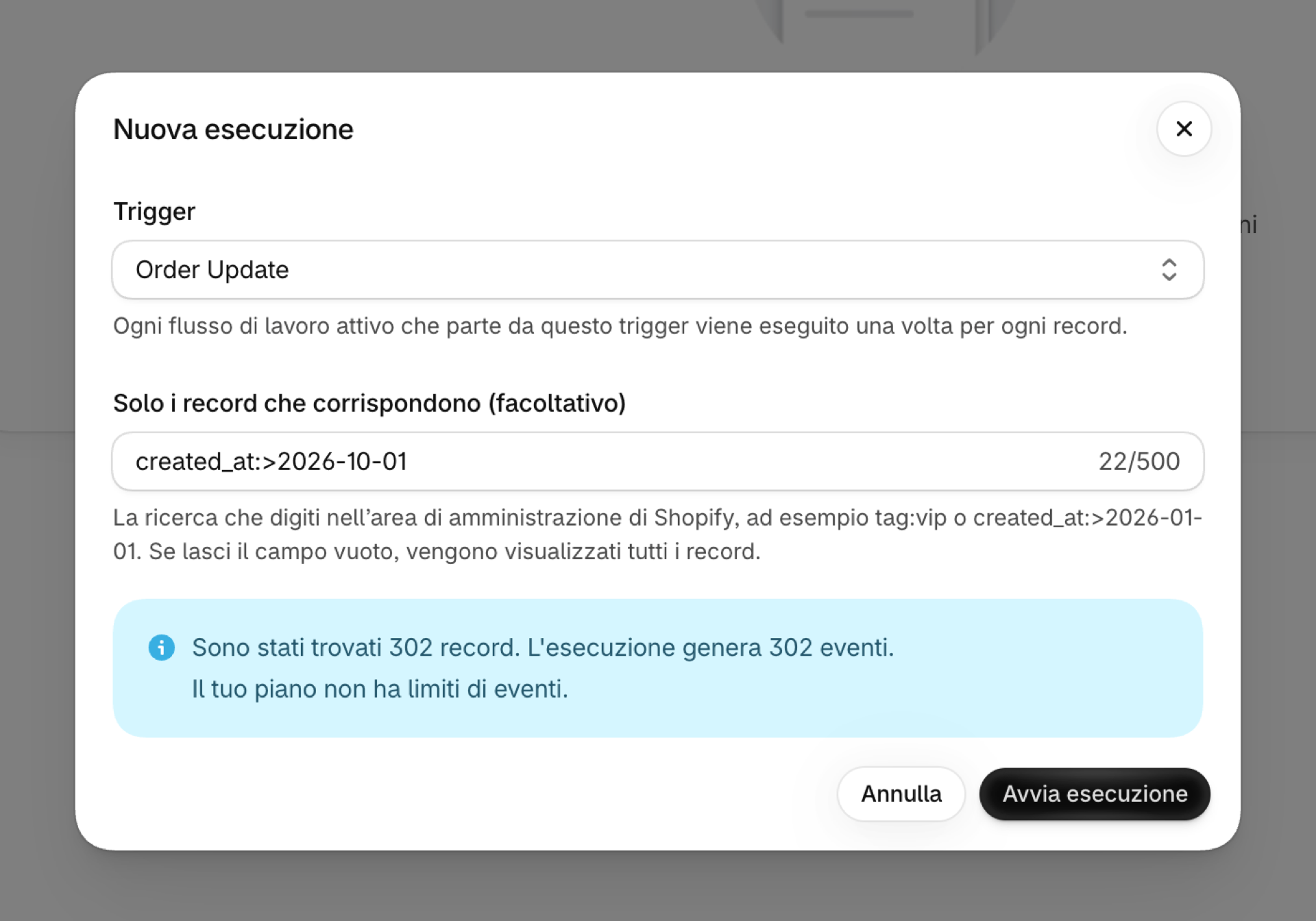
- Nel campo Trigger, selezioni il trigger che desidera eseguire. Il trigger deve essere attivato. Se il trigger è disattivato, la finestra di dialogo le chiederà di attivarlo prima di procedere.
- Se lo desiderate, compilate il campo Solo record corrispondenti. Il campo accetta lo stesso testo di ricerca digitato nell’area di amministrazione di Shopify. Due esempi:
tag:vip,created_at:>2026-01-01. Lasciate il campo vuoto per includere tutti i record. - Faccia clic sul pulsante Conta i record. L’app mostra quanti record corrispondono, quanti eventi vengono inviati dalla corsa e quanti eventi restano ancora disponibili nel Suo piano per i 30 giorni in corso.
- Clicchi sul pulsante Avvia esecuzione.
L'esecuzione compare nell'elenco Esecuzioni recenti con il relativo trigger, la ricerca, il numero di record elaborati fino a quel momento e lo stato. Lo stato varia da In attesa a In esecuzione a Completata. L'elenco si aggiorna automaticamente mentre l'esecuzione è in corso. È possibile uscire dalla pagina: l'esecuzione proseguirà comunque.
Interrompere una corsa
Faccia clic sul pulsante Stop accanto a un’esecuzione in attesa o in corso. L’esecuzione terminerà al termine del batch su cui sta lavorando (composto da un massimo di 100 record), pertanto è ancora possibile inviare alcuni eventi in più. Gli eventi già inviati rimangono tali: i relativi workflow sono stati eseguiti e sono stati conteggiati.
Un'esecuzione può anche interrompersi autonomamente. Il relativo stato indica quindi il motivo:
| Stato | Cosa è successo |
|---|---|
| Interrotto: limite del piano raggiunto | Altri eventi hanno esaurito il Suo piano mentre l'esecuzione era in corso |
| Interrotto: autorizzazione mancante | L'autorizzazione per questi record non era più concessa |
| Interrotto: impossibile portare a termine | L'esecuzione ha generato un errore. La colonna "Progresso" indica a che punto è arrivata |
| Fermato | Ha fermato la corsa |
Limiti
- Un ciclo alla volta per ogni negozio. Attenda che un ciclo sia terminato, oppure lo interrompa, prima di avviare quello successivo.
- Fino a 50.000 record per ogni esecuzione. Se il numero di record corrispondenti è superiore, restringa la ricerca ed esegua l'operazione in più parti, ad esempio un anno di ordini alla volta.
- Il testo da cercare può contenere fino a 500 caratteri.
- L'esecuzione viene avviata manualmente dall'app. Non è possibile pianificarla né avviarla tramite l'API per sviluppatori.
Attivare un trigger per un singolo record
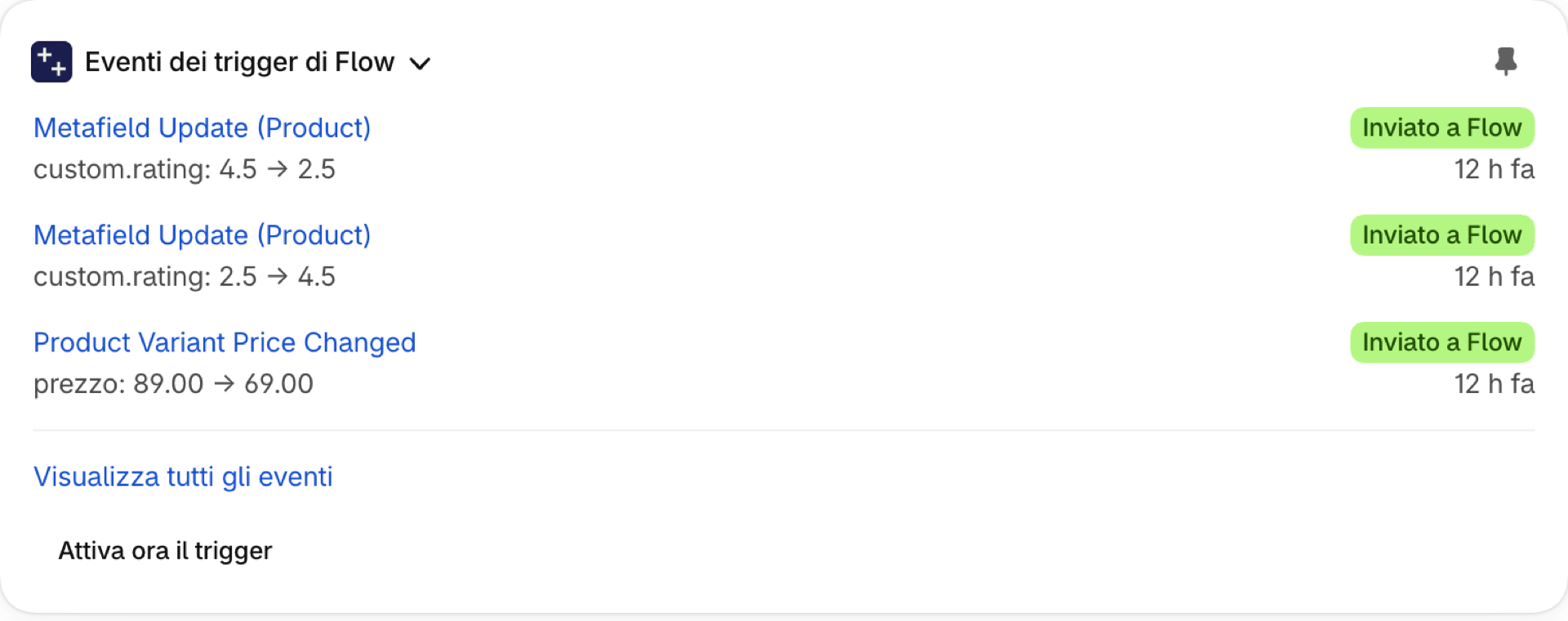
Il blocco Trigger Flow nella pagina di un record nell’area di amministrazione di Shopify presenta un pulsante denominato Attiva trigger ora. Il pulsante è presente nelle pagine relative a prodotti, ordini, clienti, bozze d'ordine e collezioni. Nelle pagine relative a varianti, aziende e sedi aziendali, invece, il blocco non presenta tale pulsante, poiché questi record non dispongono di nessuno dei cinque trigger sopra indicati.
- Apra la scheda nella sua area di amministrazione di Shopify e individui il blocco Trigger Flow. Se non ha ancora aggiunto il blocco, consulti Eventi trigger nella pagina di amministrazione di un record.
- Faccia clic sul pulsante Attiva trigger ora. Il blocco assegna un nome al trigger e richiede una conferma. Le ricorda inoltre che ogni workflow attivo che ha inizio con questo trigger viene eseguito una sola volta e che ciò conta come un unico evento.
- Il blocco ora presenta due pulsanti. Il primo pulsante conferma e avvia il trigger. Il secondo pulsante annulla l'operazione.
Due clic intenzionali: un pulsante che avvia i workflow non deve essere attivato per sbaglio. Un attimo dopo, l’evento compare nell’elenco del blocco, come qualsiasi altro evento relativo a quel record.
Se non è possibile avviare il trigger, il blocco ne indica il motivo: il trigger è disattivato, manca un’autorizzazione oppure è stato raggiunto il limite previsto dal Suo piano. Dopo numerosi clic in un breve lasso di tempo, il blocco Le chiede di riprovare tra un minuto.
Cosa riceve il Suo workflow
L'evento è identico a quello inviato da un vero e proprio aggiornamento, con il record così com'è attualmente. Tre aspetti risultano diversi, poiché non è cambiato nulla:
- Non vi sono valori precedenti e nuovi. Anche con l'impostazione Invia valori precedenti e nuovi attivata, l'elenco delle modifiche nell'evento risulta vuoto.
- La selezione dei campi del trigger non viene applicata. L’impostazione denominata Quali modifiche attivano il trigger determina quali aggiornamenti effettivi attivano il trigger. Un’esecuzione avviata manualmente copre tutti i record che rileva.
- I trigger personalizzati non vengono eseguiti. Un'esecuzione riguarda i workflow di un unico trigger integrato. I trigger personalizzati dell'utente che rilevano lo stesso evento non vengono eseguiti in occasione di tali eventi. Si veda Trigger personalizzato.
Nella cronologia degli eventi
La sezione "Cronologia eventi" elenca questi eventi con l'origine Esecuzione manuale. Ciò vale sia per gli eventi generati da un'esecuzione che per quelli generati dal pulsante Attiva trigger ora. In questo modo è possibile distinguerli dagli eventi inviati Shopify. Per visualizzare solo questi eventi, selezioni Esecuzione manuale nel filtro Origine.
Un'esecuzione manuale non è un test. Un test è gratuito e ha come origine Test. Un'esecuzione manuale è un evento reale: avvia i Suoi workflow e viene conteggiata ai fini del Suo piano.
È possibile eseguire un trigger, ad esempio “Aggiunta di tag al prodotto”, sui record esistenti?
No. Tali trigger segnalano una variazione rispetto al valore precedente e a quello successivo, mentre un record esistente non presenta tale variazione. Esegua invece il trigger di aggiornamento generale relativo a quel tipo di record e inserisca la condizione nel Suo workflow. Esempio: proceda solo quando il prodotto presenta un determinato tag.
Cosa succede se avvio due volte la stessa sessione?
La seconda esecuzione invia nuovamente un evento per ogni record corrispondente e ogni evento viene conteggiato nuovamente. Verifichi l'elenco Esecuzioni recenti prima di ripetere un'esecuzione.
Quanto tempo dura una corsa?
Un’elaborazione analizza i record in lotti, pertanto un’elaborazione di grandi dimensioni richiede un po’ di tempo. La colonna “Avanzamento” indica a che punto è l’elaborazione. I Suoi workflow si avviano non appena gli eventi arrivano in Shopify Flow.
La finestra di dialogo indica che il trigger è disattivato oppure che l'esecuzione è stata rifiutata. Perché?
Il trigger è disattivato oppure non è stata concessa l'autorizzazione per quei dati. Attivi il trigger e conceda l'autorizzazione, quindi riavvii l'esecuzione. Si vedano La pagina "Trigger" (precedentemente denominata "Impostazioni") e Autorizzazioni e accesso ai dati.
Prossimi passi
- Piani e utilizzo: cosa si intende per "evento" e cosa accade al raggiungimento del limite.
- Eventi trigger nella pagina di amministrazione di un record: il blocco contenente il pulsante relativo a un singolo record.
- Cronologia degli eventi e risoluzione dei problemi - individuare gli eventi di un'esecuzione.
- La pagina "Trigger" (precedentemente denominata "Impostazioni"): attiva un trigger prima di eseguirlo.