
Trigger basati sul tempo e sulle disponibilità di magazzino dai modelli
Quattro modelli di trigger per Shopify Flow: ordini non evasi da N giorni, spedizioni ferme, date nei metacampi e scorte sotto soglia per sede.
Shopify Flow reagisce quando si verifica un evento. Alcune delle automazioni più utili si attivano quando un evento non si verifica o quando giunge una determinata data: un ordine che non è ancora stato spedito dopo tre giorni, un pacco il cui tracciamento si è interrotto, una data di rilascio memorizzata in un metacampo. Altre richiedono una regola che una condizione di Shopify Flow non è in grado di esprimere, come ad esempio una soglia di scorte minima diversa per ogni sede.
Quattro modelli coprono questi casi. Ciascuno di essi è un trigger personalizzato: basta selezionare il modello nell’editor dei trigger personalizzati, impostare alcuni valori nella parte superiore del codice, testarlo e attivarlo. Non è necessario scrivere il codice autonomamente.
I quattro modelli
| Modello | Come funziona | A cosa reagisce |
|---|---|---|
| Ordine non evaso da N giorni | A intervalli regolari, ogni ora | Un ordine aperto che non è ancora stato evaso, o lo è stato solo in parte, per il numero di giorni da Lei stabilito a partire dalla data di inserimento dell'ordine |
| La spedizione è ferma da N giorni | A intervalli regolari, ogni ora | Una spedizione che non viene consegnata pur non essendoci stati cambiamenti relativi all’ordine per il numero di giorni da Lei stabilito |
| Data indicata in un metacampo raggiunta | A intervalli regolari, ogni 6 ore | Un metacampo relativo alla data di un prodotto o di un ordine che è già trascorso, oppure che si verificherà tra un certo numero di giorni |
| Le scorte sono scese al di sotto della soglia stabilita dalla sede stessa | Ad ogni variazione dell'inventario | Scorte disponibili in una sede il cui livello scende al di sotto della soglia da Lei impostata per quella sede |
L'intervallo rappresenta il valore iniziale del modello. È possibile modificarlo nell'editor.
Utilizzi un modello
Creare un trigger personalizzato nella pagina Trigger, nella sezione I Suoi trigger personalizzati. Assegnargli un nome e un identificativo. L’identificativo è il criterio in base al quale il workflow effettua il filtraggio e non può essere modificato in seguito.
Per i tre modelli programmati:
- Nella sezione Come viene eseguita questa operazione, selezioni l'opzione In base a una pianificazione.
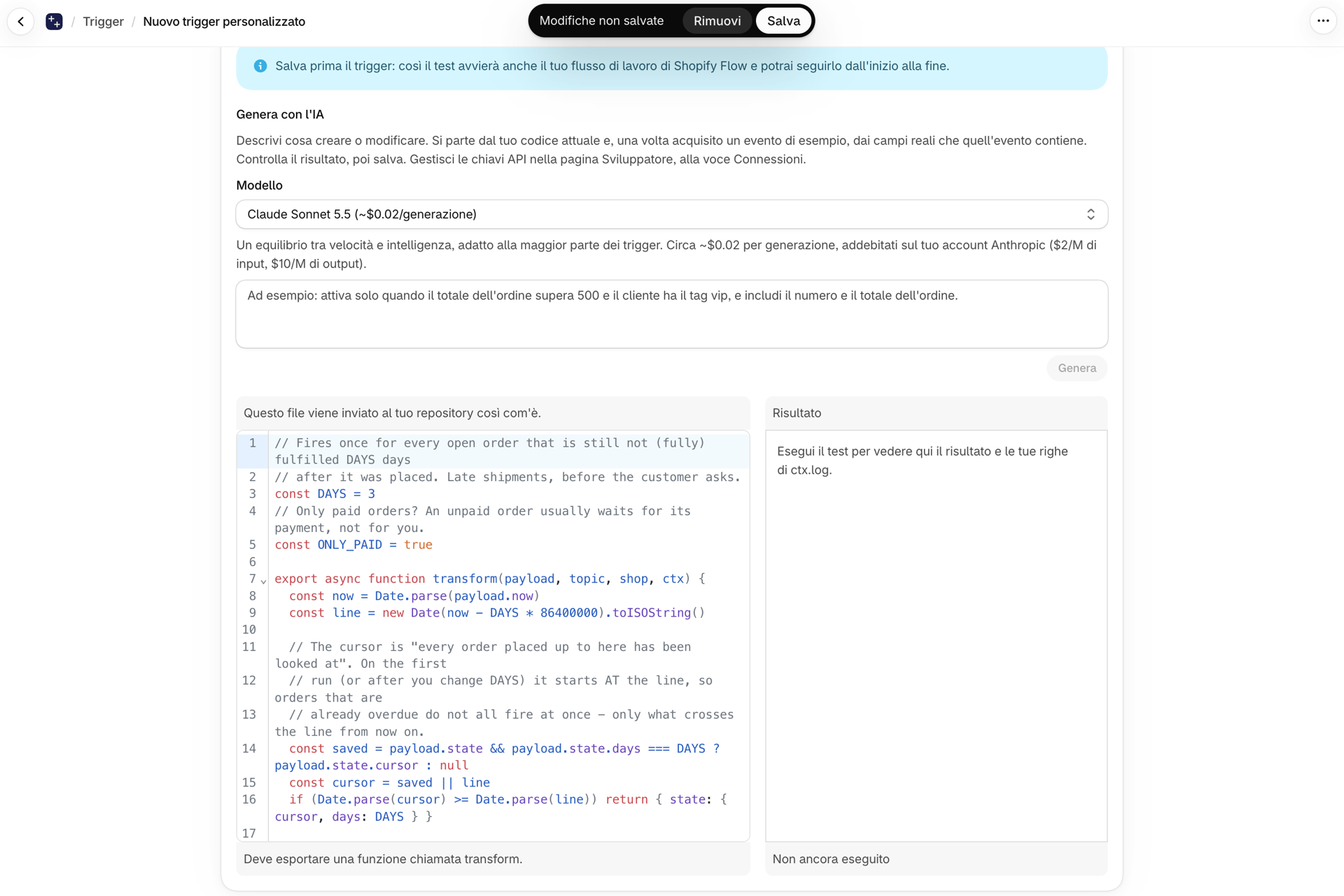
- Nella scheda Pianificazione, apra l’elenco Avvia da un modello e selezioni il modello. In questo modo il codice verrà sostituito e verrà impostato l’intervallo.
- Modifichi i valori riportati nella parte superiore del codice. Di seguito ne trova la descrizione per ciascun modello.
- Provatelo. Un test esegue il codice una sola volta, non invia nulla a Shopify Flow e non salva nulla, pertanto potete ripeterlo tutte le volte che desiderate.
- Attivino il trigger e salvino.
Per il modello di serie:
- Nella sezione Cosa fa funzionare questa campagna, selezioni l'opzione "Un evento Shopify".
- Apra l'elenco Inizia da un modello e selezioni il modello di magazzino. Il sistema seleziona automaticamente l’evento Variazione del livello dell’inventario presso la sede e inserisce il codice.
- Modifichi i valori riportati nella parte superiore del codice.
- Registri un evento reale modificando le giacenze di una variante nel Suo negozio, quindi esegua un test su tale evento.
- Attivino il trigger e salvino.
Utilizzatelo in Shopify Flow
Tutti e quattro vengono importati in Shopify Flow come Trigger personalizzato. Lo aggiunga a un workflow e inserisca una condizione: il campo Trigger handle deve corrispondere all’handle del Suo trigger. Ogni valore inviato dal modello costituisce un campo del trigger.
I tre modelli pianificati trasmettono inoltre l’ordine o il prodotto come ID del record dell’evento. Si aggiunga un passaggio, ad esempio Recupera dati ordine o Recupera dati prodotto, per caricare il record completo e utilizzarlo nei passaggi successivi.
Ordine non evaso da N giorni
Individua le spedizioni in ritardo prima ancora che il cliente ne faccia richiesta.
| Valore nel codice | Inizia come | Significato |
|---|---|---|
DAYS |
3 |
Numero di giorni trascorsi dall'effettuazione dell'ordine |
ONLY_PAID |
true |
Contano solo gli ordini pagati. Un ordine non pagato, di norma, rimane in attesa del pagamento, non di voi |
Il trigger avvia il workflow una volta per ogni ordine aperto che risulti ancora non evaso o evaso solo parzialmente al raggiungimento della durata da Lei impostata. Un ordine che sia stato evaso in tempo non lo avvia mai.
La verifica viene effettuata una sola volta per ogni ordine, in quel preciso momento. Un ordine che, una settimana dopo, risulti ancora in sospeso non attiva il workflow una seconda volta. Con l’impostazione “solo pagamenti effettuati”, non viene preso in considerazione nemmeno un ordine il cui pagamento sia stato effettuato solo dopo tale momento.
| Campo inviato a Shopify Flow | Contiene |
|---|---|
name |
Il numero dell'ordine, ad esempio n. 1042 |
placedAt |
Al momento dell'effettuazione dell'ordine |
daysSinceOrder |
L'età dell'ordine espressa in giorni |
fulfillmentStatus |
Lo stato di evasione dell'ordine |
financialStatus |
Lo stato di pagamento dell'ordine |
thresholdDays |
Il numero di giorni da Lei impostato |
L'ordine stesso viene trasmesso come ID del record dell'evento.
La spedizione è ferma da N giorni
Risponde alla domanda “Dov’è il mio ordine?” prima ancora che venga posta.
| Valore nel codice | Inizia come | Significato |
|---|---|---|
DAYS |
5 |
Numero di giorni senza alcuna variazione |
ONLY_WITH_TRACKING |
true |
Le spedizioni prive di numero di tracciamento vengono escluse. Non è mai possibile segnalare una consegna |
DONE |
DELIVERED, PICKED_UP, CANCELED |
Stati della spedizione considerati come completati |
Shopify non consente di effettuare ricerche in base alla data dell’ultimo aggiornamento relativo a una spedizione. Il modello opera quindi a livello di ordine. Cerca gli ordini evasi o parzialmente evasi che non sono stati aggiornati per il numero di giorni da Lei impostato e che presentano ancora una spedizione non completata.
Qualsiasi modifica all’ordine fa ripartire il conteggio da zero. Ciò avviene in seguito a un aggiornamento dello stato di tracciamento, così come in seguito alla modifica di una nota o all’aggiunta di un nuovo tag.
Il trigger avvia il workflow una volta per ogni spedizione in stallo; pertanto, un ordine con due pacchi in stallo lo avvia due volte. Vengono controllate fino a tre spedizioni per ordine.
| Campo inviato a Shopify Flow | Contiene |
|---|---|
name |
Il nome dell'ordine |
fulfillmentId |
L'ID della spedizione |
shipmentStatus |
Lo stato attuale della spedizione |
lastTrackingStatus |
Lo stato dell'ultimo evento di tracciamento |
lastMovedAt |
Quando la spedizione è stata movimentata l'ultima volta |
daysWithoutMovement |
Giorni trascorsi dall'ultimo spostamento della spedizione |
shippedAt |
Quando è stata creata la spedizione |
estimatedDeliveryAt |
La data di consegna prevista, qualora il corriere ne comunichi una |
carrier |
Il nome del vettore |
trackingNumber |
Il numero di tracciamento |
trackingUrl |
Il link di tracciamento |
thresholdDays |
Il numero di giorni da Lei impostato |
L'ordine stesso viene trasmesso come ID del record dell'evento.
Data indicata in un metacampo raggiunta
Per quanto riguarda le date di uscita, le garanzie, le date di scadenza, le date di rinnovo: qualsiasi dato relativo a una data riportato su un prodotto o su un ordine.
| Valore nel codice | Inizia come | Significato |
|---|---|---|
RESOURCE |
"products" |
Dove si trova il metacampo: nei prodotti o negli ordini |
NAMESPACE |
"custom" |
Lo spazio dei nomi del metacampo |
KEY |
"release_date" |
La chiave del metacampo |
OFFSET_DAYS |
0 |
Numero di giorni prima o dopo la data. Si vedano gli esempi riportati di seguito |
Tre esempi relativi all’offset:
| Offset | Quando il Suo workflow ha inizio |
|---|---|
0 |
Il giorno stesso |
-7 |
Sette giorni prima della data |
30 |
Trenta giorni dopo la data |
Il trigger avvia il workflow una volta per ogni prodotto o ordine la cui data di scadenza ricade in quel giorno. I giorni sono espressi in UTC. Il trigger elabora un giorno alla volta; pertanto, i giorni non trattati vengono recuperati in ordine cronologico. Quando in un giorno sono previsti più di 100 record, i restanti vengono elaborati nelle esecuzioni successive.
| Campo inviato a Shopify Flow | Contiene |
|---|---|
name |
Il titolo del prodotto o il nome dell'ordine |
date |
La data memorizzata nel metacampo |
reachedOn |
Il giorno in cui era prevista la presentazione del documento |
offsetDays |
L'offset da Lei impostato |
Il prodotto o l'ordine stesso viene trasmesso come ID del record dell'evento.
Le scorte sono scese al di sotto della soglia stabilita dalla sede stessa
Una regola relativa alle scorte minime per ogni sede: 20 in magazzino, 3 in negozio.
| Valore nel codice | Inizia come | Significato |
|---|---|---|
THRESHOLDS |
{ "Main warehouse": 20, "Pop-up store": 3 } |
La soglia di ciascuna sede, in base al nome della sede stessa |
DEFAULT |
5 |
La soglia per ogni sede non presente nell'elenco |
ALSO_WHEN_RESTOCKED |
false |
A prescindere dal fatto che il Suo workflow abbia inizio anche quando le scorte tornano a un livello pari o superiore alla soglia |
Per ignorare una sede, le attribuisca la soglia null. Per monitorare solo le sedi elencate, imposti la soglia predefinita su null.
Il trigger avvia il workflow una sola volta, nel momento in cui si verifica il cambiamento: le scorte erano pari o superiori alla soglia prima della variazione e risultano inferiori ad essa in seguito. Non reagisce a ogni singola vendita quando le scorte sono già basse. Ciò è possibile perché l’app conosce il livello delle scorte prima e dopo ogni variazione.
Inserisca i nomi delle sedi esattamente come appaiono nella Sua area di amministrazione di Shopify, alla voce Impostazioni > Sedi.
Questo modello richiede che il trigger Variazione del livello delle scorte presso la sede sia attivato e che siano state concesse le relative autorizzazioni. È proprio questo che consente all’app di monitorare i livelli delle scorte. Si vedano La pagina "Trigger" (precedentemente denominata "Impostazioni") e Autorizzazioni e accesso ai dati.
| Campo inviato a Shopify Flow | Contiene |
|---|---|
event |
Cosa è accaduto: il titolo è sceso al di sotto della soglia, oppure il titolo è tornato al di sopra di essa |
productTitle |
Il titolo del prodotto |
variantTitle |
Il titolo alternativo |
sku |
Il codice SKU della variante |
location |
Il nome della sede |
locationId |
L'ID della sede |
oldAvailable |
Scorte disponibili prima della modifica |
newAvailable |
Stock disponibile dopo la modifica |
threshold |
La soglia applicabile |
Il campo relativo a quanto accaduto può assumere uno dei due valori seguenti:
| Valore | Significato |
|---|---|
below |
Il titolo è sceso al di sotto della soglia |
restocked |
Le scorte sono tornate al livello della soglia o lo hanno superato |
Perché il mio workflow non si è avviato dopo aver attivato il trigger?
La prima esecuzione di un modello pianificato tiene conto solo del proprio punto di partenza. Il trigger reagisce agli ordini, alle spedizioni e alle date che superano tale soglia successivamente, non a quelli che l’avevano già superata.
È possibile eseguire il controllo con una frequenza maggiore di una volta all’ora?
Sì, potete scegliere liberamente l’intervallo, da ogni 30 secondi a una volta al giorno. Un intervallo più breve comporta un numero maggiore di esecuzioni, e ogni esecuzione viene conteggiata ai fini del vostro piano. Per una regola misurata in giorni, di solito è più che sufficiente un’esecuzione ogni ora.
Il trigger relativo alla data segnala un errore. Qual è il problema?
Quasi sempre la definizione del metacampo. Deve essere di tipo "Data" e l'opzione Filtraggio deve essere attivata in Impostazioni > Dati personalizzati. Verifichi inoltre che lo spazio dei nomi e la chiave nel codice corrispondano esattamente alla definizione.
Un modello può modificare i miei ordini o i miei prodotti?
No. Un trigger personalizzato esegue solo operazioni di lettura. Per contrassegnare l’ordine, inviare un’e-mail o aggiornare un Metacampo, si prega di aggiungere tali azioni al Workflow che ha inizio con il trigger.
Una spedizione è rimasta bloccata per un periodo superiore al numero di giorni da me impostato e il mio workflow non è stato avviato. Perché?
Il conteggio viene calcolato a partire dall’ultima modifica apportata all’ordine. Se nel frattempo l’ordine è stato modificato dal personale, da un’altra applicazione o a seguito di un aggiornamento dello stato di tracciamento, il conteggio ricomincia da quel momento.
Prossimi passi
- Trigger personalizzato: l'editor, i test e il funzionamento dei trigger personalizzati in Shopify Flow.
- Generare codice trigger con l'intelligenza artificiale: descriva una regola diversa e lasci che l'IA scriva il codice.
- Piani e utilizzo: come vengono conteggiate le esecuzioni e gli eventi ai fini del Suo piano.
- Condizioni di inventario: una guida passo dopo passo: i trigger di inventario integrati, passo dopo passo.