
Análisis
Consulte cuántos eventos enviaron sus activadores a Shopify Flow, cuántos fallaron y el tiempo medio de procesamiento, filtrando por periodo y activador.
La página Analítica muestra cuántos eventos han enviado sus activadores a Shopify Flow, cuántos de ellos han fallado y cuánto tiempo han tardado. Los eventos de prueba no se tienen en cuenta.
Ábralo desde Analytics en el menú de la aplicación.
Período y activador
En Período, seleccione Últimas 24 horas, Últimos 7 días o Últimos 30 días. La lista situada junto a esta opción limita la página a un único activador; la opción Todos los activadores muestra todos los elementos. Ambas opciones forman parte de la dirección de la página, por lo que, si utiliza un marcador, se volverá a abrir la misma vista.
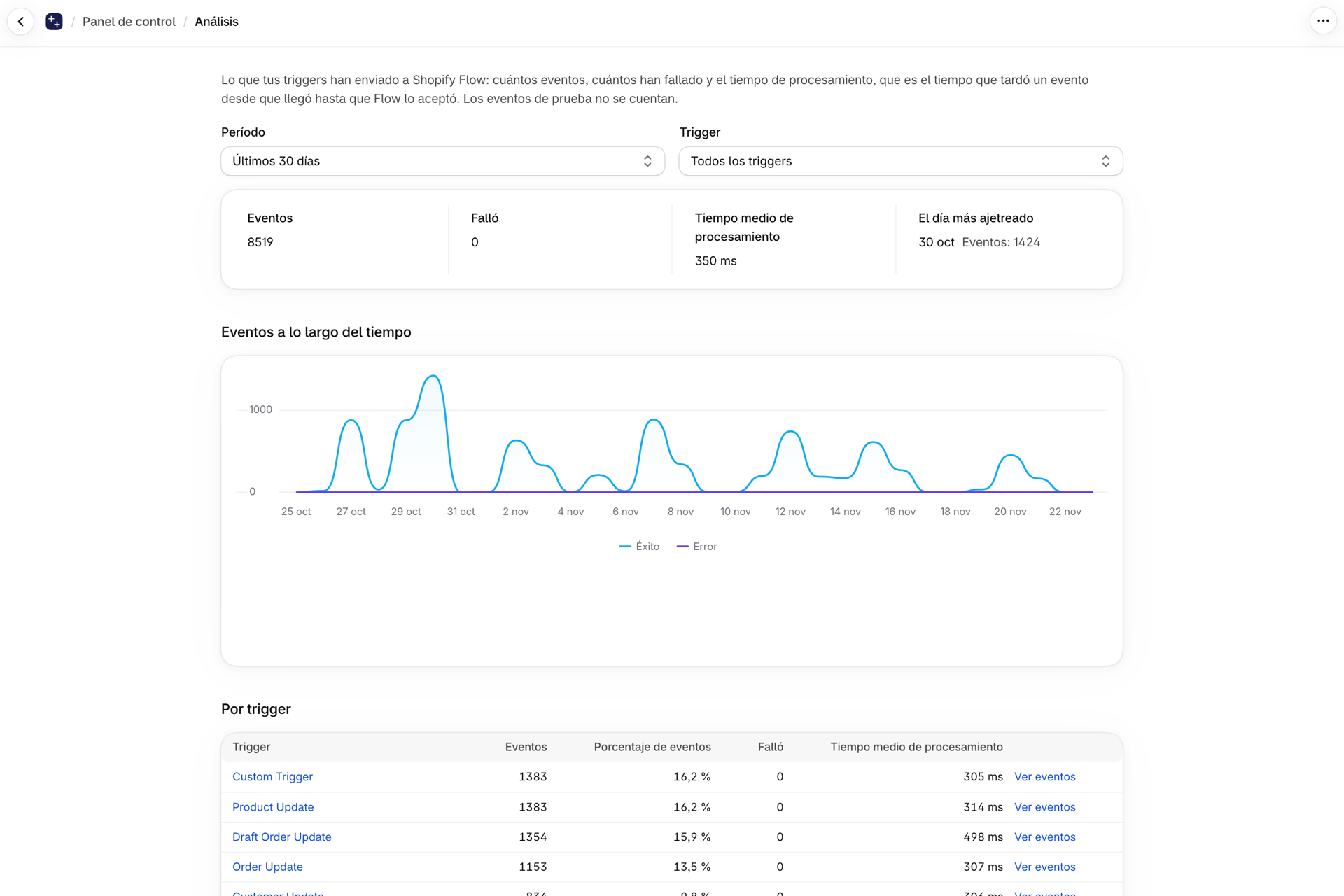
Cifras clave
| Número | Lo que le indica |
|---|---|
| Eventos | Los eventos que sus activadores enviaron a Shopify Flow durante el periodo |
| Fallido | Los acontecimientos de la época que fracasaron |
| Tiempo medio de tramitación | Cuánto tiempo tardó un evento desde su llegada a la aplicación hasta que Shopify Flow lo aceptó |
| ¿La hora de mayor afluencia o el día de mayor afluencia? | La hora (en un periodo de 24 horas) o el día (en un periodo de 7 y 30 días) con más eventos |
Gráfico y tabla
La opción Eventos a lo largo del tiempo muestra el periodo por horas o por días. La opción «Lista de activadores» enumera todos los activadores que se activaron durante ese periodo, junto con su porcentaje de eventos. La opción «Ver eventos en una fila» abre los eventos de ese activador en el «Historial de eventos».
Si en la página aparece el mensaje No hay activadores en este periodo, seleccione un periodo más largo o compruebe que algún flujo de trabajo de Shopify Flow utilice uno de sus activadores.
Relacionado
- Historial de eventos y resolución de problemas: todos y cada uno de los eventos con su estado.
- Seguimiento: un correo electrónico cuando un activador deja de generar alertas o sigue fallando.
- Planes y uso: qué se considera un evento.