
Retire la etiqueta de rebaja cuando el precio de una variante vuelva a subir
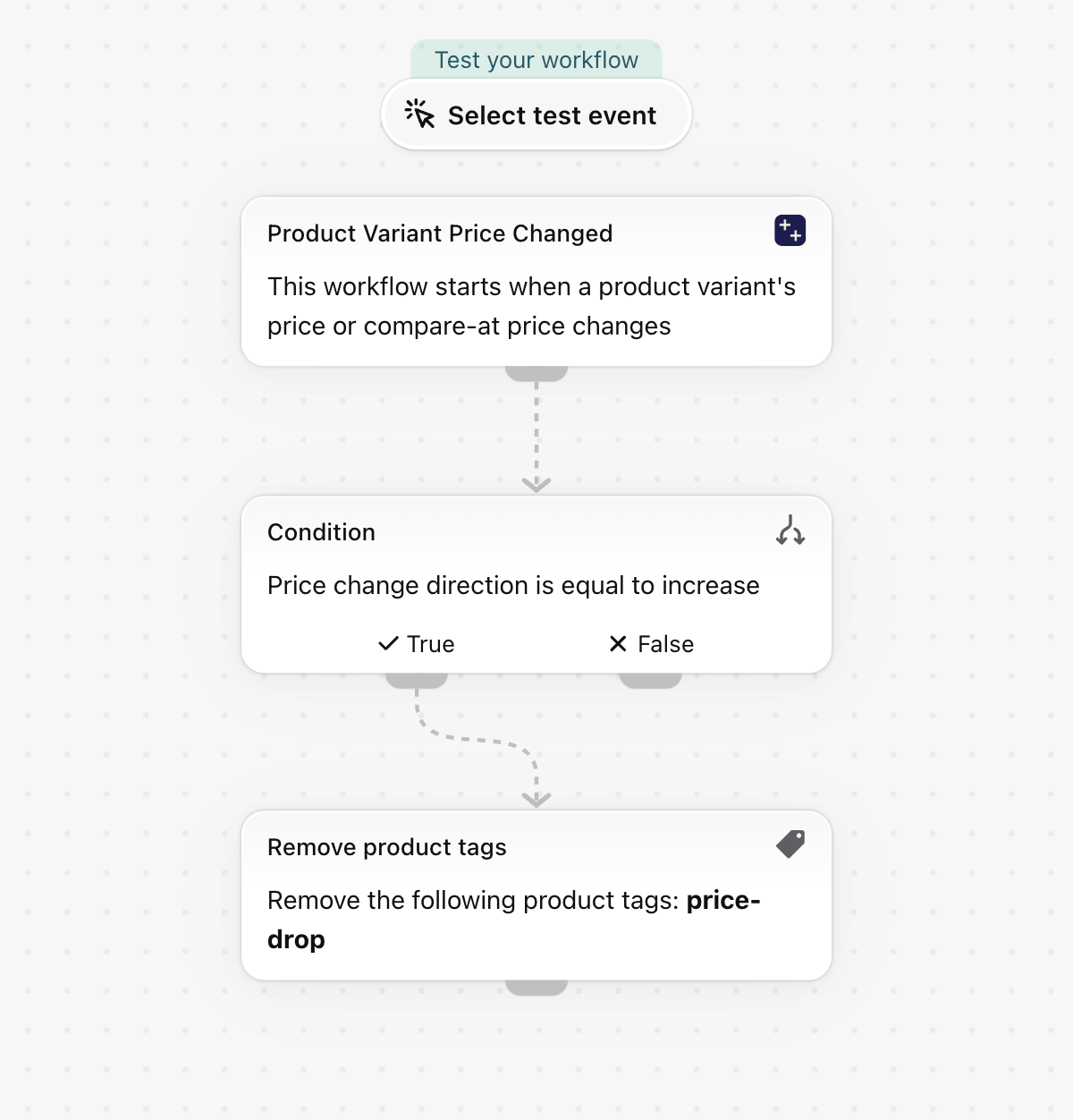
Cuando el precio de una variante aumente, elimine la etiqueta «price-drop» de su producto. El activador indica la dirección del cambio, por lo que la etiqueta
Cuando el precio de una variante aumente, elimine la etiqueta «price-drop» de su producto. El activador indica la dirección del cambio, por lo que la etiqueta que establece la plantilla de bajada de precio termina con el descuento.
Un único activador, solo con acciones integradas de Shopify; no se necesita ninguna otra aplicación. No contiene nada específico de una tienda, por lo que funciona en cuanto se importa.
Lo que hace falta
- El permiso de la aplicación «Acceso a datos de productos, variantes y colecciones». Consulte Permisos y acceso a los datos.
- Nada más: al activar el flujo de trabajo, se activa el activador «Cambio de precio de una variante de producto» en la aplicación.
Instale la aplicación Workflow Trigger Extensions y conceda acceso a los datos de productos, variantes y colecciones en su página de permisos. Al activar este flujo de trabajo, se activa el activador en la aplicación.
Obtenga el flujo de trabajo
- Descargue el archivo
.flowque se adjunta al final de esta página. - En su panel de administración de Shopify, abra Shopify Flow, haga clic en «Importar» y seleccione el archivo.
- Compruebe los pasos y, a continuación, haga clic en «Activar flujo de trabajo».
El archivo es una exportación realizada desde el propio Shopify Flow. No lo modifique manualmente; cambie el flujo de trabajo en Shopify Flow tras importarlo.
Cómo funciona
- La notificación «Cambio de precio de una variante de producto» incluye el campo
priceChangecon el precio anterior, el nuevo precio,delta,percentChangeydirection. - La condición se mantiene cuando
priceChange.directiones igual aincrease. - Al eliminar las etiquetas de producto, se elimina la etiqueta
price-dropdel producto de la variante.
Hágalo suyo
- Combínelo con la plantilla que pone etiquetas en los productos cuando el precio baja un 10 % o más.
- Añada una condición sobre
priceChange.percentChangepara que solo reaccione ante aumentos más importantes.
Próximos pasos
- Condiciones de activación de las variantes de producto, paso a paso: todos los campos que envía este activador, con más ejemplos.
- Plantillas de flujo de trabajo: todas las plantillas.
- Historial de eventos y resolución de problemas: compruebe que el activador se haya activado.