

Instalación y configuración
Pasar de una instalación nueva a un flujo de trabajo operativo lleva unos cinco minutos.
Paso 1: Instala la aplicación
Instala Workflow Trigger Extensions desde Shopify o desde la App Store. Una vez instalada, accederás a la página de inicio de la aplicación, donde se muestra una lista de comprobación para la configuración, tu consumo durante el periodo actual y la actividad reciente de los sensores.
Paso 2: Concede el acceso a los datos que necesites
La aplicación se entrega, por defecto, sin acceso a datos. Todos los recursos a los que puede acceder son opcionales, por lo que solo concedes acceso a aquellos que tus flujos de trabajo utilizan realmente.
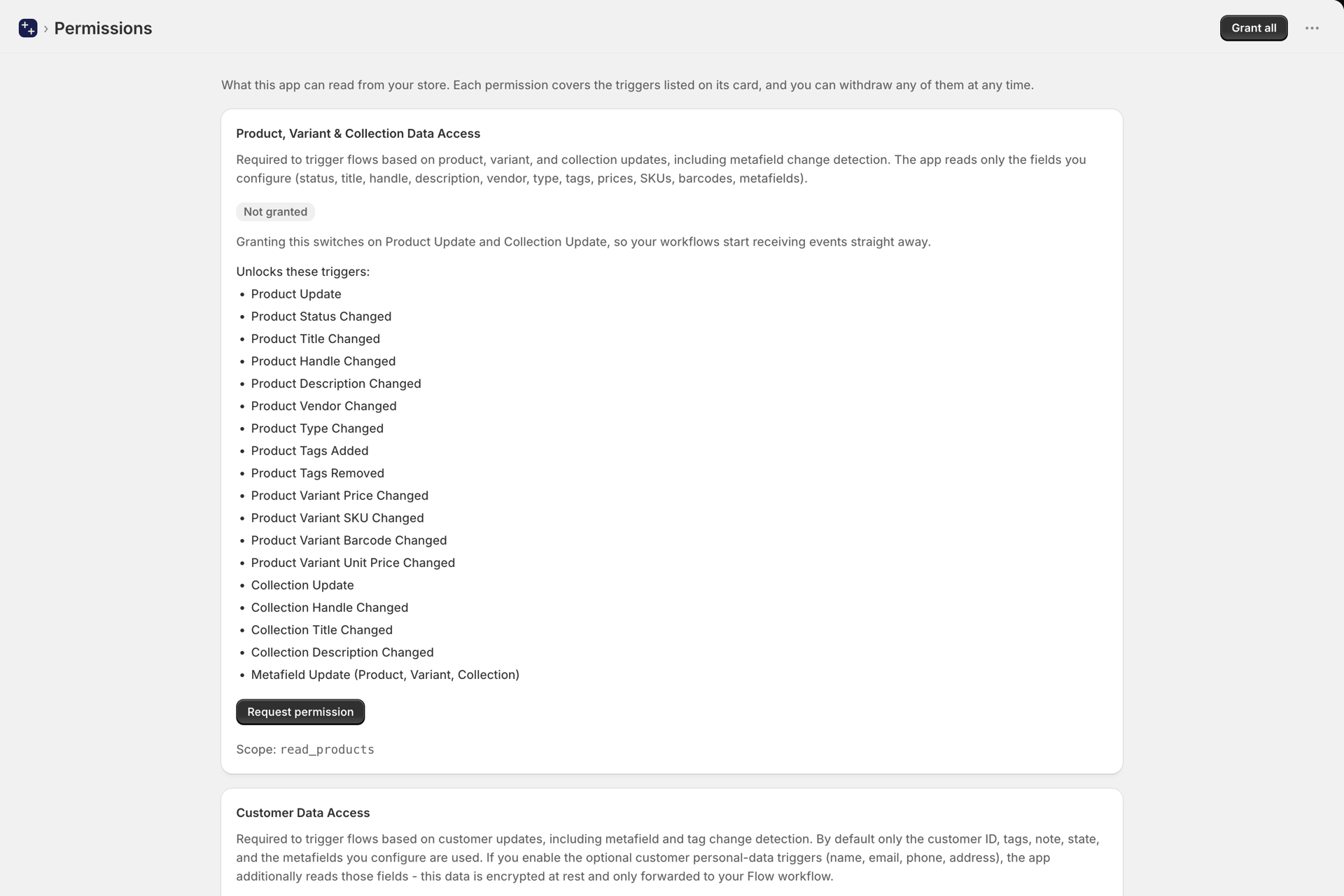
- Abre «Permisos» en el menú de navegación de la aplicación.
- Busca la ficha correspondiente a los datos que necesitas, por ejemplo, «Acceso a los datos de pedidos» o Acceso a datos con descuento.
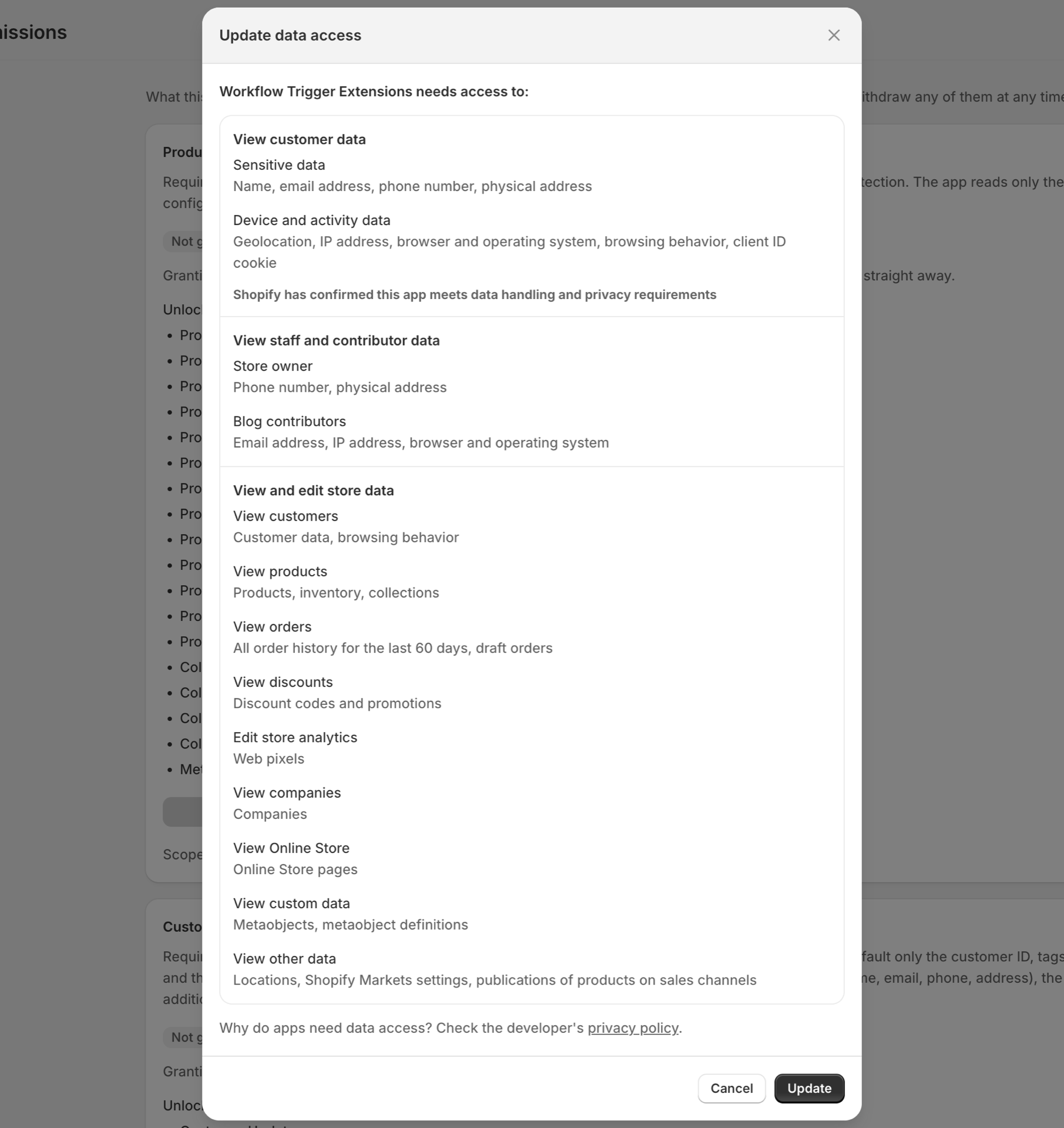
- Haz clic en «Conceder». Shopify muestra su propio cuadro de diálogo de confirmación.
En cada ficha se indica exactamente qué desencadenantes permite activar ese permiso, por lo que puedes ir retrocediendo a partir del desencadenante que te interese. Hay 13 permisos en total.
Paso 3: Crear un flujo de trabajo en Shopify Flow
- Abre Shopify Flow y haz clic en «Crear flujo de trabajo».
- Haz clic en «Seleccionar un disparador» y busca el disparador por su nombre; por ejemplo:
Product Variant Price Changed. - Los desencadenantes de esta aplicación aparecen etiquetados como «Workflow Trigger Extensions» en el selector.
- Añade tus condiciones y acciones y, a continuación, activa el flujo de trabajo.

Paso 4: Deja que el disparador se active por sí solo
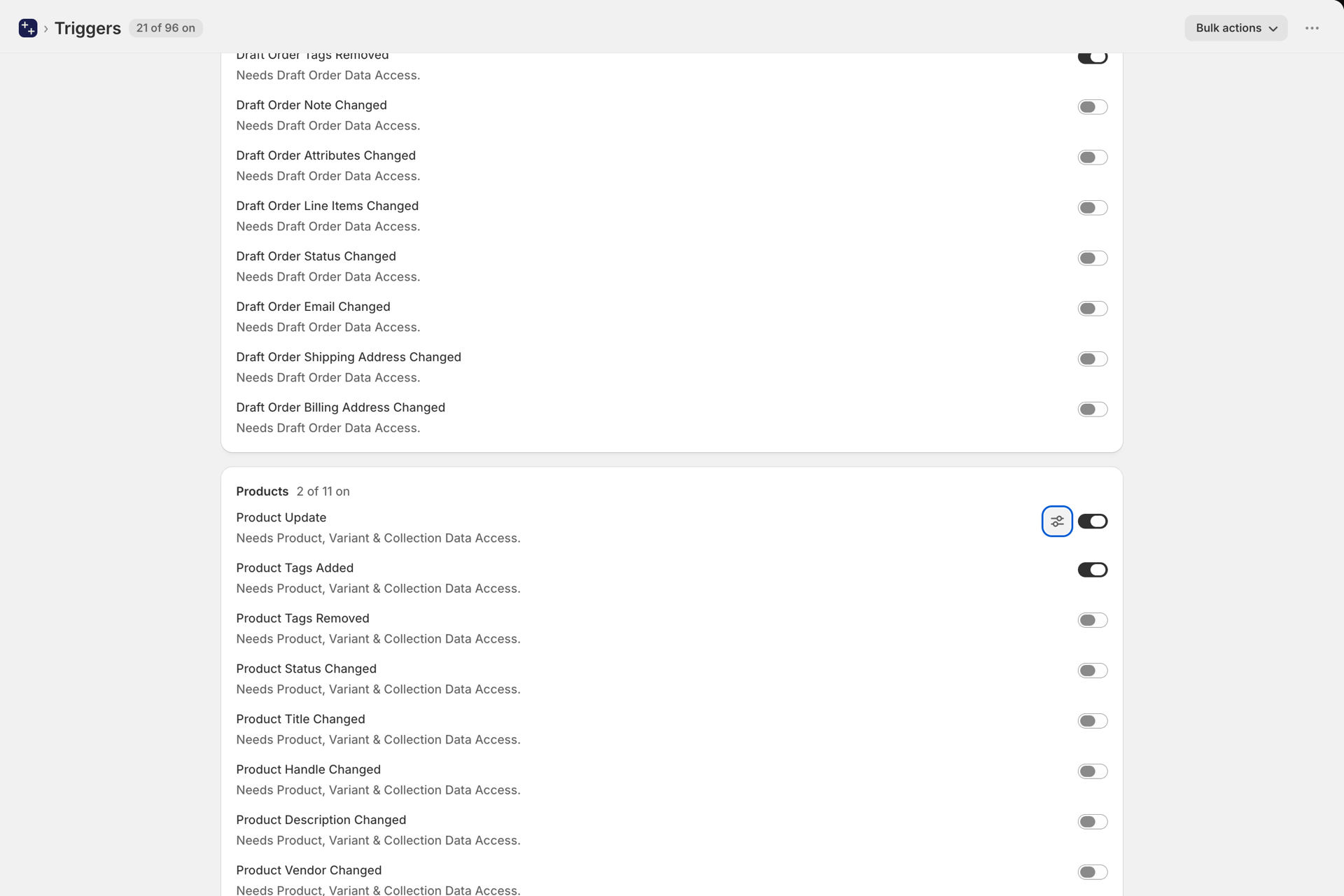
Cuando activas un flujo de trabajo que utiliza uno de nuestros desencadenantes, la aplicación lo detecta y se encarga de la configuración por ti:
- eso activa el interruptor del gatillo, y
- En el caso de un disparador de detección de cambios, pone en cola una sincronización de referencia del elemento correspondiente recurso.
El estado inicial es importante. La detección de cambios funciona por comparación, por lo que la aplicación necesita conocer el estado actual de tu catálogo antes de poder indicarte qué ha cambiado. Hasta que finalice la sincronización, el disparador está activado, pero no tiene nada con lo que comparar.
Paso 5: Comprueba que se ha disparado
Realiza el cambio que estás automatizando y, a continuación, abre el «Historial de eventos» en la aplicación. Cada fila muestra el desencadenante, el recurso, la marca de tiempo y si el desencadenante de Flow se ha ejecutado correctamente. Consulta Historial de eventos y resolución de problemas.

¿Y si un disparador no tiene interruptor?
Hay algunos desencadenantes que se configuran por definición, en lugar de por tienda:
- Actualización de metacampos: se configura en la página «Desencadenantes de metacampos», una entrada por definición del metacampo que deseas consultar. Consulta Desencadenantes de metacampos.
- Entrada de metaobjeto actualizada: configurada en la página «Disparadores de metaobjetos», una Entrada por definición de metaobjeto. Véase Desencadenantes de metaobjetos.
Los desencadenantes generales de ... Update (Actualización de pedido, Actualización de producto, Actualización de cliente, etc.) se activan automáticamente cuando se les concede el permiso correspondiente. Desactiva los que no desees en la página «Desencadenantes». Consulta La página «Desencadenantes» (antes «Configuración»).
Los desencadenantes de Storefront necesitan su propio permiso
Los desencadenantes que se activan a partir de las acciones de los compradores en tu tienda online requieren el permiso «Acceso al comportamiento de la tienda», y todos ellos se activan de forma automática. Al igual que con cualquier desencadenante, al activar un flujo de trabajo de Flow que utilice uno de ellos, este se activa. Se recopilan desde los navegadores de los compradores y pueden alcanzar un volumen mucho mayor que los eventos de administrador, así que lee la página de la tienda online antes de basarte en uno de ellos. Cuando se activa el primero, la aplicación instala su píxel web por ti; no hay que añadir nada a tu tema. Consulta Condiciones de activación de Storefront.