

Condiciones de activación de la orden preliminar, paso a paso
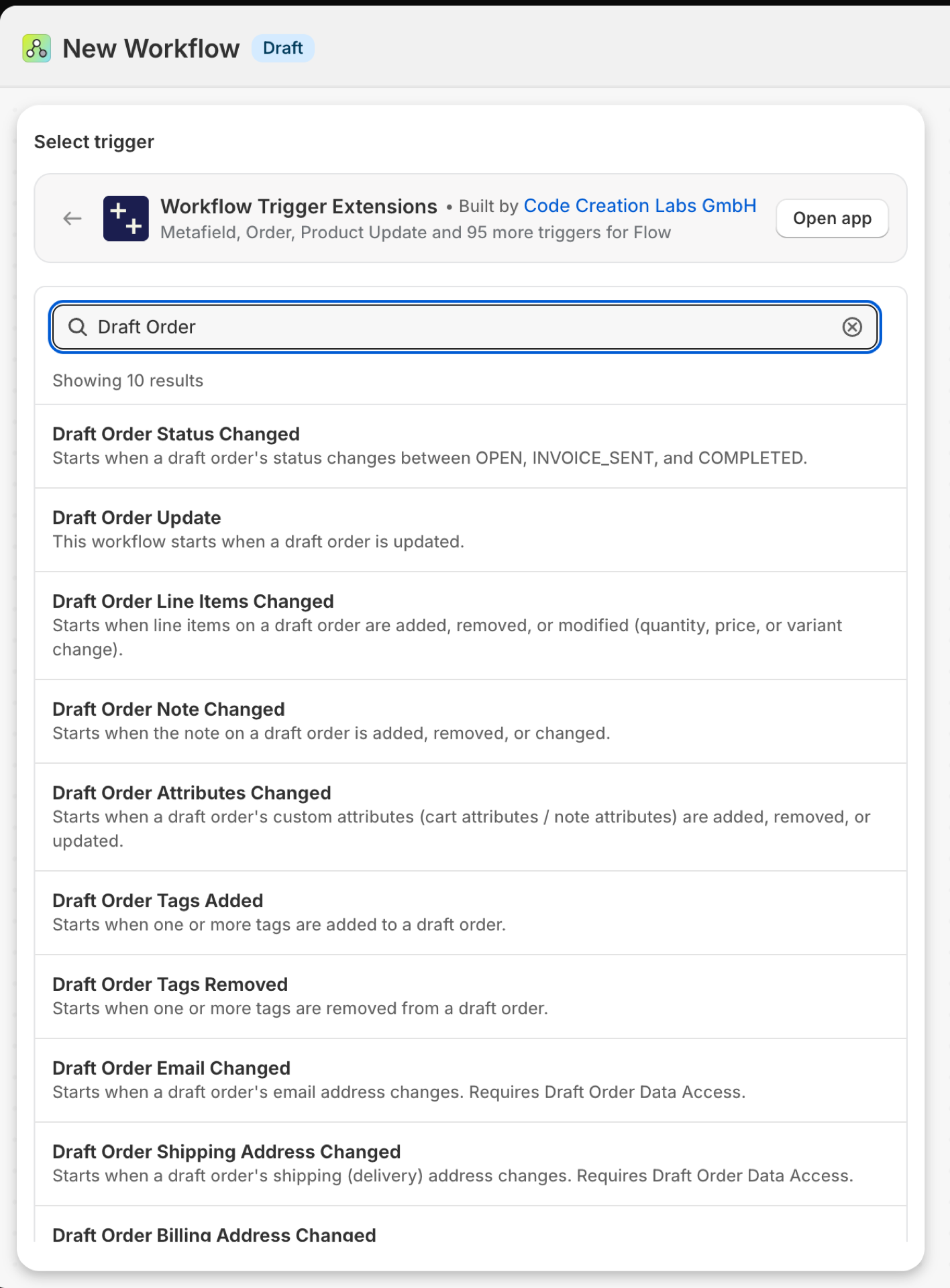
Los pedidos en borrador son donde se guardan los presupuestos B2B, los pedidos al por mayor y los pedidos telefónicos, y Shopify Flow apenas ofrece funciones para ellos. Estos diez desencadenantes abarcan todo el ciclo de vida de un borrador: modificaciones, estado, etiquetas, notas y, opcionalmente, los datos de contacto.
En esta página: Actualización del pedido preliminar, Cambio en el estado del pedido preliminar, Cambio en las partidas del pedido preliminar, Se han añadido etiquetas al pedido preliminar, Se han eliminado etiquetas del pedido preliminar, Cambio en la nota del pedido preliminar, Cambio en los atributos del pedido preliminar, Cambio en el correo electrónico del pedido preliminar, Cambio en la dirección de envío del pedido preliminar, Cambio en la dirección de facturación del pedido preliminar
Actualización del borrador de la orden
Se activa cada vez que se guarda un orden de selección.
| Incendios provocados por | Shopify webhook |
| Autorización | Borrador de la orden sobre acceso a los datos |
| Encendido | Al activar un flujo de trabajo de Flow que lo utilice, se activa. Su propio interruptor se encuentra en la página «Desencadenantes» de la aplicación. |
Úsalo para
- Importar citas a un CRM.
- Una solución provisional mientras decides qué gatillo más estrecho te conviene.
Qué aporta la actualización del borrador de pedido a tu flujo de trabajo
| Variable en el flujo | Tipo | Qué contiene |
|---|---|---|
draftOrder |
Objeto | El borrador de la orden que se ha actualizado |
draftOrder.id |
ID | |
draftOrder.name |
Texto | |
draftOrder.status |
Texto | |
draftOrder.totalPrice |
Texto | |
draftOrder.currencyCode |
Texto | |
draftOrder.tags |
Texto | |
draftOrder.note |
Texto | |
draftOrder.invoiceUrl |
Texto | |
draftOrder.updatedAt |
Texto | |
payload |
Texto | Objeto JSON que contiene el GID del pedido en borrador que se ha actualizado (por ejemplo, {"id":"gid://shopify/DraftOrder/123"}) |
eventId |
Texto | El identificador de este evento. Búscalo en el «Historial de eventos» de la aplicación para ver exactamente qué se envió. |
Ejemplo: Reflejar cada cambio en las cotizaciones en el CRM
- Selecciona «Actualización del orden del draft» como condición de activación.
- Añade «Enviar solicitud HTTP» con
{{draftOrder.id}},{{draftOrder.name}},{{draftOrder.status}}y{{draftOrder.totalPrice}} {{draftOrder.currencyCode}}. - Activa el flujo de trabajo.
Se ha modificado el estado del pedido preliminar
Se activa cuando un borrador de pedido se traslada entre open, invoice_sent y completed.
| Incendios provocados por | Shopify Webhook y detección de cambios |
| Autorización | Borrador de la orden sobre acceso a los datos |
| Encendido | Al activar un flujo de trabajo de Flow que lo utilice, se activa. Su propio interruptor se encuentra en la página «Desencadenantes» de la aplicación. |
Úsalo para
- Iniciar una secuencia de recordatorios cuando se envíe una factura.
- Avisa al gestor de cuentas cuando un presupuesto se convierta en un pedido.
Qué envía la opción «Estado del borrador modificado» a tu flujo de trabajo
| Variable en el flujo | Tipo | Qué contiene |
|---|---|---|
draftOrder |
Objeto | El proyecto de orden cuyo estado ha cambiado |
draftOrder.id |
ID | |
draftOrder.name |
Texto | |
draftOrder.status |
Texto | |
oldStatus |
Texto | El estado anterior del borrador de pedido (pendiente / factura enviada / completado) |
newStatus |
Texto | El nuevo estado del borrador de pedido (pendiente / factura enviada / completado) |
eventId |
Texto | El identificador de este evento. Búscalo en el «Historial de eventos» de la aplicación para ver exactamente qué se envió. |
Ejemplo: Enviar un recordatorio al cliente tres días después de la factura
- Selecciona «Cambio en el estado del orden de selección» como condición de activación.
- Añadir una condición:
newStatuses igual ainvoice_sent. - Añade: «Espera 3 días y, a continuación, envía una solicitud HTTP a tu herramienta de correo electrónico con
{{draftOrder.name}}». - Activa el flujo de trabajo.
Modificaciones en las partidas de la línea de pedido del borrador
Se activa cuando se producen cambios en los artículos de un pedido preliminar: se añaden, se eliminan, cambia la cantidad, el precio o la variante. Tiene la misma estructura changes.items que el activador de pedido.
| Incendios provocados por | Shopify Webhook y detección de cambios |
| Autorización | Borrador de la orden sobre acceso a los datos |
| Encendido | Al activar un flujo de trabajo de Flow que lo utilice, se activa. Su propio interruptor se encuentra en la página «Desencadenantes» de la aplicación. |
Úsalo para
- Exigir autorización cuando un comercial reduzca el precio de un presupuesto.
- Mantén un sistema de reservas que vaya a la par con los presupuestos.
Lo que la entrada «Partidas de pedido preliminares modificadas» envía a tu flujo de trabajo
| Variable en el flujo | Tipo | Qué contiene |
|---|---|---|
draftOrder |
Objeto | El borrador de la orden cuyas partidas se modificaron |
draftOrder.id |
ID | |
draftOrder.name |
Texto | |
draftOrder.status |
Texto | |
changes |
Objeto | Los cambios en las partidas: añadidos, eliminados, cambios en la cantidad, el precio y las variantes, con sus valores anteriores y actuales |
changes.items |
Lista de objetos | Lista de cambios detectados |
changes.items (each).changeType |
Texto | Tipo de modificación: añadido, eliminado, cantidad modificada, precio modificado, variante modificada |
changes.items (each).lineItemId |
ID | ID de la partida (si está disponible) |
changes.items (each).productTitle |
Texto | Título del producto |
changes.items (each).variantTitle |
Texto | Título alternativo |
changes.items (each).oldVariantId |
ID | Antigua variante GID (para «removed» o «variant_changed») |
changes.items (each).newVariantId |
ID | Nueva variante GID (para «added» o «variant_changed») |
changes.items (each).oldProductId |
ID | GID del producto antiguo (para productos eliminados o con cambios en la variante) |
changes.items (each).newProductId |
ID | N.º de identificación de producto nuevo (para «añadido» o «variante modificada») |
changes.items (each).oldQuantity |
Número | Antigua cantidad (para «quantity_changed») |
changes.items (each).newQuantity |
Número | Nueva cantidad (para «quantity_changed») |
changes.items (each).oldPrice |
Texto | Precio anterior (para «price_changed») |
changes.items (each).newPrice |
Texto | Nuevo precio (para price_changed) |
changes.items (each).lineItemData |
Texto | Datos completos de las partidas individuales en formato JSON |
eventId |
Texto | El identificador de este evento. Búscalo en el «Historial de eventos» de la aplicación para ver exactamente qué se envió. |
Ejemplo: Solicitar autorización cuando se modifique el precio de un presupuesto
- Se ha seleccionado «Modificaciones en las partidas de la lista de selección» como condición de activación.
- Añadir una condición: Al menos uno de los elementos de
changes.itemstienechangeTypeigual aprice_changed. - Añadir las etiquetas de pedido preliminar
needs-approvaly enviar un correo electrónico interno al responsable de ventas con los camposoldPriceynewPricede las entradas modificadas (un bucle Liquidforsobrechanges.items). - Activa el flujo de trabajo.
Se han añadido etiquetas de borrador de pedido
Se activa cuando se añade al menos una etiqueta a un pedido preliminar.
| Incendios provocados por | Shopify Webhook y detección de cambios |
| Autorización | Borrador de la orden sobre acceso a los datos |
| Encendido | Al activar un flujo de trabajo de Flow que lo utilice, se activa. Su propio interruptor se encuentra en la página «Desencadenantes» de la aplicación. |
Úsalo para
- Que el departamento de ventas inicie un proceso etiquetando un presupuesto:
approved,rush.
Qué envía la función «Etiquetas de borrador añadidas» a tu flujo de trabajo
| Variable en el flujo | Tipo | Qué contiene |
|---|---|---|
draftOrder |
Objeto | El borrador de la orden cuyas etiquetas han cambiado |
draftOrder.id |
ID | |
draftOrder.name |
Texto | |
draftOrder.status |
Texto | |
draftOrder.tags |
Texto | |
addedTags |
Texto | Lista de etiquetas, separadas por comas, que se han añadido al borrador del pedido |
removedTags |
Texto | Lista separada por comas de las etiquetas que se han eliminado del borrador del pedido en la misma actualización (puede estar vacía) |
currentTags |
Texto | Lista, separada por comas, de todas las etiquetas actuales del borrador del pedido |
previousTags |
Texto | Lista separada por comas de todas las etiquetas anteriores que figuraban en el borrador del pedido antes de esta actualización |
eventId |
Texto | El identificador de este evento. Búscalo en el «Historial de eventos» de la aplicación para ver exactamente qué se envió. |
Ejemplo: Avisar al departamento de finanzas cuando se apruebe un presupuesto
- Se han añadido las etiquetas «Orden del draft» como condición de activación.
- Añadir una condición:
addedTagsincluyeapproved. - Añade la opción «Enviar un correo electrónico interno al departamento de finanzas con
{{draftOrder.name}}». - Activa el flujo de trabajo.
Se han eliminado las etiquetas de borrador de la orden
Se activa cuando se elimina al menos una etiqueta de un borrador de pedido.
| Incendios provocados por | Shopify Webhook y detección de cambios |
| Autorización | Borrador de la orden sobre acceso a los datos |
| Encendido | Al activar un flujo de trabajo de Flow que lo utilice, se activa. Su propio interruptor se encuentra en la página «Desencadenantes» de la aplicación. |
Úsalo para
- Deshacer lo que hizo el flujo de trabajo de coincidencia de etiquetas.
Qué envía la función «Etiquetas de borrador eliminadas» a tu flujo de trabajo
| Variable en el flujo | Tipo | Qué contiene |
|---|---|---|
draftOrder |
Objeto | El borrador de la orden cuyas etiquetas han cambiado |
draftOrder.id |
ID | |
draftOrder.name |
Texto | |
draftOrder.status |
Texto | |
draftOrder.tags |
Texto | |
addedTags |
Texto | Lista de etiquetas, separadas por comas, que se añadieron al borrador del pedido en la misma actualización (puede estar vacía) |
removedTags |
Texto | Lista, separada por comas, de las etiquetas que se han eliminado del borrador de la orden |
currentTags |
Texto | Lista separada por comas de todas las etiquetas actuales del borrador del pedido |
previousTags |
Texto | Lista separada por comas de todas las etiquetas anteriores que figuraban en el borrador del pedido antes de esta actualización |
eventId |
Texto | El identificador de este evento. Búscalo en el «Historial de eventos» de la aplicación para ver exactamente qué se envió. |
Ejemplo: Informar al departamento de ventas cuando se retire la autorización
- Se han eliminado las etiquetas «Pick Draft Order» como condición desencadenante.
- Añadir una condición:
removedTagsincluyeapproved. - Añadir: «Enviar un correo electrónico interno al comercial».
- Activa el flujo de trabajo.
Se ha modificado la nota del borrador de la orden
Se activa cuando se añade, se modifica o se cancela una nota de una orden de pago.
| Incendios provocados por | Shopify Webhook y detección de cambios |
| Autorización | Borrador de la orden sobre el acceso a los datos |
| Encendido | Al activar un flujo de trabajo de Flow que lo utilice, se activa. Su propio interruptor se encuentra en la página «Desencadenantes» de la aplicación. |
Úsalo para
- Transmite las observaciones internas sobre un presupuesto al siguiente equipo.
Qué envía la nota «Orden de borrador modificada» a tu flujo de trabajo
| Variable en el flujo | Tipo | Qué contiene |
|---|---|---|
draftOrder |
Objeto | El borrador de la orden cuya nota se modificó |
draftOrder.id |
ID | |
draftOrder.name |
Texto | |
draftOrder.status |
Texto | |
draftOrder.note |
Texto | |
oldNote |
Texto | La nota anterior sobre el borrador de la orden (vacío si no se había establecido ninguna nota anteriormente) |
newNote |
Texto | La nueva nota sobre el borrador de pedido (vacía si se ha borrado la nota) |
eventId |
Texto | El identificador de este evento. Búscalo en el «Historial de eventos» de la aplicación para ver exactamente qué se envió. |
Ejemplo: Reenviar las notas de cotización al canal de la cuenta
- Se ha cambiado la nota sobre el orden de selección del draft como condición desencadenante.
- Añade la función «Enviar solicitud HTTP a Slack» con
{{draftOrder.name}}: {{newNote}}. - Activa el flujo de trabajo.
Se han modificado los atributos del borrador de la orden
Se activa cuando se añaden, eliminan o modifican atributos personalizados en un pedido preliminar.
| Incendios provocados por | Shopify Webhook y detección de cambios |
| Autorización | Borrador de la orden sobre acceso a los datos |
| Encendido | Al activar un flujo de trabajo de Flow que lo utilice, se activa. Su propio interruptor se encuentra en la página «Desencadenantes» de la aplicación. |
Úsalo para
- Actúa en función de un número de orden de compra o de una semana de entrega solicitada almacenada como atributo.
Qué envía la función «Atributos de la orden preliminar modificados» a tu flujo de trabajo
| Variable en el flujo | Tipo | Qué contiene |
|---|---|---|
draftOrder |
Objeto | El borrador de pedido cuyos atributos personalizados han cambiado |
draftOrder.id |
ID | |
draftOrder.name |
Texto | |
draftOrder.status |
Texto | |
changes |
Objeto | Se han detectado cambios en los atributos. Cada elemento tiene un «changeType» (añadido, eliminado o modificado), la clave y los valores anterior y actual. |
changes.items |
Lista de objetos | Lista de cambios detectados en los atributos |
changes.items (each).changeType |
Texto | Tipo de cambio: añadido, eliminado, modificado |
changes.items (each).key |
Texto | La clave del atributo |
changes.items (each).oldValue |
Texto | El valor anterior (cadena vacía cuando changeType es «added») |
changes.items (each).newValue |
Texto | El nuevo valor (cadena vacía cuando changeType es «removed») |
eventId |
Texto | El identificador de este evento. Búscalo en el «Historial de eventos» de la aplicación para ver exactamente qué se envió. |
Ejemplo: Obtener un número de orden de compra
- Se ha cambiado el atributo «Orden de selección en el draft» como condición de activación.
- Añadir una condición: Al menos uno de los elementos de
changes.itemstienekeyigual apo_number. - Añade «Enviar solicitud HTTP al ERP con el nuevo valor».
- Activa el flujo de trabajo.
Se ha modificado el correo electrónico del borrador de la orden
Se activa cuando cambia la dirección de correo electrónico de un pedido en borrador. Incluye la dirección actual.
| Incendios provocados por | Shopify Webhook y detección de cambios |
| Autorización | Borrador de la orden sobre acceso a los datos |
| Encendido | Al activar un flujo de trabajo de Flow que lo utilice, se activa. Su propio interruptor se encuentra en la página «Desencadenantes» de la aplicación. |
Úsalo para
- Asegúrate de que las facturas se envíen a la dirección correcta.
Qué envía el correo electrónico «Draft Order Email Changed» a tu flujo de trabajo
| Variable en el flujo | Tipo | Qué contiene |
|---|---|---|
draftOrder |
Objeto | El borrador de la orden cuyo correo electrónico ha cambiado |
draftOrder.id |
ID | |
draftOrder.name |
Texto | |
draftOrder.status |
Texto | |
draftOrder.note |
Texto | |
email |
Texto | La dirección de correo electrónico actual del proyecto de orden |
eventId |
Texto | El identificador de este evento. Búscalo en el «Historial de eventos» de la aplicación para ver exactamente qué se envió. |
Ejemplo: Reenviar la factura tras corregir un correo electrónico
- Se ha modificado el correo electrónico sobre el orden de selección en el proceso.
- Añadir una condición:
draftOrder.statuses igual ainvoice_sent. - Añadir: Enviar un correo electrónico interno pidiendo al representante que vuelva a enviar la factura.
- Activa el flujo de trabajo.
Se ha modificado la dirección de envío del pedido en espera
Se activa cuando cambia la dirección de envío de un pedido en borrador.
| Incendios provocados por | Shopify Webhook y detección de cambios |
| Autorización | Borrador de la orden sobre acceso a los datos |
| Encendido | Al activar un flujo de trabajo de Flow que lo utilice, se activa. Su propio interruptor se encuentra en la página «Desencadenantes» de la aplicación. |
Úsalo para
- Recalcular los gastos de envío o los impuestos de un presupuesto cuando cambie el destino.
Qué envía el borrador de orden «Dirección de envío modificada» a tu flujo de trabajo
| Variable en el flujo | Tipo | Qué contiene |
|---|---|---|
draftOrder |
Objeto | El pedido preliminar cuya dirección de envío ha cambiado |
draftOrder.id |
ID | |
draftOrder.name |
Texto | |
draftOrder.status |
Texto | |
draftOrder.note |
Texto | |
shippingAddress |
Texto | La dirección de envío (entrega) actual del pedido preliminar, en una sola línea con el formato adecuado (puede estar vacía) |
shippingAddressDetails |
Objeto | La dirección de envío (entrega) actual del pedido preliminar, en forma de campos estructurados (puede estar vacía) |
shippingAddressDetails.firstName |
Texto | Nombre que figura en la dirección |
shippingAddressDetails.lastName |
Texto | Apellido que figura en la dirección |
shippingAddressDetails.name |
Texto | Nombre completo, calculado a partir de «firstName» y «lastName» |
shippingAddressDetails.company |
Texto | Nombre de la empresa u organización |
shippingAddressDetails.address1 |
Texto | Primera línea: dirección postal o número de apartado de correos |
shippingAddressDetails.address2 |
Texto | Segunda línea: apartamento, suite o vivienda |
shippingAddressDetails.city |
Texto | Ciudad, distrito, pueblo o localidad |
shippingAddressDetails.province |
Texto | Región: provincia, estado o distrito |
shippingAddressDetails.provinceCode |
Texto | Código de región (por ejemplo, ON) |
shippingAddressDetails.zip |
Texto | Código postal |
shippingAddressDetails.country |
Texto | Nombre del país |
shippingAddressDetails.countryCode |
Texto | Código de país de dos letras (por ejemplo, US) |
shippingAddressDetails.phone |
Texto | Número de teléfono que figura en la dirección |
eventId |
Texto | El identificador de este evento. Búscalo en el «Historial de eventos» de la aplicación para ver exactamente qué se envió. |
Ejemplo: Marcar las cotizaciones cuyo país de destino haya cambiado
- Orden de selección del borrador. Se ha modificado la dirección de envío en el proceso.
- Añade las etiquetas «Add draft order» y
recheck-shippingy menciona a{{shippingAddressDetails.countryCode}}en un correo electrónico interno. - Activa el flujo de trabajo.
Modificación de la dirección de facturación en el pedido preliminar
Se activa cuando cambia la dirección de facturación de un pedido en borrador.
| Incendios provocados por | Shopify Webhook y detección de cambios |
| Autorización | Borrador de la orden sobre acceso a los datos |
| Encendido | Al activar un flujo de trabajo de Flow que lo utilice, se activa. Su propio interruptor se encuentra en la página «Desencadenantes» de la aplicación. |
Úsalo para
- Mantén actualizado el registro del deudor en el sistema ERP antes de emitir la factura.
Qué envía el borrador de orden «Dirección de facturación modificada» a tu flujo de trabajo
| Variable en el flujo | Tipo | Qué contiene |
|---|---|---|
draftOrder |
Objeto | El borrador de la orden cuya dirección de facturación ha cambiado |
draftOrder.id |
ID | |
draftOrder.name |
Texto | |
draftOrder.status |
Texto | |
draftOrder.note |
Texto | |
billingAddress |
Texto | La dirección de facturación actual del pedido preliminar en una sola línea con el formato adecuado (puede estar vacía) |
billingAddressDetails |
Objeto | La dirección de facturación actual del pedido preliminar en forma de campos estructurados (puede estar vacía) |
billingAddressDetails.firstName |
Texto | Nombre que figura en la dirección |
billingAddressDetails.lastName |
Texto | Apellido que figura en la dirección |
billingAddressDetails.name |
Texto | Nombre completo, calculado a partir de «firstName» y «lastName» |
billingAddressDetails.company |
Texto | Nombre de la empresa u organización |
billingAddressDetails.address1 |
Texto | Primera línea: dirección postal o número de apartado de correos |
billingAddressDetails.address2 |
Texto | Segunda línea: apartamento, suite o vivienda |
billingAddressDetails.city |
Texto | Ciudad, distrito, pueblo o localidad |
billingAddressDetails.province |
Texto | Región: provincia, estado o distrito |
billingAddressDetails.provinceCode |
Texto | Código de región (por ejemplo, ON) |
billingAddressDetails.zip |
Texto | Código postal o ZIP |
billingAddressDetails.country |
Texto | Nombre del país |
billingAddressDetails.countryCode |
Texto | Código de país de dos letras (por ejemplo, US) |
billingAddressDetails.phone |
Texto | Número de teléfono que figura en la dirección |
eventId |
Texto | El identificador de este evento. Búscalo en el «Historial de eventos» de la aplicación para ver exactamente qué se envió. |
Ejemplo: Actualizar el ERP antes de emitir la factura
- Seleccionar el orden de selección. Se ha modificado la dirección de facturación en el proceso.
- Añade «Enviar solicitud HTTP» con
{{draftOrder.id}}y los campos debillingAddressDetails. - Activa el flujo de trabajo.
Próximos pasos
Un borrador de orden no es un tipo de referencia de Flow, por lo que estos desencadenantes devuelven un objeto draftOrder con el ID, el nombre y el estado. Para cualquier otra cosa, añade un paso «Enviar solicitud a la API de administración» o «Ejecutar código» con draftOrder.id.
- Referencia completa sobre los disparadores - todos los desencadenantes en una sola página.
- Elegir el gatillo adecuado - cuál se adapta mejor a tu caso.
- Desencadenantes personalizados - Si no hay ningún disparador integrado que se adapte a tus necesidades, crea uno propio.
- Historial de eventos y resolución de problemas - ver qué se disparó y qué llevaba.
- Activadores en la página de administración de un registro - los últimos eventos de un registro, en su propia página del panel de administración de Shopify.