

Pasos para activar el proceso de pago, paso a paso
Tres señales de alerta en torno al momento de la compra. Dos de ellas provienen del navegador del comprador durante el proceso de pago y te avisan de que el proceso está fallando antes de que se genere un ticket de asistencia. La tercera es una señal de alerta habitual relacionada con el primer pedido de un cliente.
En esta página: Se muestra un error al finalizar la compra, Se ha rechazado el código de descuento al finalizar la compra, Pedido de un cliente nuevo
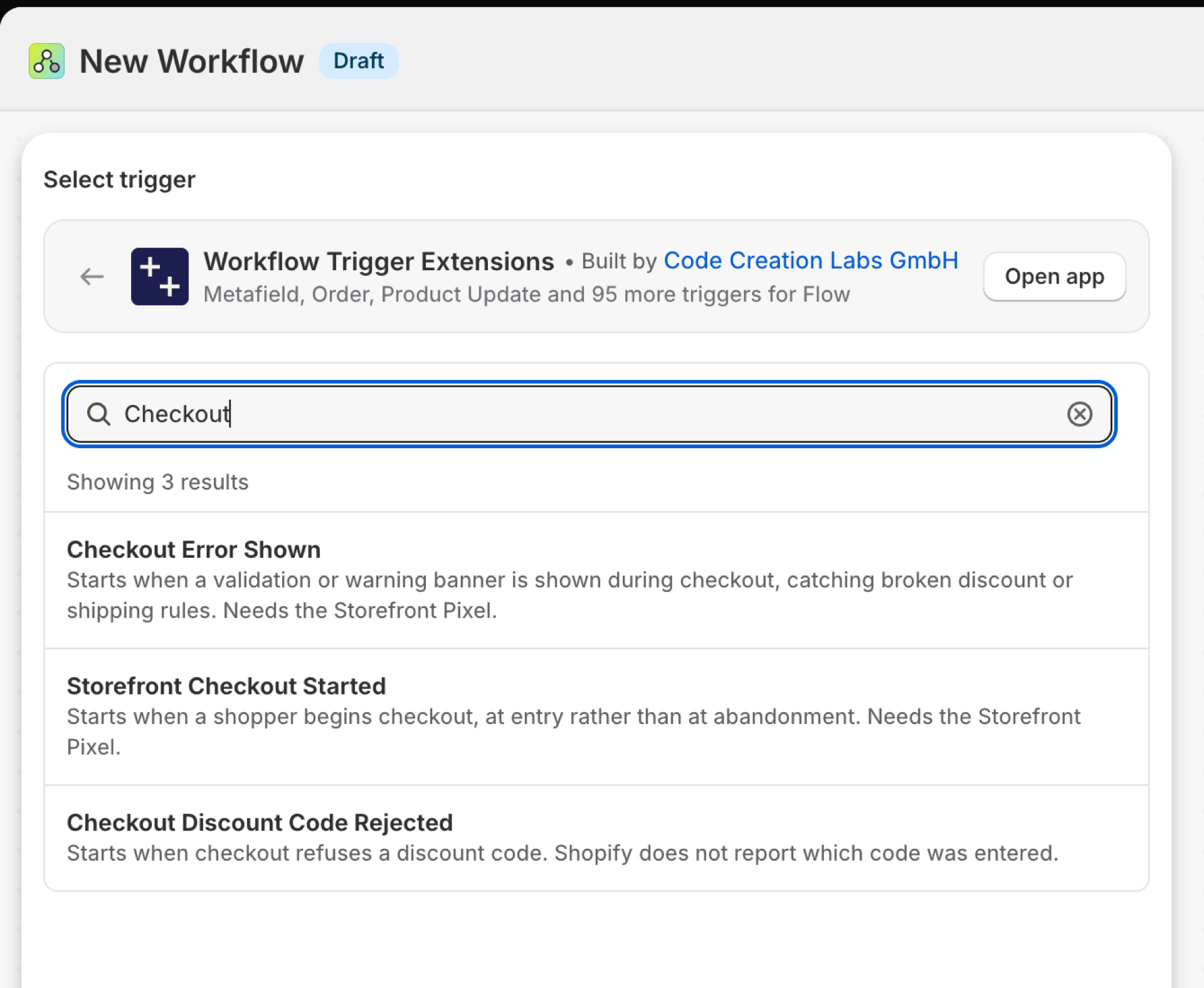
Se muestra un error en el proceso de pago
Se activa cuando el proceso de pago muestra un error o una advertencia al comprador: una dirección que no se valida, un pago rechazado o un campo que no admite el valor introducido. Incluye el mensaje, su tipo y el campo al que pertenece.
| Incendios provocados por | El píxel de la tienda de la aplicación, en el navegador del comprador |
| Autorización | Acceso a las funciones de Storefront |
| Encendido | Al activar un flujo de trabajo de Flow que lo utilice, se activa. Su propio interruptor se encuentra en la página «Desencadenantes» de la aplicación. |
Úsalo para
- Averigua que el proceso de pago falla sin tener que esperar a que lleguen las quejas.
- Detectar una infracción de las normas de envío o de pago tras un cambio.
Qué información envía el error de pago mostrado a tu flujo de trabajo
| Variable en el flujo | Tipo | Qué contiene |
|---|---|---|
checkoutAlert |
Objeto | El mensaje que se mostraba y dónde aparecía |
checkoutAlert.message |
Texto | Lo que se le dijo al cliente, en su idioma. |
checkoutAlert.type |
Texto | El tipo de alerta, por ejemplo, INPUT_INVALID. |
checkoutAlert.target |
Texto | El campo que ha dado error, por ejemplo, cart.discountCode. |
eventId |
Texto | El identificador de este evento. Búscalo en el «Historial de eventos» de la aplicación para ver exactamente qué se envió. |
Ejemplo: Recopilar errores de pago en un canal
- Selecciona «Error en la finalización de la compra» como desencadenante.
- Añade una condición para omitir el ruido:
checkoutAlert.targetno es igual acart.discountCode(los códigos rechazados tienen su propio activador). - Añade «Enviar solicitud HTTP a Slack»:
{{checkoutAlert.type}} on {{checkoutAlert.target}}: {{checkoutAlert.message}}. - Activa el flujo de trabajo y presta atención a un aumento repentino, en lugar de a sucesos aislados.
Código de descuento rechazado al finalizar la compra
Se activa cuando el proceso de pago rechaza un código de descuento. Shopify no indica a las aplicaciones qué código se ha introducido, por lo que el evento solo incluye el motivo y nada más.
| Incendios provocados por | El píxel de la tienda de la aplicación, en el navegador del comprador |
| Autorización | Acceso a las funciones de Storefront |
| Encendido | Al activar un flujo de trabajo de Flow que lo utilice, se activa. Su propio interruptor se encuentra en la página «Desencadenantes» de la aplicación. |
Úsalo para
- Detecta un código de campaña caducado o con un error tipográfico a los pocos minutos de que se envíe un correo electrónico.
Lo que envía «Código de descuento rechazado en la caja» a tu flujo de trabajo
| Variable en el flujo | Tipo | Qué contiene |
|---|---|---|
discountAttempt |
Objeto | Por qué no se aplicó el código, en el lenguaje del comprador |
discountAttempt.reason |
Texto | |
eventId |
Texto | El identificador de este evento. Búscalo en el «Historial de eventos» de la aplicación para ver exactamente qué se envió. |
Ejemplo: Avisar al departamento de marketing de un aumento en los códigos rechazados
- Seleccionar «Código de descuento en la caja» como condición de activación.
- Añade «Enviar solicitud HTTP» a un canal o a un contador:
A discount code was rejected: {{discountAttempt.reason}}. - Activa el flujo de trabajo. Justo después de enviar una campaña, si se produce una avalancha de estos mensajes, significa que el código del correo electrónico no funciona.
Pedido de un cliente nuevo
Se activa cuando un cliente que nunca ha realizado un pedido antes realiza uno. Se trata de un evento de pedido, no de un evento del navegador: se recibe de forma fiable e incluye el pedido y el cliente como referencias.
| Incendios provocados por | Shopify webhook |
| Autorización | Acceso a los datos de pedidos + Acceso a los datos de clientes |
| Encendido | Al activar un flujo de trabajo de Flow que lo utilice, se activa. Su propio interruptor se encuentra en la página «Desencadenantes» de la aplicación. |
Úsalo para
- Una serie de bienvenida, una nota de agradecimiento o un pequeño regalo para los primeros pedidos.
- Etiqueta a los compradores primerizos para una segmentación posterior.
Qué pedido de un cliente nuevo se envía a tu flujo de trabajo
| Variable en el flujo | Tipo | Qué contiene |
|---|---|---|
order |
Pedido (Shopify) | El primer pedido del cliente. Se trata de un pedido completo de Shopify, por lo que están disponibles todos sus campos y las acciones propias de Flow relacionadas con los pedidos. |
customer |
Cliente (Shopify) | El cliente nuevo. Se trata de un cliente de Shopify completo, por lo que están disponibles todos sus campos y las acciones propias de Flow relacionadas con el cliente. |
eventId |
Texto | El identificador de este evento. Búscalo en el «Historial de eventos» de la aplicación para ver exactamente qué se envió. |
Ejemplo: Etiquetar y dar la bienvenida a quienes compran por primera vez
- Selecciona «Pedido de un cliente nuevo» como desencadenante.
- Añade las etiquetas de cliente
first-ordery las etiquetas de pedidofirst-order. - Añade «Enviar un correo electrónico interno al equipo de embalaje:
{{order.name}} is {{customer.displayName}}'s first order - add the welcome card». - Activa el flujo de trabajo.
Próximos pasos
- Referencia completa sobre los disparadores - Todos los activadores en una sola página.
- Elegir el gatillo adecuado - cuál se adapta mejor a tu caso.
- Desencadenantes personalizados - Si no hay ningún disparador integrado que se adapte a tus necesidades, crea uno propio.
- Historial de eventos y resolución de problemas - ver qué se disparó y qué llevaba.