

Notificar al soporte cuando se produzca un cambio en una página
Por qué es importante este flujo de trabajo
Si su política de devoluciones cambia de 30 a 14 días, su tienda online se actualizará de inmediato, pero es posible que su equipo de soporte siga respondiendo con la información anterior, a menos que se lo comunique de inmediato.
Este flujo de trabajo subsana esa carencia. Mediante Workflow Trigger Extensions, Shopify Flow y un webhook de Slack, podrá avisar a su equipo de soporte en el momento en que se actualice una página de políticas.
Lo que va a desarrollar
Creará:
- Un flujo de trabajo de Slack que comienza con** un webhook**
- Una variable de texto denominada «text» que recibe el mensaje de Shopify Flow
- Un flujo de trabajo de Shopify Flow que se inicia con el activador «Actualización de página» de Workflow Trigger Extensions
- Una condición que comprueba si «page.handle» es igual a
return-policyo a cualquier otro identificador de página que desee supervisar - Un paso de alerta que envía el título y el contenido actualizados de la página a su webhook de Slack
Antes de empezar
- Ha instalado «Workflow Trigger Extensions».
- Tiene acceso a Shopify Flow.
- Tiene acceso a los flujos de trabajo de Slack en el espacio de trabajo de Slack al que desea que se envíen las alertas.
- Usted sabe qué URL de página desea supervisar, como por ejemplo
return-policy.
Guía en vídeo
El vídeo muestra todo el proceso. Se grabó con una versión anterior de la aplicación, en la que el activador se encontraba en un lugar distinto; para esa parte, siga el paso 1 que se indica a continuación.
Paso 1: Active el activador «Actualización de página»
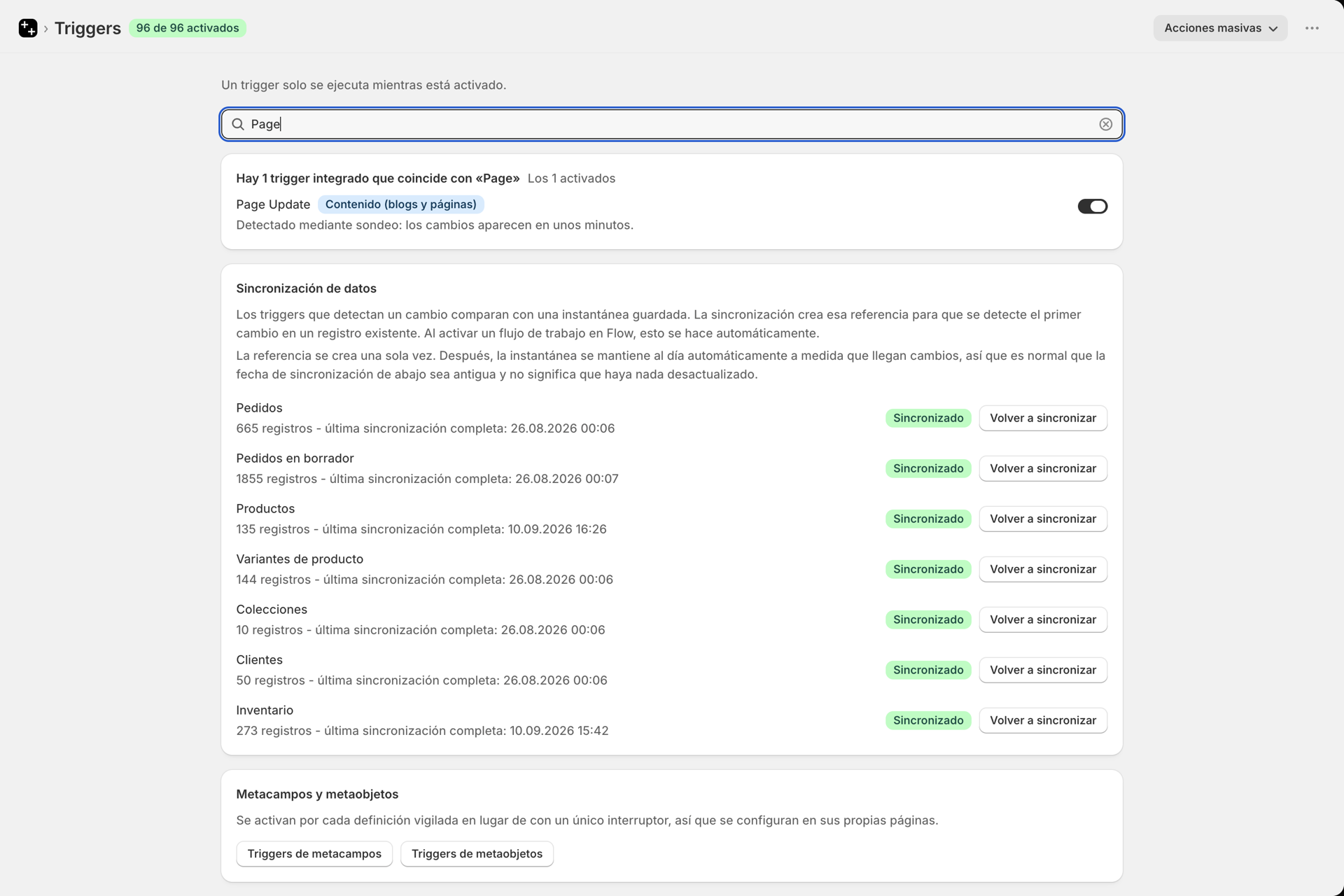
Abra Workflow Trigger Extensions en Shopifyadmin y vaya a «Activadores». Escriba «Página» en el campo de búsqueda y active «Actualización de página».
Si la aplicación aún no dispone de acceso a «Blog y página», Shopify le solicitará dicho acceso en ese mismo momento; apruebe el cuadro de diálogo y el activador quedará activado. Al activar un flujo de trabajo de Shopify Flow que comience con este activador, este también se activará.
Paso 2: Crear el flujo de trabajo de Slack
Cree primero la cuenta de Slack para disponer de una URL de webhook lista para Shopify Flow.
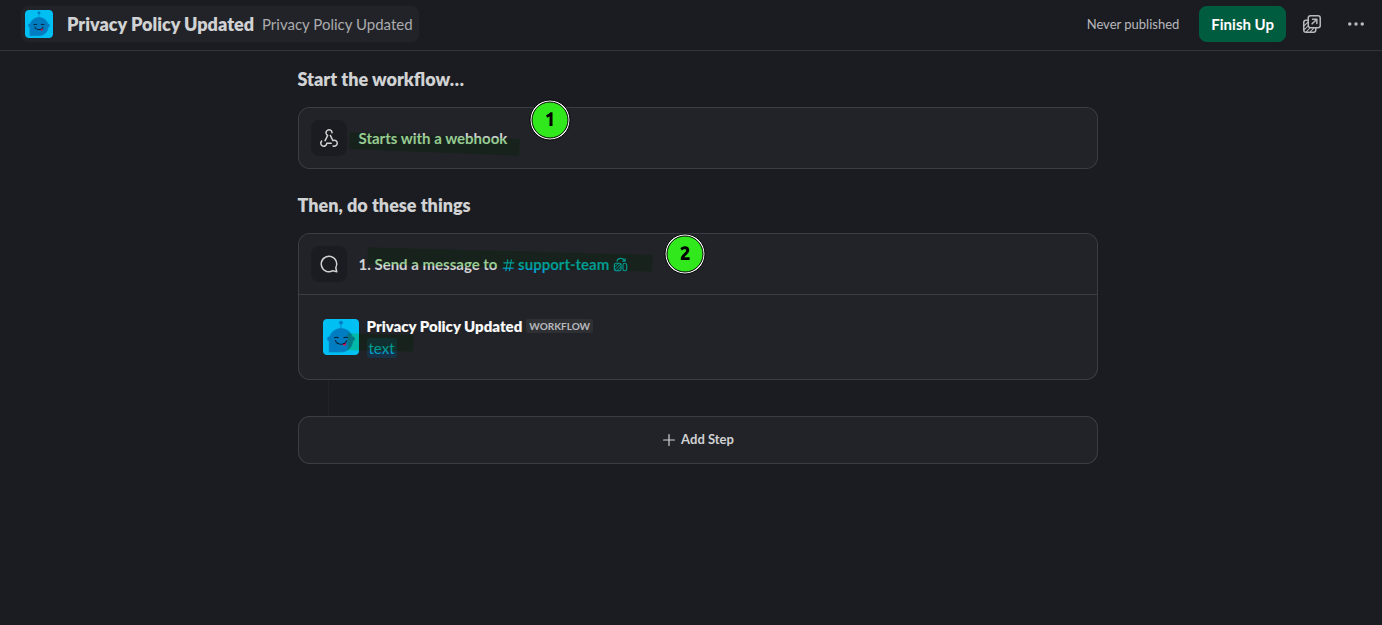
En Slack, cree un flujo de trabajo y seleccione «Comienza con un webhook» como activador.
En la configuración del webhook, cree una variable llamada «text». Este es el valor que Slack recibirá de Shopify Flow.
Añada un paso de mensaje, como «Enviar un mensaje a #equipo de soporte».
En el cuerpo del mensaje de Slack, inserte la variable de texto para que se publique en el canal de soporte el mensaje exacto procedente de Shopify Flow.
Guarde el flujo de trabajo de Slack para que la URL del webhook quede disponible.
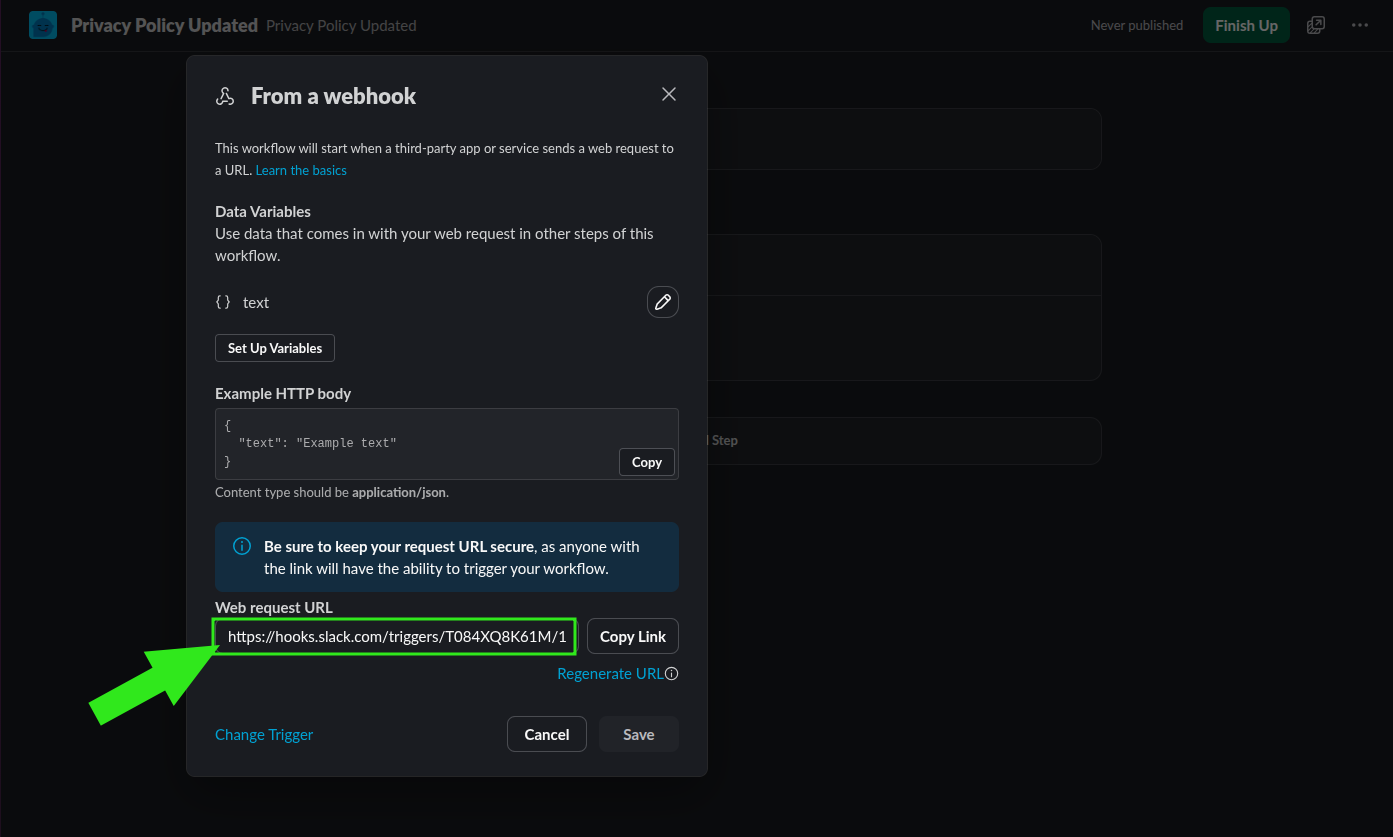
Copie la URL del webhook
Abra la configuración de webhooks en Slack y copie la URL de la solicitud web. Deberá utilizar esta URL en Shopify Flow.
Paso 3: Confirme el identificador de la página en Shopify
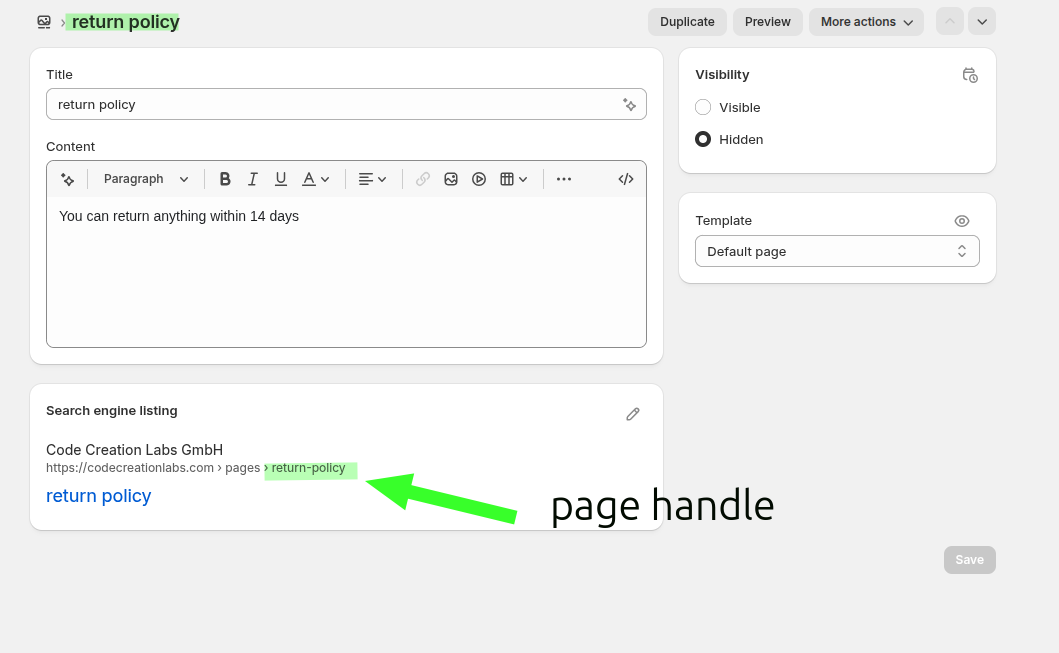
Antes de crear la condición, compruebe el identificador exacto de la página que desea supervisar.
En el panel de administración de Shopify, abra la página y compruebe la vista previa de la ficha en los motores de búsqueda. En el caso de una página sobre la política de devoluciones, la URL podría ser return-policy.
Paso 4: Crear el flujo de trabajo Shopify Flow
Ahora cree la automatización en Shopify Flow.
Acceda a Shopify Flow y cree un nuevo flujo de trabajo.
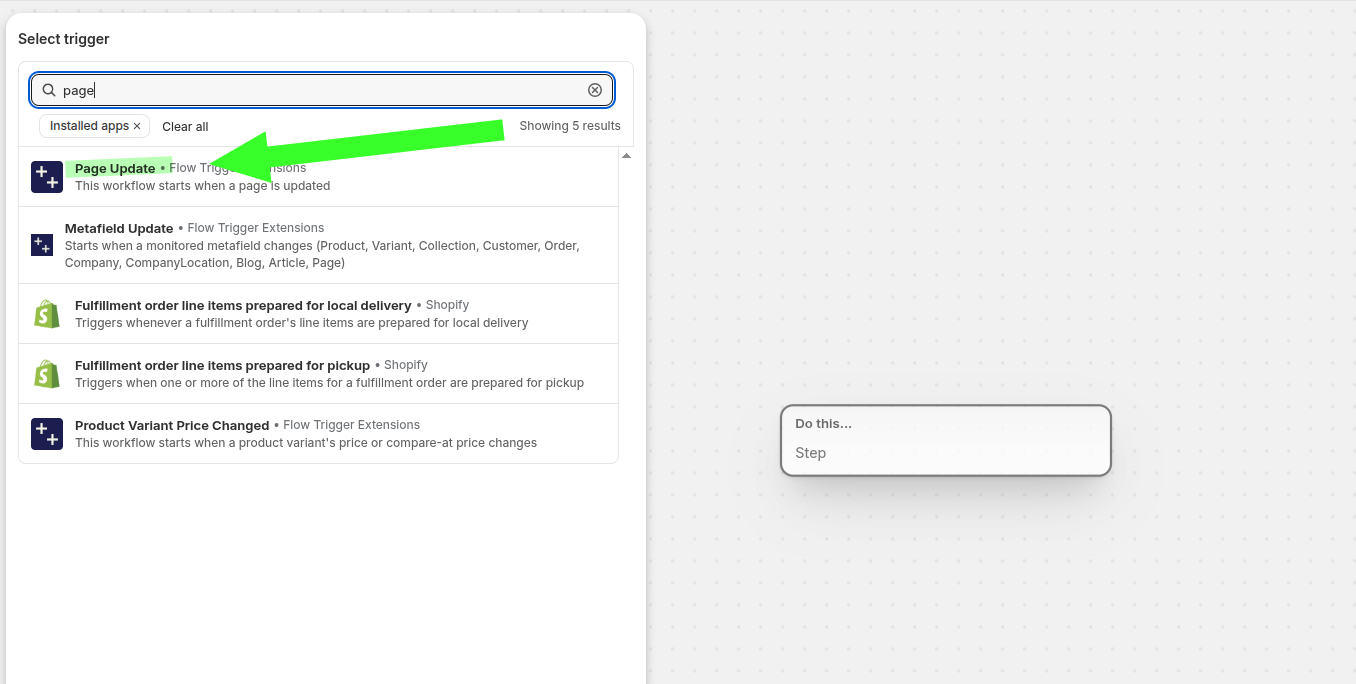
Busque la página y seleccione «Actualización de la página» en «Workflow Trigger Extensions».
Una vez seleccionado, el flujo de trabajo se inicia cuando se actualiza una página.
Paso 5: Añada una condición para la página que desee supervisar
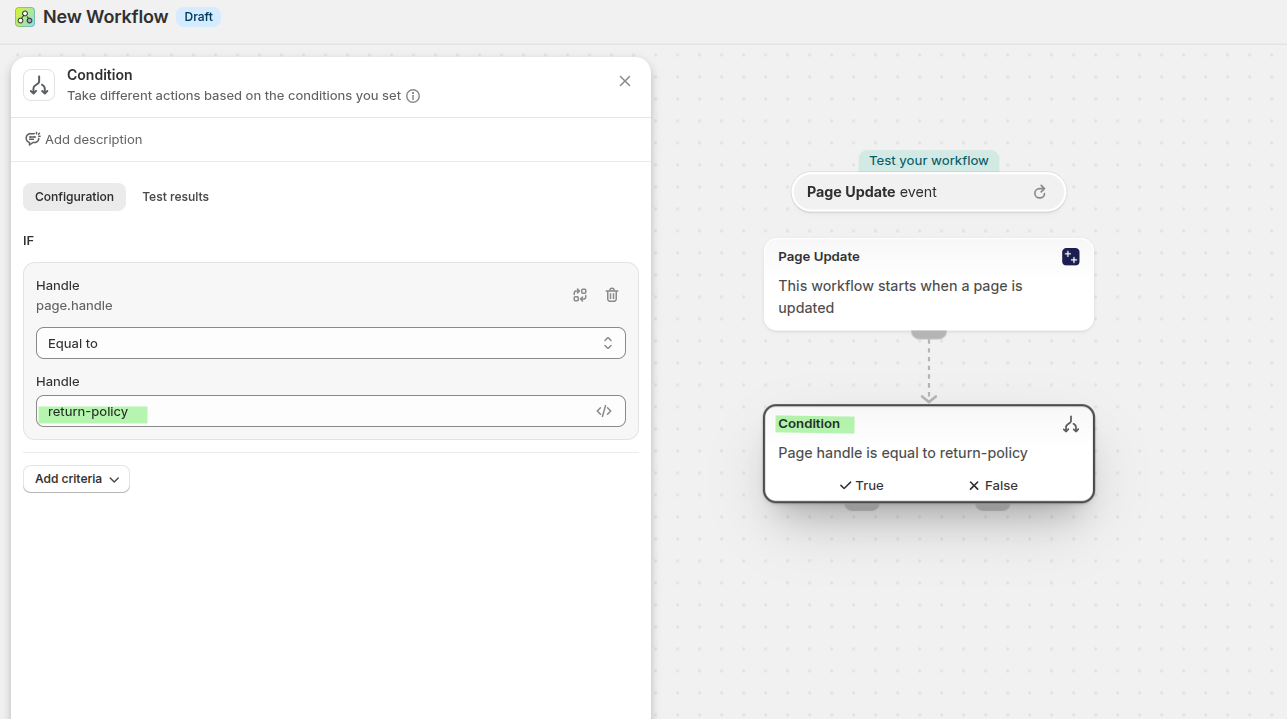
Normalmente no es conveniente recibir alertas cada vez que se actualiza una página. Añada una condición para que el flujo de trabajo se ejecute únicamente en la página de la política que le interese.
Tras el activador «Actualización de página», añada un paso de condición.
Establezca el campo en «Handle» o page.handle.
Establezca la regla en «Igual a».
Introduzca return-policy o la URL exacta de la página que desee supervisar.
Paso 6: Envíe la actualización de la página a Slack
Tras la rama «True» de la condición, envíe los detalles de la actualización a su webhook de Slack.
Si su plan Shopify incluye la función «Enviar solicitud HTTP»
Añada la acción integrada «Enviar solicitud HTTP» de Shopify Flow y utilice la URL del webhook de Slack que ha copiado.
Envíe un cuerpo JSON que transfiera los detalles de la página a la variable de texto de Slack.
{
  "body": {
    "text": "⚠️ Policy page updated\n\nPage title: {{ page.title }}\nPage handle: {{ page.handle }}\n\nUpdated content:\n{{ page.bodyHtml }}"
  }
}
Si tiene el plan «Basic»Shopify
Es posible que la acción integrada «Enviar solicitud HTTP» no esté disponible en su plan. En ese caso, utilice el flujo (Correo electrónico transaccional) y su acción «Solicitud HTTP» como solución alternativa para los webhooks salientes.
La guía correspondiente utiliza estas áreas y etiquetas reales de la aplicación:
- Solicitudes HTTP
- Crear solicitud
- Solicitud HTTP en Shopify Flow
- Historial de eventos
Para consultar el procedimiento de configuración completo, consulte la guía del blog mencionada por el usuario: Realizar una solicitud HTTP.
Formato recomendado para los mensajes de Slack
Para que las alertas sean fáciles de leer para los equipos de soporte, envíe un mensaje como este:
{
  "body": {
    "text": "⚠️ Policy page updated\n\nPage title: {{ page.title }}\nPage handle: {{ page.handle }}\n\nUpdated content:\n{{ page.bodyHtml }}"
  }
}Comportamiento recomendado del flujo de trabajo
En el ejemplo de la política de devoluciones, la lógica final del flujo de trabajo es la siguiente:
- El activador «Actualización de página» se activa cuando se produce cualquier cambio en una página
- La condición comprueba si
page.handlees igual areturn-policy - Si es cierto, Shopify Flow envía el nuevo título y el contenido de la página al webhook de Slack
- Slack publica el mensaje en su canal de soporte de forma inmediata
Esto permite a su equipo de soporte detectar los cambios en las políticas antes de que sigan respondiendo a los clientes con información desactualizada.
Pruebe el flujo de trabajo
Realice un pequeño cambio en la página supervisada en el panel de administración de Shopify y guárdelo.
Abra Shopify Flow y compruebe que el flujo de trabajo se ha ejecutado a partir del evento «Actualización de la página».
Asegúrese de que el identificador coincida con el valor que ha introducido.
Abra su canal de soporte y compruebe que el flujo de trabajo de Slack ha publicado el mensaje de texto recibido.
El mensaje de Slack tiene este aspecto:
Buenas prácticas
- Utilice el identificador exacto de la página, y no el título de la misma, en su condición.
- Empiece por una página fundamental, como
return-policy, antes de ampliar a otras páginas de políticas. - Mantenga el canal de Slack centrado en las operaciones internas, como #soporte-team o un canal dedicado a las actualizaciones de políticas.
- Si su tienda utiliza el plan «Basic» de Shopify, utilice «Shopify Flow Transactional Email» para el paso de webhook de salida.
- Vuelva a probar el flujo de trabajo tras modificar su webhook de Slack o editar el formato del mensaje.
Ejemplos de casos de uso
Notifique al soporte de atención al cliente cuando cambien los plazos de devolución, las normas de cambio o las condiciones de las ventas definitivas.
Notifique al equipo cuando se modifiquen los plazos de entrega, las zonas de envío o las normas de los transportistas.
Mantenga el soporte en consonancia con los cambios que se produzcan en la legislación o en las condiciones de la cobertura.
Resultado
Con este flujo de trabajo en marcha, su sitio web y su equipo de soporte permanecen sincronizados. En el momento en que se produce un cambio en una página de políticas supervisada, Slack avisa a su equipo para que pueda responder de inmediato con la información correcta.