

Marcar los pedidos cuando se editen sus partidas
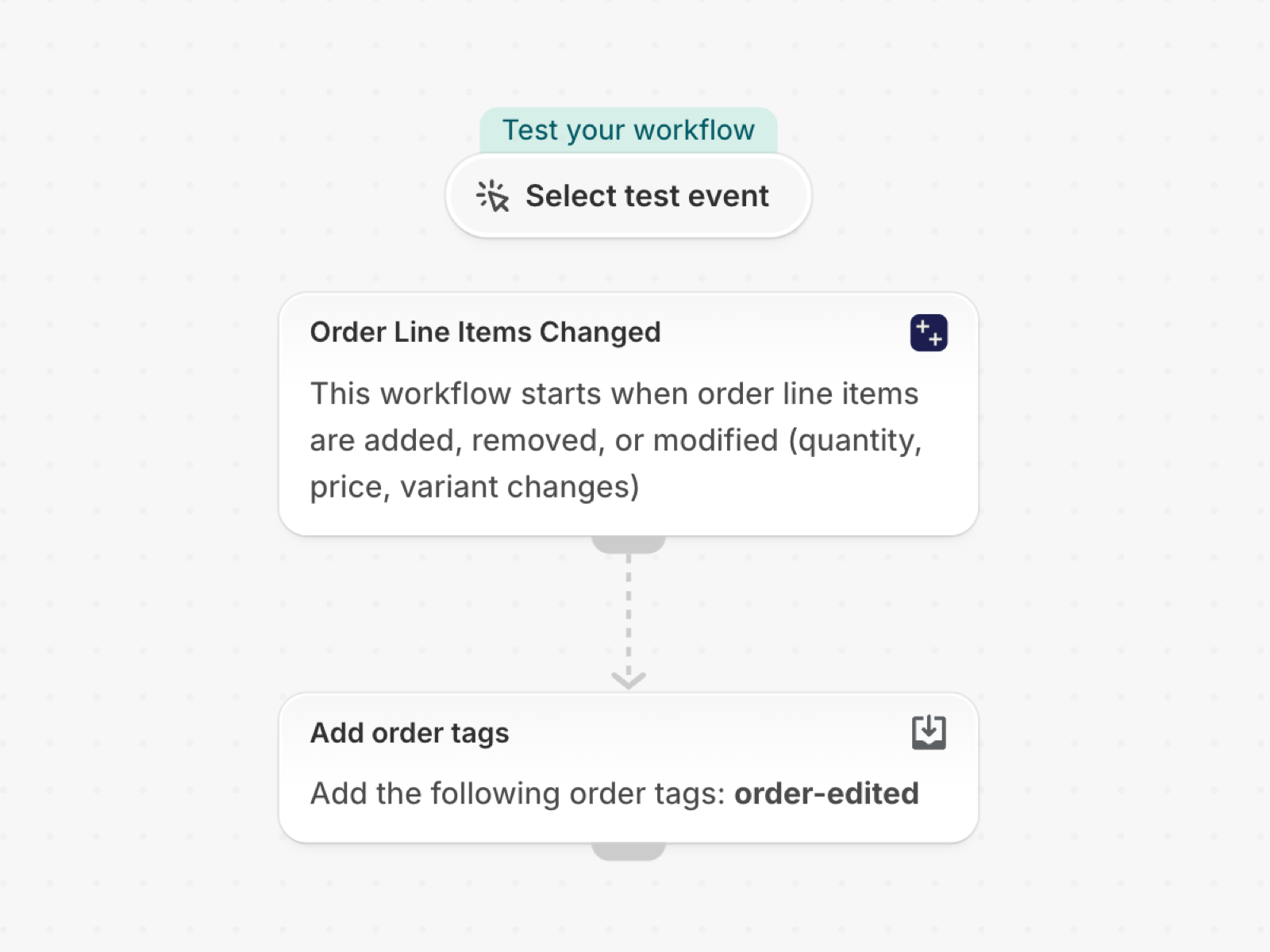
Cuando se añadan, se eliminen o se modifiquen artículos de un pedido existente, añade la etiqueta «order-edited», para que el almacén vuelva a comprobar un pedido que quizá ya haya preparado. El disparador también incluye los cambios realizados, con la cantidad y el precio anteriores y los nuevos.
Un solo disparador, solo con acciones integradas de Shopify; no se necesita ninguna otra aplicación. No contiene nada específico de una tienda, por lo que funciona nada más importarlo.
Lo que hace falta
- El permiso de la aplicación «Acceso a los datos de pedidos». Consulta Permisos y acceso a los datos.
- Nada más: al activar el flujo de trabajo, se activa el desencadenador «Se han modificado las partidas de pedido» en la aplicación.
Instala la aplicación Workflow Trigger Extensions y concede acceso a los datos de los pedidos en su página de permisos. Al activar este flujo de trabajo, se activa el desencadenador en la aplicación.
Consigue el flujo de trabajo
- Descarga el archivo
.flowque se adjunta al final de esta página. - En el panel de administración de Shopify, abre «Flow», haz clic en «Importar» y selecciona el archivo.
- Revisa los pasos y, a continuación, haz clic en «Activar flujo de trabajo».
El archivo es una exportación de la propia Shopify Flow. No lo edites manualmente; modifica el flujo de trabajo en Flow tras importarlo.
Cómo funciona
- El evento «Modificación de partidas de pedido» se activa cuando se modifica un pedido existente: se añade o elimina una partida, o se cambia la cantidad, el precio o la variante.
- Al añadir etiquetas al pedido, se incluye
order-editeden el mismo.
Hazlo tuyo
- Añade una condición**: «Al menos uno de** los siguientes:
changes.itemstienechangeTypeigual aremoved», para que la reacción se active únicamente con los elementos eliminados. - Mantén el proceso de gestión de pedidos en lugar de etiquetarlos, utilizando un bucle «For each» sobre los pedidos de gestión de pedidos del pedido.
Próximos pasos
- Desencadenantes de órdenes, paso a paso - todos los campos que envía este disparador, con más ejemplos.
- Plantillas de flujos de trabajo - todas las plantillas.
- Historial de eventos y resolución de problemas - Comprueba que el gatillo se haya accionado.