
Guarde el SKU anterior cuando cambie el SKU de una variante
Guarde el SKU anterior en un metacampo cuando cambie el SKU de una variante con Shopify Flow, para que almacenes y ERP asocien el SKU antiguo al nuevo.
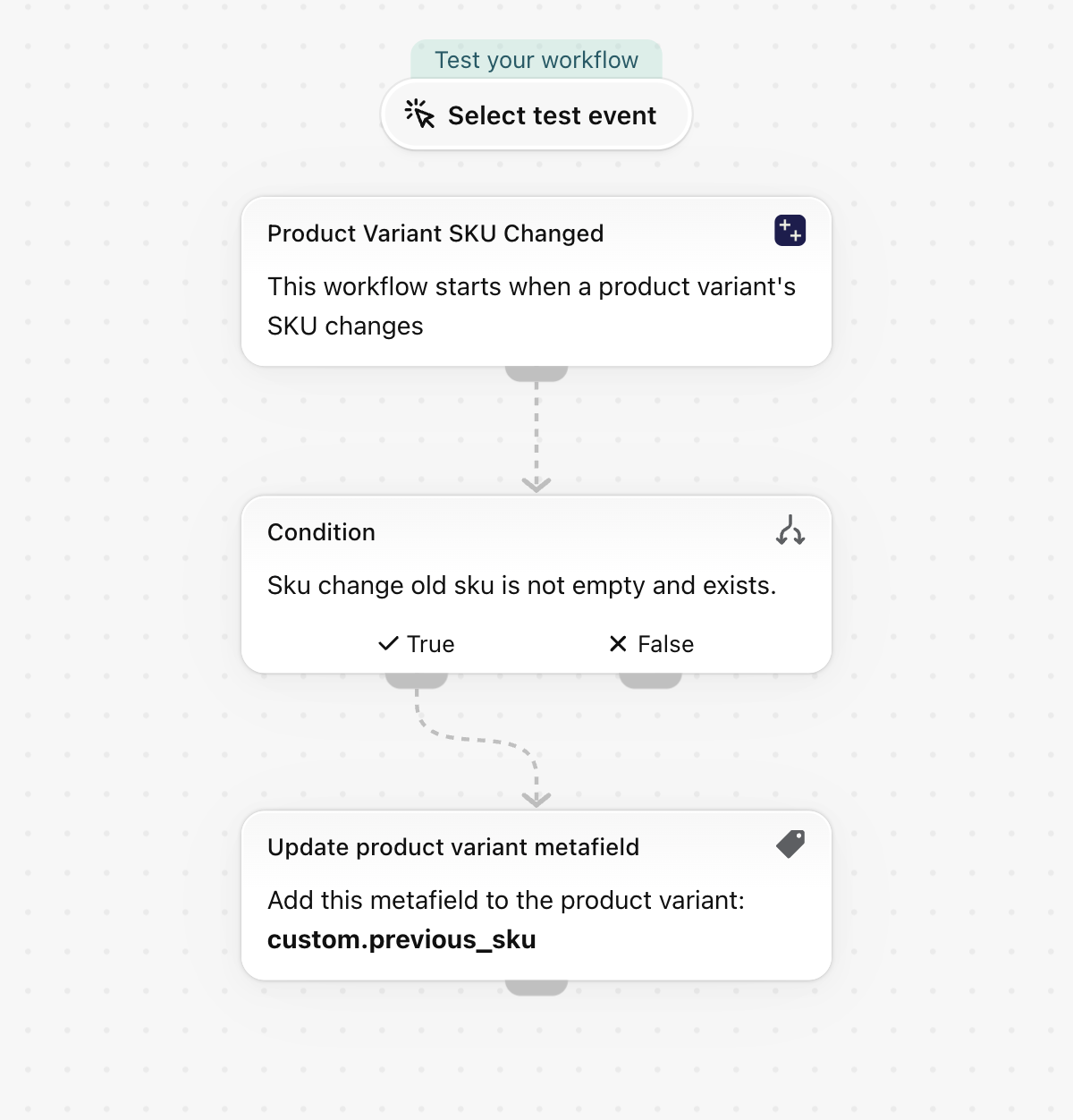
Cuando cambie el SKU de una variante, guarde el SKU anterior en el metacampo de la variante «custom.previous_sku». Los almacenes, los mercados y los sistemas ERP que aún dispongan del SKU anterior podrán asociarlo al nuevo. Shopify no conserva ningún historial de SKU y su propio activador personalizado «Product updated» no puede realizar ningún seguimiento del SKU.
Un único activador, solo con acciones integradas de Shopify; no se necesita ninguna otra aplicación. Ningún elemento es específico de una tienda, por lo que funciona en cuanto se importa.
Lo que hace falta
- El permiso de la aplicación «Acceso a datos de productos, variantes y colecciones». Consulte Permisos y acceso a los datos.
- Nada más: al activar el flujo de trabajo, se activa el activador «Se ha modificado el SKU de la variante de producto» en la aplicación.
Instale la aplicación Workflow Trigger Extensions y conceda acceso a los datos de productos, variantes y colecciones en su página de permisos. Al activar este flujo de trabajo, se activa el activador en la aplicación.
Obtenga el flujo de trabajo
- Descargue el archivo
.flowque se adjunta al final de esta página. - En su panel de administración de Shopify, abra Shopify Flow, haga clic en «Importar» y seleccione el archivo.
- Compruebe los pasos y, a continuación, haga clic en «Activar flujo de trabajo».
El archivo es una exportación realizada desde el propio Shopify Flow. No lo modifique manualmente; cambie el flujo de trabajo en Shopify Flow tras importarlo.
Cómo funciona
- La variante de producto «SKU modificado» incluye el campo
skuChange, con los valoresoldSkuynewSku. - La condición sigue siendo válida cuando
skuChange.oldSkuno está vacío, por lo que se omite una variante que obtiene su primer SKU. - El metacampo de la variante de producto «Actualizar» escribe
{{ skuChange.oldSku }}encustom.previous_sku(texto de una sola línea).
Hágalo suyo
- Cree una definición de metacampo para
custom.previous_skuen «Configuración» > «Datos personalizados» > «Variantes» para que aparezca en el editor de variantes. - Añada la opción «Enviar un correo electrónico interno con el SKU antiguo y el nuevo» para su equipo de almacén.
Próximos pasos
- Condiciones de activación de las variantes de producto, paso a paso: todos los campos que envía este activador, con más ejemplos.
- Plantillas de flujo de trabajo: todas las plantillas.
- Historial de eventos y resolución de problemas: compruebe que el activador se haya activado.