

Enviar alertas de Slack cuando se actualice una entrada del blog
Resumen
Utilice este flujo de trabajo cuando desee que su equipo de contenidos reciba una notificación en Slack cada vez que se actualice una entrada del blog de Shopify. En esta configuración, Workflow Trigger Extensions detecta el cambio en la entrada del blog, Shopify Flow inicia un flujo de trabajo con el activador «Actualización de la entrada del blog» y Flow Transactional Email envía el título y el cuerpo actualizados de la entrada del blog a su webhook del flujo de trabajo de Slack.
Guía en vídeo
Antes de empezar
- Tiene instalado «Workflow Trigger Extensions» en Shopifyadmin.
- Tiene acceso a Shopify Flow.
- Ya dispone de una URL de webhook para el flujo de trabajo de Slack.
- Deberá tener instalada la aplicación «Flow Transactional Email» si desea enviar la solicitud de webhook de Slack mediante una solicitud HTTP preconfigurada. Si no dispone de un plan básico de Shopify, podrá enviar la solicitud HTTP desde el propio flujo de Shopify.
Active el activador «Actualización de entrada de blog»
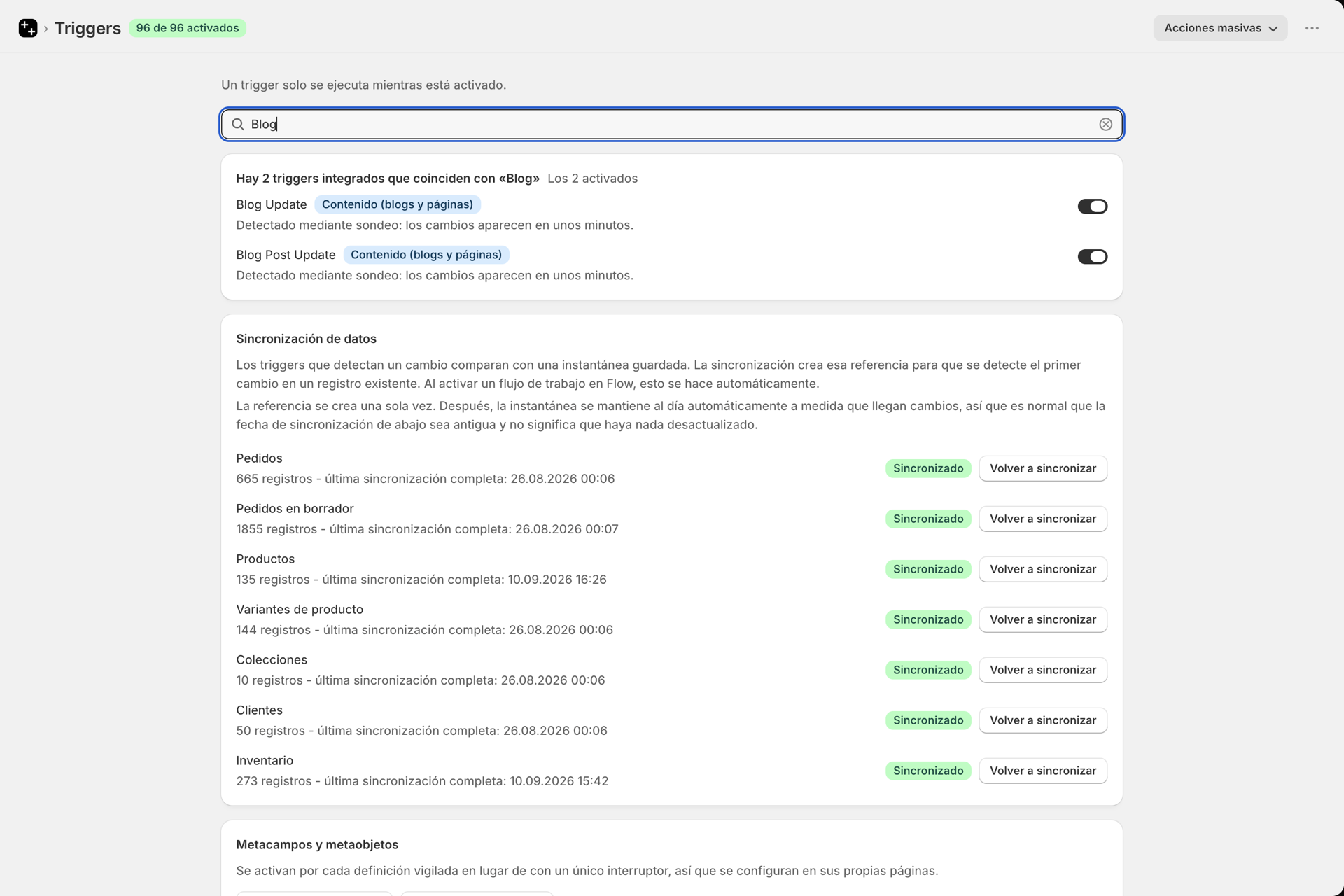
En el panel de administración de Shopify, abra «Aplicaciones» y seleccione «Workflow Trigger Extensions». Abra «Activadores», escriba «Blog» en el campo de búsqueda y active la opción «Actualización de entrada de blog».
Si la aplicación aún no dispone de acceso a «Blog y página», Shopify se lo solicitará en ese mismo momento; apruebe el cuadro de diálogo y el activador quedará activado. Al activar un flujo de trabajo de Shopify Flow que comience con este activador, también se activará este último.
Esto indica a la aplicación que supervise las entradas de su blog e inicie el flujo de trabajo «Actualización de entradas del blog» en Shopify Flow.
Cree el flujo de trabajo de Slack
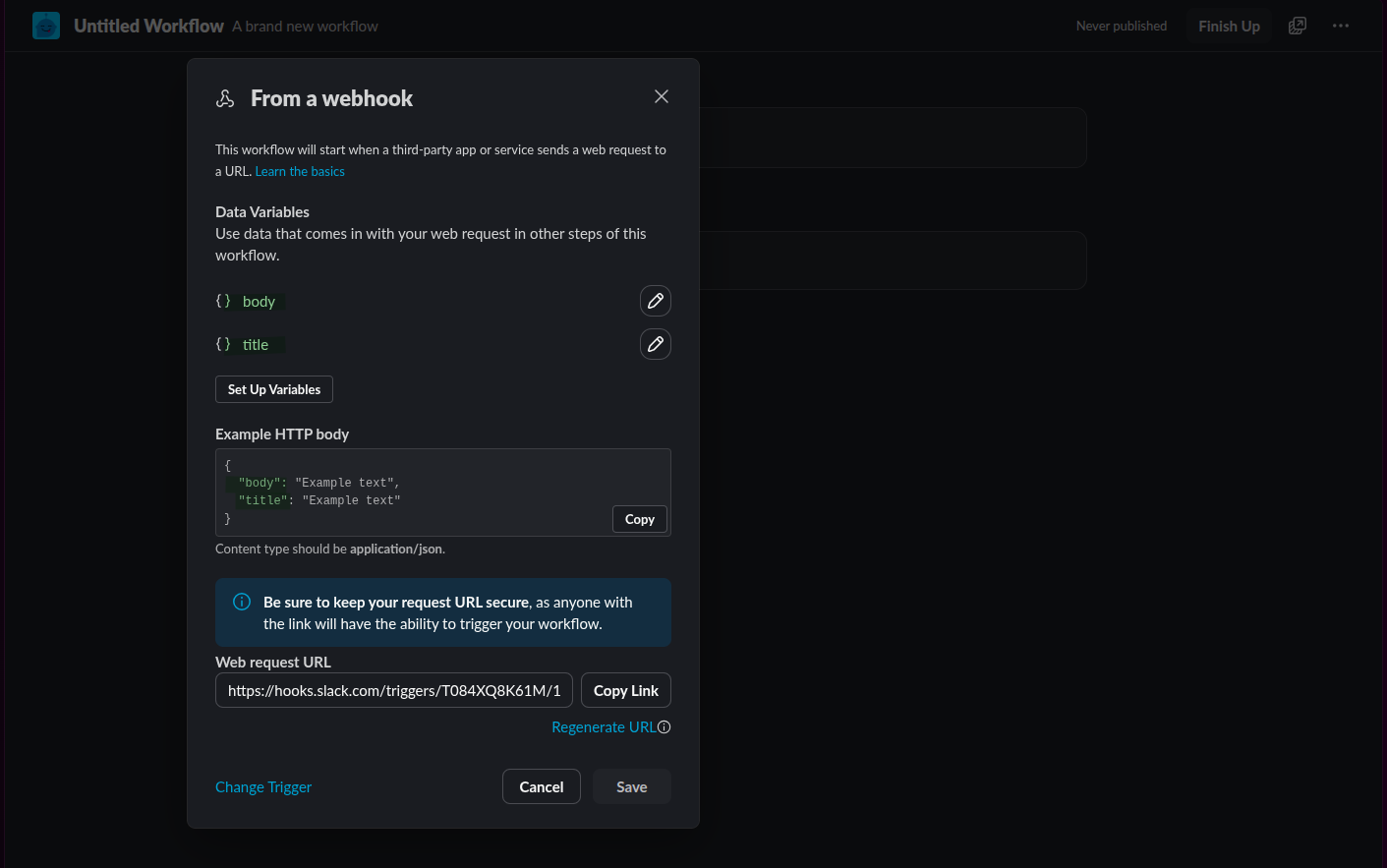
Cree un flujo de trabajo de Slack que se inicie a partir de un webhook. En la configuración del webhook, defina las variables correspondientes al contenido que desea que reciba Slack, como title y body.
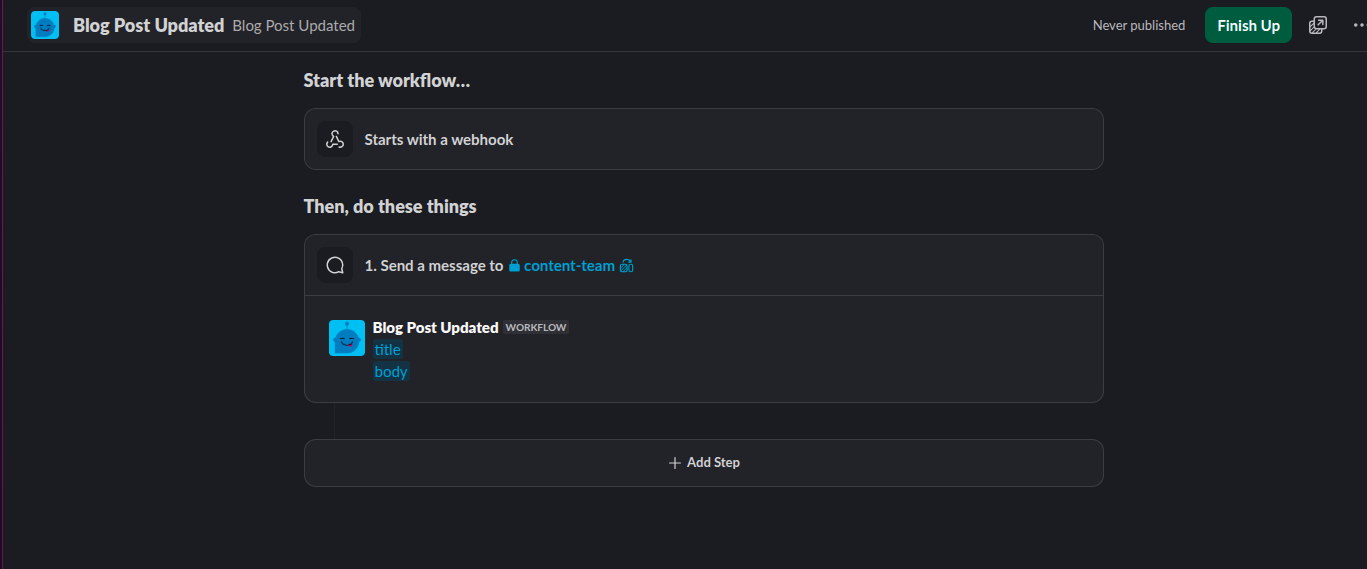
A continuación, añada una acción que envíe un mensaje al canal de su equipo de contenidos, por ejemplo, #content-team, para que el equipo pueda revisar la publicación actualizada y tomar las medidas oportunas.
Cree el archivo Shopify Flow
Abra Shopify Flow y cree un nuevo flujo de trabajo. En el selector de activadores, seleccione «Actualización de entrada de blog» entre los activadores de «Workflow Trigger Extensions».
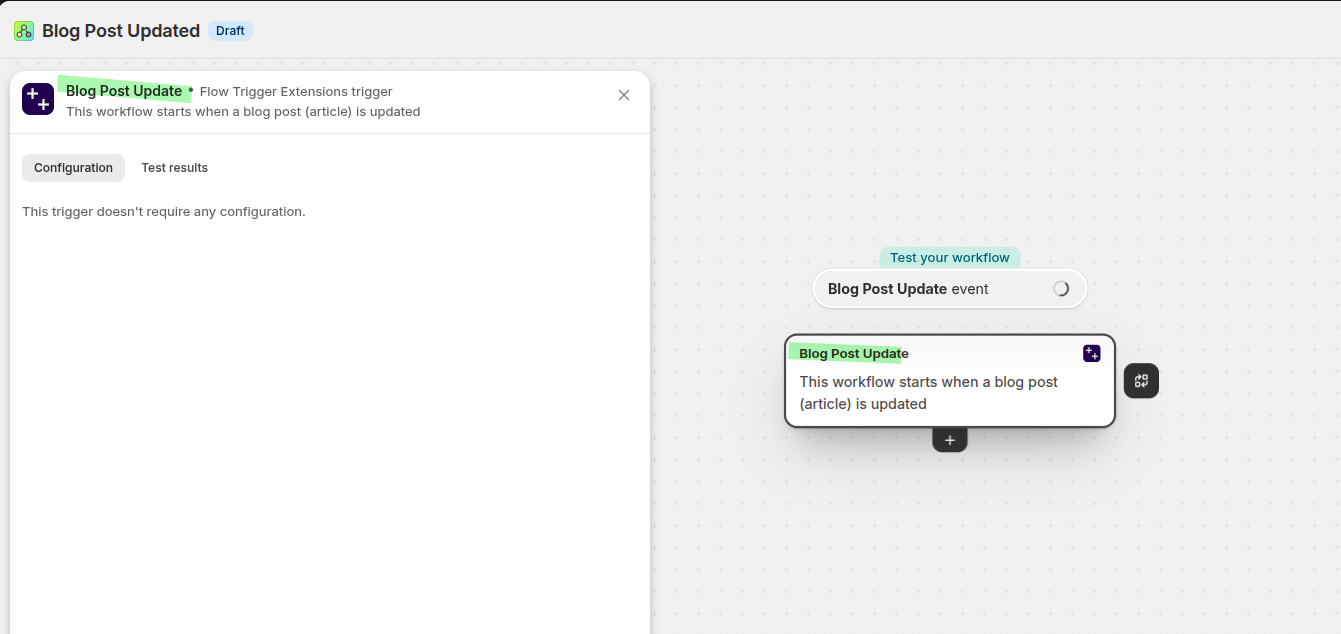
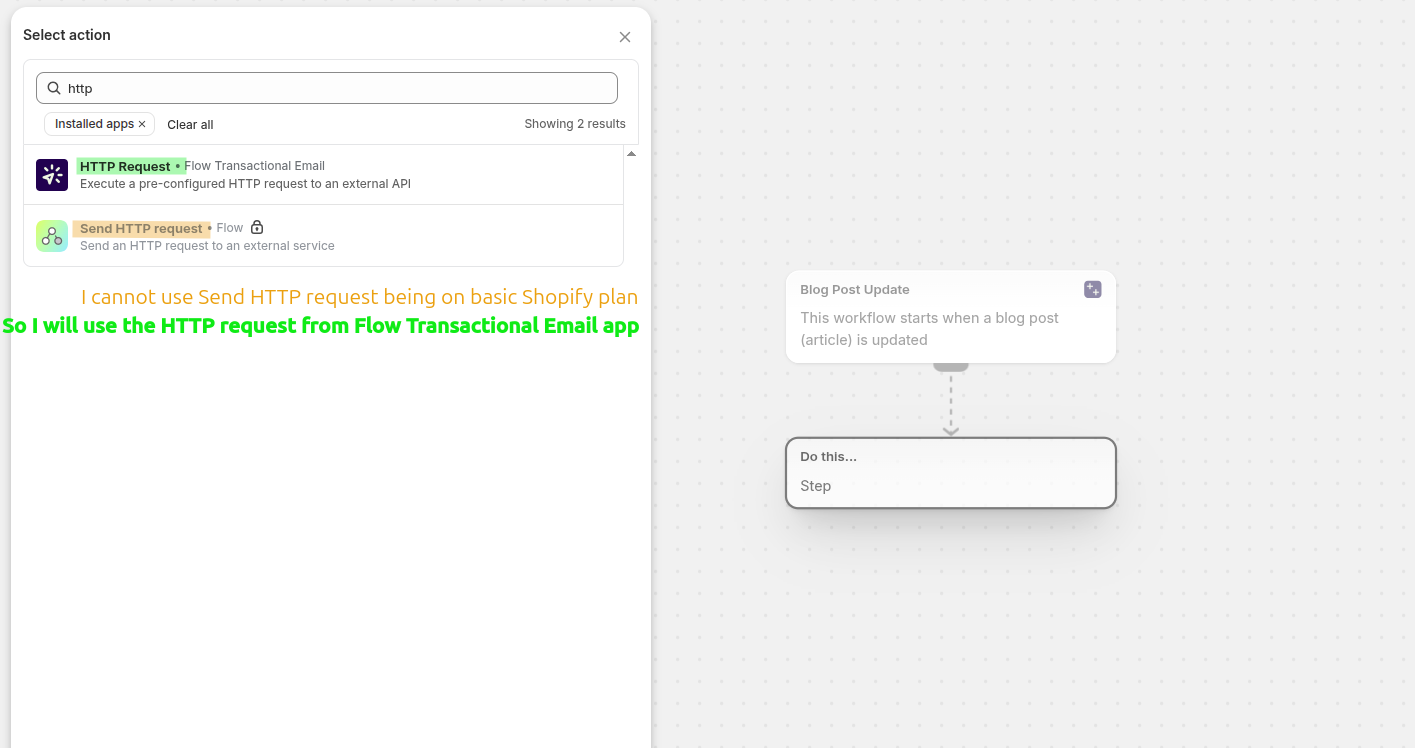
Si su plan de Shopify no cuenta con el soporte para la acción integrada «Enviar solicitud HTTP» de Shopify Flow, seleccione «Solicitud HTTP» en la aplicación «Flow Transactional Email». Esto le permitirá enviar el webhook de Slack desde una solicitud preconfigurada.
Configure la solicitud HTTP en Shopify Flow Transactional Email
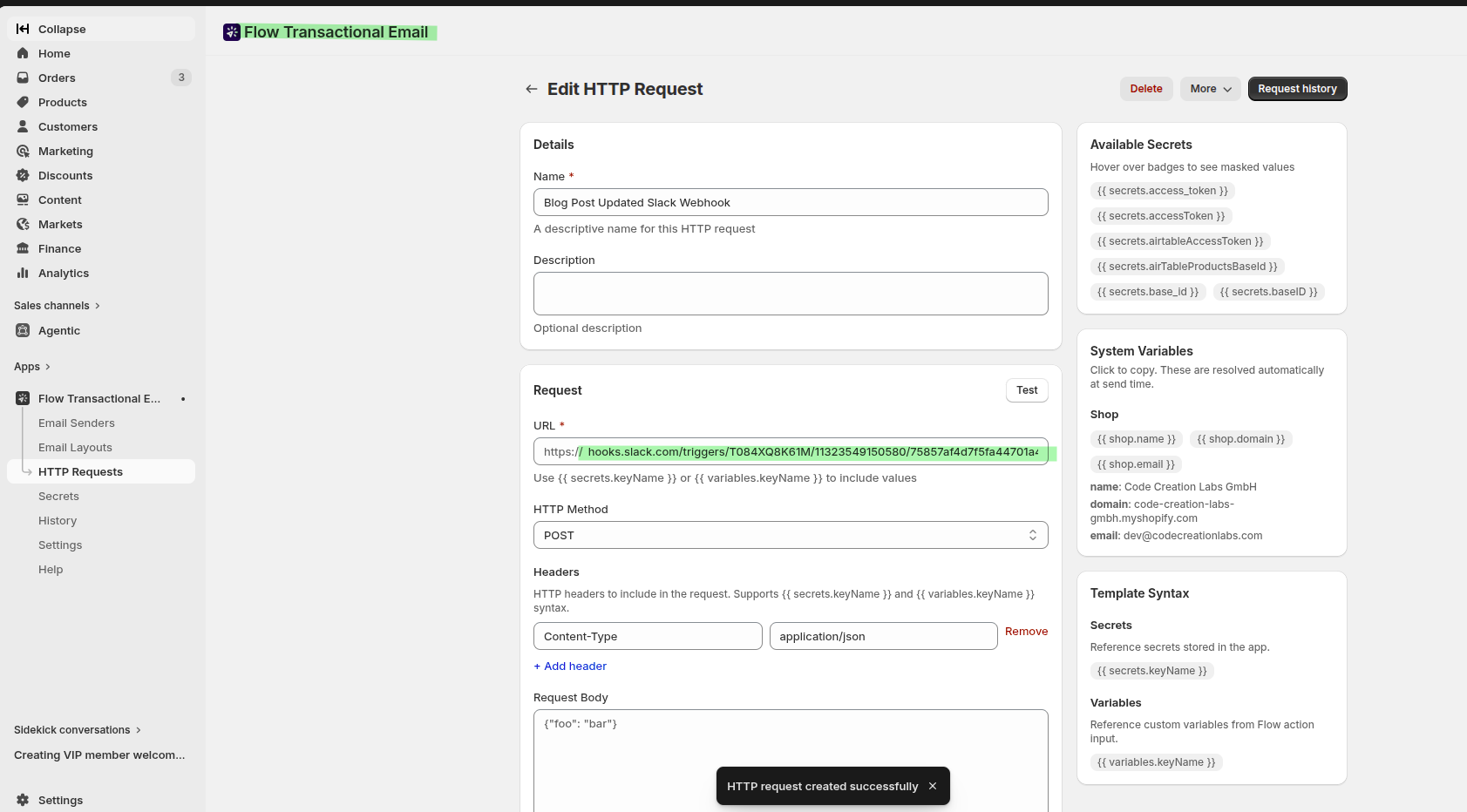
En «Flow Transactional Email», vaya a «Solicitudes HTTP» y cree una solicitud para su flujo de trabajo de Slack. Puede consultar más detalles en «Cómo realizar una solicitud HTTP con Flow Transactional Email».
- Nombre: algo claro, como
Blog Post Updated Slack Webhook - URL: su URL del webhook de Slack
- Método HTTP:
POST - Encabezado:
Content-Type=application/json
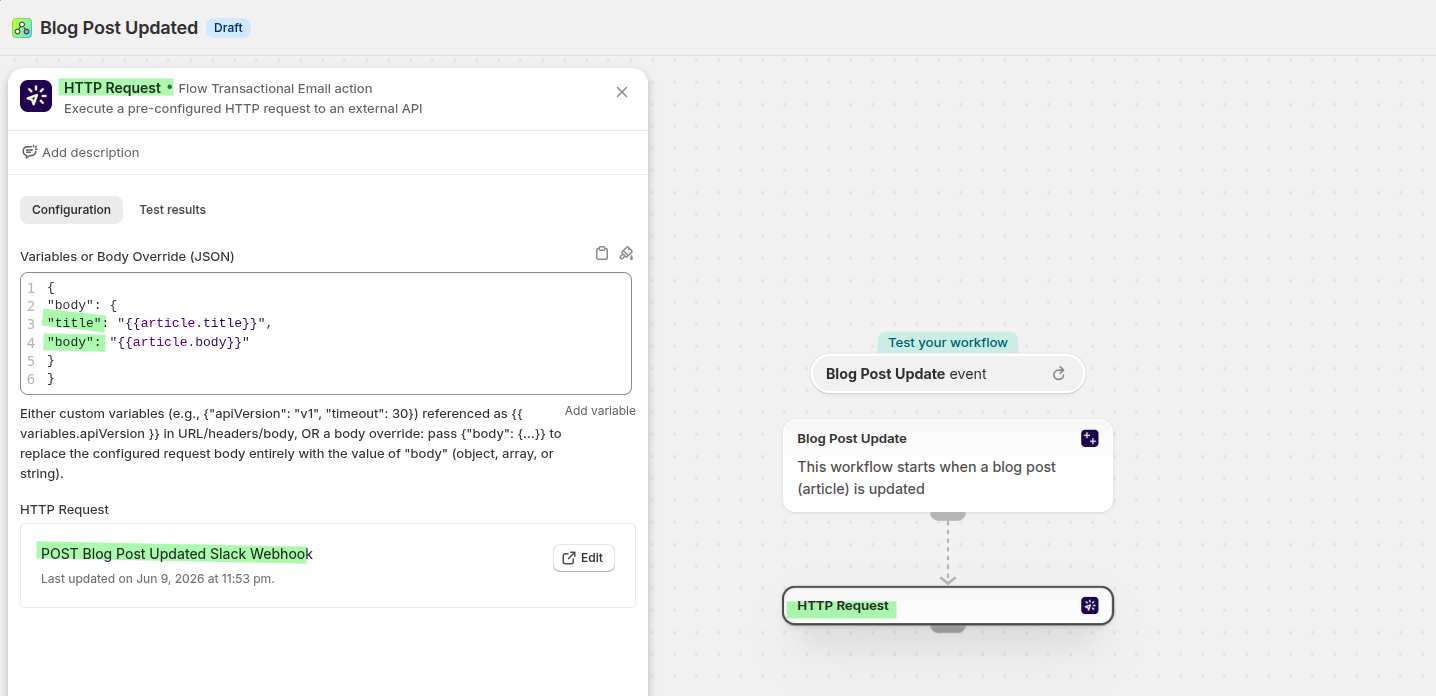
A continuación, vuelva a Shopify Flow e incluya los datos de la entrada del blog en el cuerpo de la solicitud. Utilice los campos del artículo del activador «Actualización de entrada del blog» para que Slack reciba el título y el contenido actualizados.
{
  "body": {
    "title": "{{article.title}}",
    "body": "{{article.body}}"
  }
}
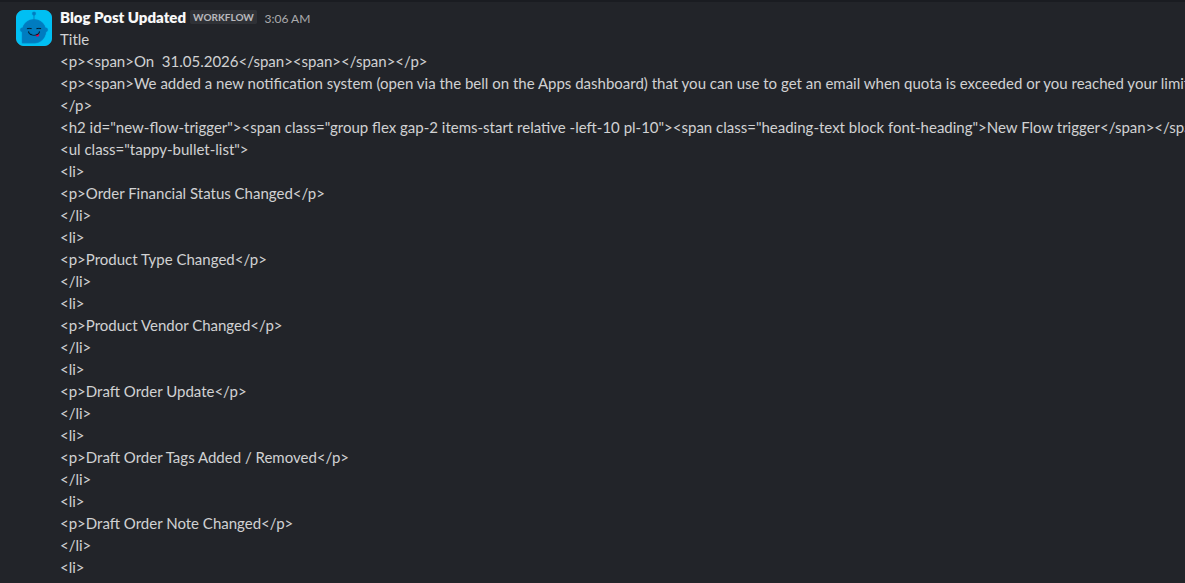
Aspecto del mensaje de Slack
Cuando se ejecuta Shopify Flow, Slack recibe el título y el cuerpo actualizados de la entrada del blog desde Shopify. Su equipo de contenidos puede revisar el cambio de inmediato sin necesidad de consultar el blog manualmente.
Estructura recomendada del flujo de trabajo
- Workflow Trigger Extensions detecta una actualización de una entrada de blog a través de su activador «Actualización de entrada de blog».
- Shopify Flow comienza con el activador «Actualización de entrada del blog».
- El correo electrónico transaccional de Shopify Flow envía una solicitud
POSTal webhook de su flujo de trabajo de Slack. - Slack publica el título y el texto del blog en el canal de su equipo de contenidos.
Solución de problemas
Compruebe que la opción «Actualización de entradas del blog» esté activada en la sección «Activadores» de Workflow Trigger Extensions y que se haya concedido acceso al «Blog y a la página» en su página de «Permisos».
Compruebe que el flujo de trabajo de Slack siga utilizando «Desde un webhook», que la URL del webhook sea correcta y que la solicitud de correo electrónico transaccional de Flow utilice POST con Content-Type: application/json.
Compruebe que su acción Shopify Flow asigne correctamente los datos del activador. El cuerpo de la solicitud debe transmitir los valores actualizados del artículo; por ejemplo, {{article.title}} y {{article.body}}.