

Condiciones de activación del inventario, paso a paso
Shopify
En esta página: Cambio en el nivel de existencias en la ubicación, Agotado en la ubicación, De nuevo disponible en la ubicación, Cambio en el coste de una variante del producto
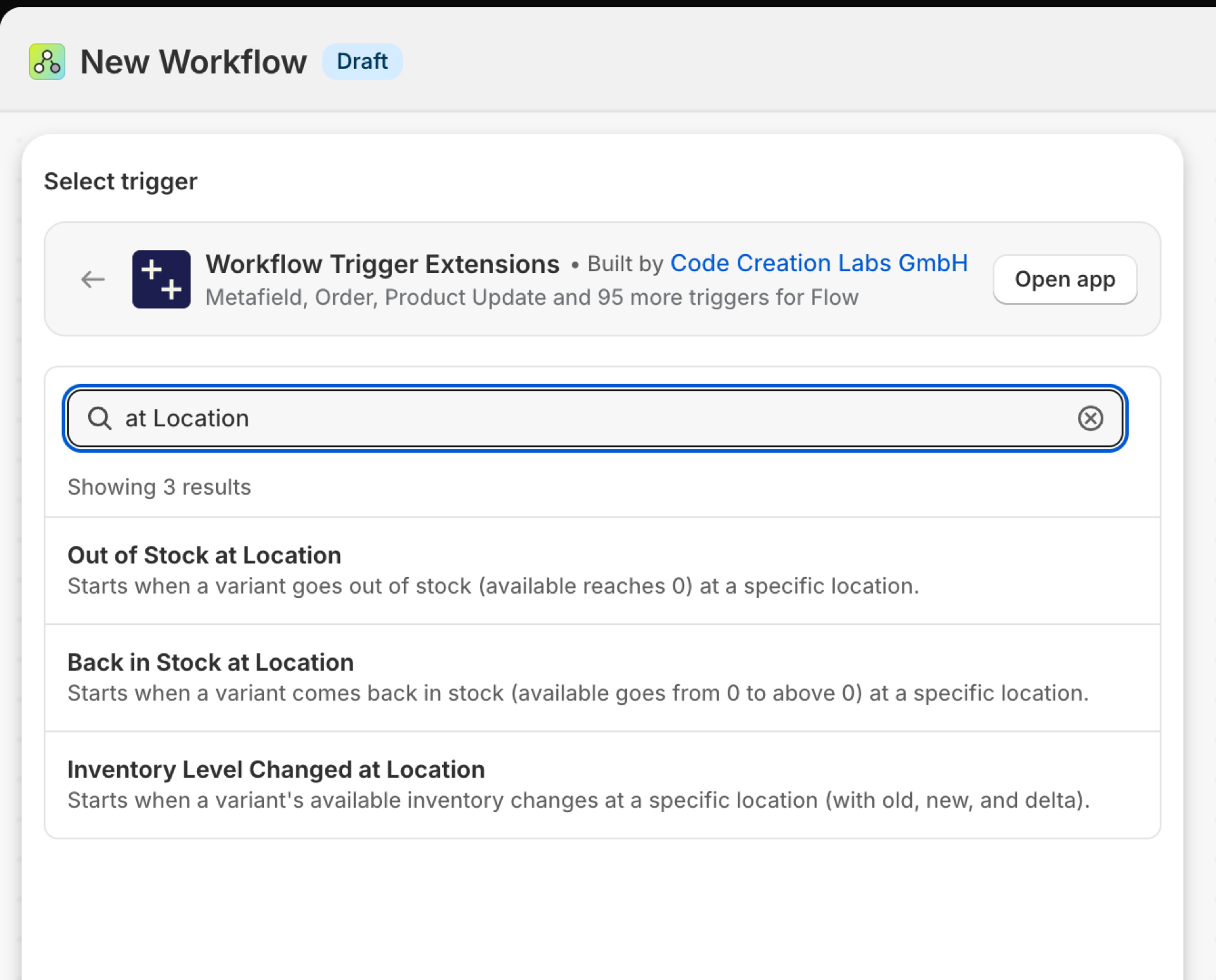
Se ha modificado el nivel de existencias en el punto de venta
Se activa cada vez que cambia la cantidad disponible de una variante en una ubicación: una venta, una reposición, un traslado o una corrección manual.
| Incendios provocados por | Shopify Webhook y detección de cambios |
| Autorización | Acceso a los datos de inventario + Acceso a los datos de productos, variantes y colecciones |
| Encendido | Al activar un flujo de trabajo de Flow que lo utilice, se activa. Su propio interruptor se encuentra en la página «Desencadenantes» de la aplicación. |
Úsalo para
- Alertas de existencias bajas por establecimiento, en lugar de por variante.
- Envía todos los movimientos de existencias a un sistema ERP o a una hoja de informes.
- Reacciona ante caídas puntuales importantes que parezcan un error.
Lo que «Nivel de existencias modificado en la ubicación» envía a tu flujo de trabajo
| Variable en el flujo | Tipo | Qué contiene |
|---|---|---|
product |
Producto (Shopify) | El producto cuya variante de stock ha cambiado. Se trata de un producto Shopify completo, por lo que están disponibles todos sus campos y las acciones propias de Flow para ese producto. |
inventoryLevel |
Objeto | La ubicación, la variante/SKU y la cantidad disponible anterior, actual y la diferencia |
inventoryLevel.locationId |
ID | |
inventoryLevel.locationName |
Texto | |
inventoryLevel.sku |
Texto | |
inventoryLevel.variantId |
ID | |
inventoryLevel.variantTitle |
Texto | |
inventoryLevel.oldAvailable |
Número | |
inventoryLevel.newAvailable |
Número | |
inventoryLevel.delta |
Número | |
eventId |
Texto | El identificador de este evento. Búscalo en el «Historial de eventos» de la aplicación para ver exactamente qué se envió. |
Ejemplo: Alerta de stock bajo en un almacén
- Selecciona «Nivel de existencias modificado en el punto de venta» como desencadenante.
- Añade una condición con tres criterios:
inventoryLevel.locationNamesea igual aMain warehouse,inventoryLevel.newAvailablesea menor que5yinventoryLevel.oldAvailablesea mayor o igual que5. - Añadir «Enviar correo electrónico interno»:
{{product.title}} / {{inventoryLevel.variantTitle}} ({{inventoryLevel.sku}}) is down to {{inventoryLevel.newAvailable}} at {{inventoryLevel.locationName}}. - Activa el flujo de trabajo.
Agotado en esta tienda
Se activa cuando la cantidad disponible de una variante llega a cero en una ubicación. Es posible que la variante siga estando en stock en otro lugar.
| Incendios provocados por | Shopify Webhook y detección de cambios |
| Autorización | Acceso a los datos de inventario + Acceso a los datos de productos, variantes y colecciones |
| Encendido | Al activar un flujo de trabajo de Flow que lo utilice, se activa. Su propio interruptor se encuentra en la página «Desencadenantes» de la aplicación. |
Úsalo para
- Informa al responsable de la tienda de que una estantería está vacía, aunque en el almacén todavía haya existencias.
- Solicita un traslado entre sedes.
- Activa la opción de reserva para un producto cuando se agote en la última tienda.
Qué datos envía la notificación «Agotado en tienda» a tu flujo de trabajo
| Variable en el flujo | Tipo | Qué contiene |
|---|---|---|
product |
Producto (Shopify) | El producto cuya variante se ha agotado en la tienda. Se trata de un producto Shopify completo, por lo que están disponibles todos sus campos y las acciones propias de Flow para productos. |
inventoryLevel |
Objeto | La ubicación, la variante/SKU y la cantidad disponible anterior/actual |
inventoryLevel.locationId |
ID | |
inventoryLevel.locationName |
Texto | |
inventoryLevel.sku |
Texto | |
inventoryLevel.variantId |
ID | |
inventoryLevel.variantTitle |
Texto | |
inventoryLevel.oldAvailable |
Número | |
inventoryLevel.newAvailable |
Número | |
inventoryLevel.delta |
Número | |
eventId |
Texto | El identificador de este evento. Búscalo en el «Historial de eventos» de la aplicación para ver exactamente qué se envió. |
Ejemplo: Solicitar un traslado cuando se agota el stock en una tienda
- Selecciona «Agotado en tienda» como condición de activación.
- Añadir una condición:
inventoryLevel.locationNameno es igual aMain warehouse. - Añadir: Enviar un correo electrónico interno a logística:
{{inventoryLevel.locationName}} is out of {{product.title}} / {{inventoryLevel.variantTitle}}. - Activa el flujo de trabajo.
De nuevo disponible en tienda
Se activa cuando la cantidad disponible de una variante pasa de cero a un valor superior a cero en una ubicación.
| Incendios provocados por | Shopify Webhook y detección de cambios |
| Autorización | Acceso a los datos de inventario + Acceso a los datos de productos, variantes y colecciones |
| Encendido | Al activar un flujo de trabajo de Flow que lo utilice, este se activa. Su propio interruptor se encuentra en la página «Desencadenantes» de la aplicación. |
Úsalo para
- Envía notificaciones de que el producto vuelve a estar disponible o comunica al departamento de ventas que un pedido en espera ya puede enviarse.
- Elimina una etiqueta
sold-outo vuelve a activar los anuncios.
Qué datos envía la función «De nuevo en stock en la tienda» a tu flujo de trabajo
| Variable en el flujo | Tipo | Qué contiene |
|---|---|---|
product |
Producto (Shopify) | El producto cuya variante ha vuelto a estar disponible en el establecimiento. Se trata de un producto Shopify completo, por lo que están disponibles todos sus campos y las acciones propias de Flow relacionadas con el producto. |
inventoryLevel |
Objeto | La ubicación, la variante/SKU y la cantidad disponible anterior y actual |
inventoryLevel.locationId |
ID | |
inventoryLevel.locationName |
Texto | |
inventoryLevel.sku |
Texto | |
inventoryLevel.variantId |
ID | |
inventoryLevel.variantTitle |
Texto | |
inventoryLevel.oldAvailable |
Número | |
inventoryLevel.newAvailable |
Número | |
inventoryLevel.delta |
Número | |
eventId |
Texto | El identificador de este evento. Búscalo en el «Historial de eventos» de la aplicación para ver exactamente qué se envió. |
Ejemplo: Eliminar la etiqueta de «Agotado» cuando vuelva a haber existencias
- Seleccionar «De nuevo en stock en la tienda» como condición de activación.
- Añade o elimina etiquetas de productos con
sold-out. - Opcional: añade la opción «Enviar correo electrónico interno con unidades de
{{inventoryLevel.newAvailable}}» en{{inventoryLevel.locationName}}. - Activa el flujo de trabajo.
Se ha modificado el coste de una variante del producto
Se activa cuando cambia el coste por unidad de una variante, indicando el coste anterior y el nuevo: delta, percentChange y direction.
| Incendios provocados por | Shopify Webhook y detección de cambios |
| Autorización | Acceso a los datos de inventario + Acceso a los datos de productos, variantes y colecciones |
| Encendido | Al activar un flujo de trabajo de Flow que lo utilice, se activa. Su propio interruptor se encuentra en la página «Desencadenantes» de la aplicación. |
Úsalo para
- Vuelve a comprobar los márgenes cuando un proveedor suba los precios.
- Variantes de bandera cuyo coste supere ahora una parte del precio.
Qué envía la notificacion «Cambio en el coste de una variante de producto» a tu flujo de trabajo
| Variable en el flujo | Tipo | Qué contiene |
|---|---|---|
product |
Producto (Shopify) | El producto cuya variante ha cambiado de precio. Se trata de un producto Shopify completo, por lo que están disponibles todos sus campos y las acciones propias de Flow para productos. |
variantCostChange |
Objeto | La variante/SKU y el coste por unidad, tanto el antiguo como el nuevo |
variantCostChange.variantId |
ID | |
variantCostChange.variantTitle |
Texto | |
variantCostChange.sku |
Texto | |
variantCostChange.oldCost |
Dinero (importe, código de moneda) | |
variantCostChange.newCost |
Dinero (importe, código de moneda) | |
variantCostChange.delta |
Número | Nuevo valor menos valor anterior. Nulo cuando se desconoce cualquiera de los dos valores. |
variantCostChange.percentChange |
Número | Variación expresada como porcentaje del valor anterior (-12,5 = ha bajado un 12,5 por ciento). Nulo cuando el valor anterior es 0 o se desconoce. |
variantCostChange.direction |
Texto | aumentar, disminuir o mantenerse sin cambios |
eventId |
Texto | El identificador de este evento. Búscalo en el «Historial de eventos» de la aplicación para ver exactamente qué se envió. |
Ejemplo: Revisar el precio cuando el coste aumente más del 5 por ciento.
- Selecciona «Cambio en el coste de la variante del producto» como condición de activación.
- Añadir una condición:
variantCostChange.percentChangemayor que5. - Añade etiquetas de producto con
margin-reviewy envía un correo electrónico interno con{{variantCostChange.oldCost.amount}} -> {{variantCostChange.newCost.amount}}a{{variantCostChange.sku}}. - Activa el flujo de trabajo.
Próximos pasos
Los cuatro necesitan acceso a los datos de inventario y a los datos de productos (el evento incluye el producto como referencia). Al conceder el acceso al inventario, también se solicita el acceso a las ubicaciones, para que los eventos puedan especificar la ubicación.
- Referencia completa sobre los disparadores - todos los desencadenantes en una sola página.
- Elegir el gatillo adecuado - cuál se adapta mejor a tu caso.
- Desencadenantes personalizados - Si no hay ningún disparador integrado que se adapte a tus necesidades, crea uno propio.
- Historial de eventos y resolución de problemas - ver qué se disparó y qué llevaba.