

Desencadenadores de metacampos, paso a paso
Los metacampos son donde una tienda almacena aquello para lo que Shopify no dispone de ningún campo, y Shopify Flow no puede reaccionar ante sus cambios. Estos cinco desencadenantes sí pueden hacerlo - y admiten el valor previousValue, por lo que un flujo de trabajo puede distinguir entre un aumento y una disminución.
Todos ellos funcionan tal y como se indica: tú eliges qué metacampos quieres supervisar en la página «Metafield Triggers» de la aplicación. No se activa nada para un metacampo que no hayas añadido allí. Consulta Desencadenantes de metacampos para ver cómo configurarlo.
En esta página: Actualización de metacampos, Actualización de metacampos de productos, Actualización de metacampos de variantes de productos, Actualización de metacampos de pedidos, Actualización de metacampos de clientes
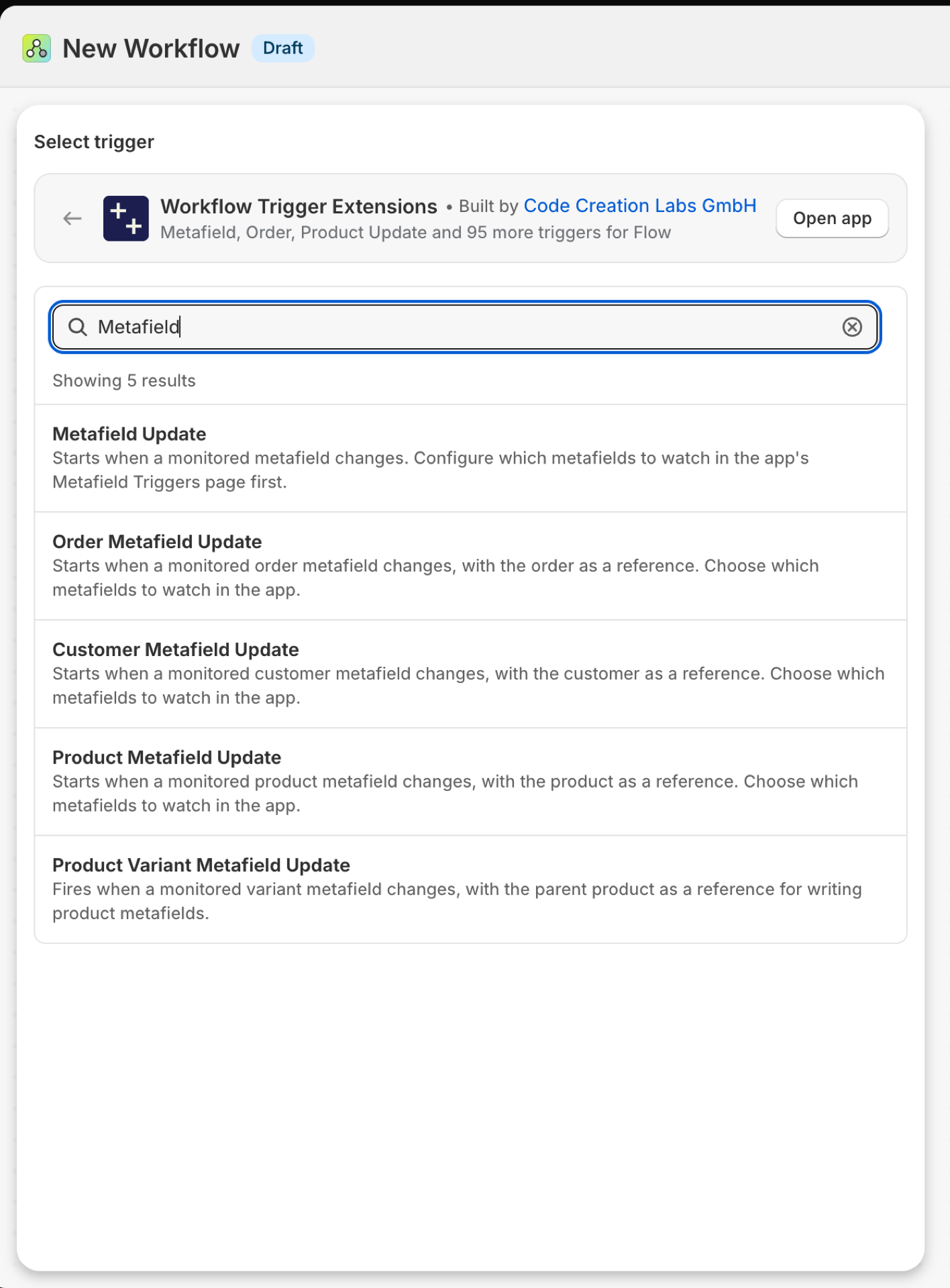
Actualización de Metafield
Se activa cuando cambia un metacampo vigilado, independientemente del tipo de propietario: producto, variante, colección, cliente, pedido, borrador de pedido, empresa, sede de la empresa, blog, entrada de blog o página.
| Incendios provocados por | Shopify Webhook y detección de cambios. Los metacampos de variantes, blogs, entradas de blog y páginas se comprueban según un calendario establecido. |
| Autorización | Acceso a los datos de productos, variantes y colecciones |
| Encendido | Según la definición del metacampo, en la página «Desencadenantes de metacampos» de la aplicación |
Úsalo para
- Tipos de propietario que no tienen un disparador tipificado: colecciones, empresas, páginas y entradas de blog.
- Un flujo de trabajo que supervisa varios metacampos y se ramifica en
metafieldKey.
Lo que Metafield Update envía a tu flujo de trabajo
| Variable en el flujo | Tipo | Qué contiene |
|---|---|---|
metafieldKey |
Texto | El nombre de espacio.clave del metacampo que se ha actualizado (para filtrar en Flow) |
resourceType |
Texto | El tipo de recurso (PRODUCT, PRODUCTVARIANT, COLLECTION, CUSTOMER, ORDER, COMPANY, COMPANYLOCATION, ARTICLE, BLOG, PAGE) |
resourceId |
Texto | El GID del recurso que se ha actualizado |
metafield |
Objeto | El metacampo que se ha actualizado |
metafield.id |
ID | Identificador global del metacampo |
metafield.namespace |
Texto | El espacio de nombres del metacampo |
metafield.key |
Texto | La clave del metacampo |
metafield.value |
Texto | El valor del metacampo |
metafield.previousValue |
Texto | El valor anterior a este cambio. Nulo cuando el metacampo se acaba de crear. |
metafield.type |
Texto | El tipo del metacampo |
eventId |
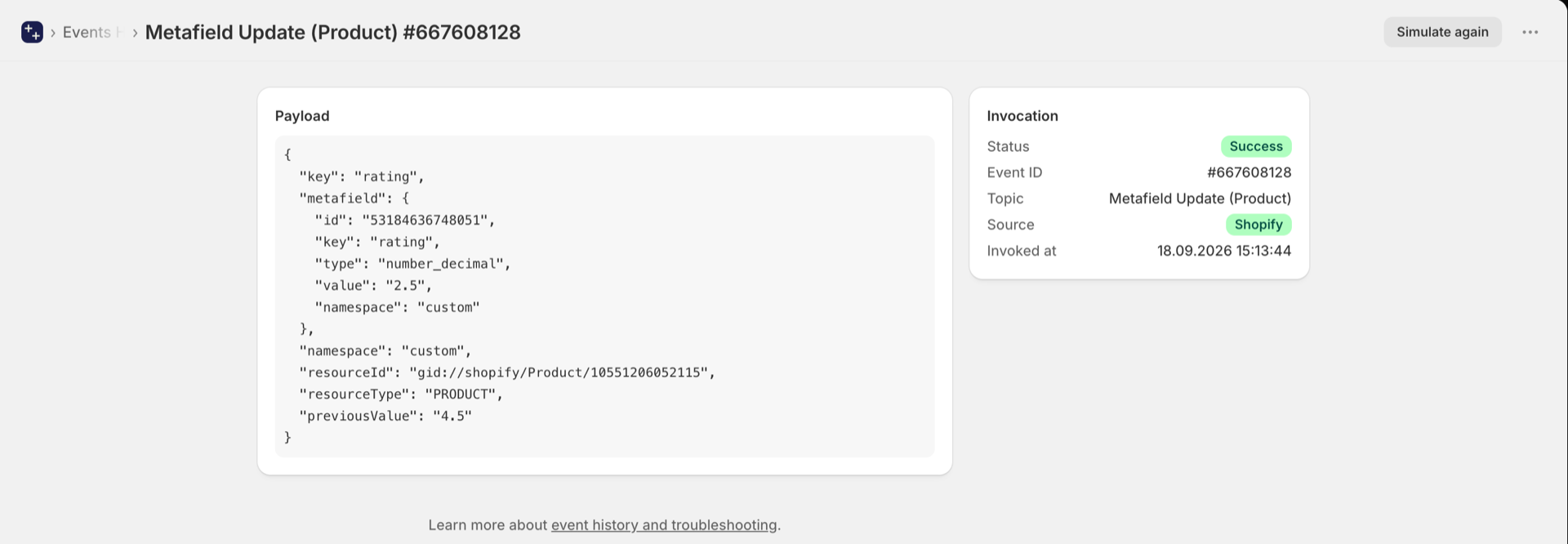
Texto | El identificador de este evento. Búscalo en el «Historial de eventos» de la aplicación para ver exactamente qué se envió. |
Ejemplo: Responder a un cambio en un metacampo de una colección
- En la aplicación, abre «Metafield Triggers», haz clic en «Añadir activador», selecciona el tipo de propietario «Colección» y la definición, y guarda los cambios.
- En Flow, selecciona «Actualización de metacampo» como desencadenante.
- Añadir una condición: que
metafieldKeysea igual acustom.banner_texty queresourceTypesea igual aCOLLECTION. - Añade la opción «Enviar correo electrónico interno» con
{{metafield.previousValue}} -> {{metafield.value}}y{{resourceId}}. - Activa el flujo de trabajo.
Actualización de los metacampos del producto
Se activa cuando cambia un metacampo de un producto supervisado, utilizando el producto como referencia nativa de Flow.
| Incendios provocados por | Shopify Webhook y detección de cambios |
| Autorización | Acceso a los datos de productos, variantes y colecciones |
| Encendido | Al activar un flujo de trabajo de Flow que lo utilice, se activa. Su propio interruptor se encuentra en la página «Desencadenantes» de la aplicación. |
Úsalo para
- Actúa directamente sobre el producto: etiquétalo, publícalo o actualiza otro metacampo.
- Límites en los metacampos numéricos: una valoración, una previsión de existencias, un plazo de entrega de un proveedor.
Qué envía la actualización del metacampo del producto a tu flujo de trabajo
| Variable en el flujo | Tipo | Qué contiene |
|---|---|---|
product |
Producto (Shopify) | El producto cuyo metacampo ha cambiado. Se trata de un producto Shopify completo, por lo que están disponibles todos sus campos y las acciones propias de Flow para ese producto. |
metafieldKey |
Texto | El nombre de espacio.clave del metacampo que ha cambiado (para filtrar en Flow) |
metafield |
Objeto | El metacampo que se ha actualizado |
metafield.id |
ID | Identificador global del metacampo |
metafield.namespace |
Texto | El espacio de nombres del metacampo |
metafield.key |
Texto | La clave del metacampo |
metafield.value |
Texto | El valor del metacampo |
metafield.previousValue |
Texto | El valor anterior a este cambio. Nulo cuando el metacampo se acaba de crear. |
metafield.type |
Texto | El tipo del metacampo |
eventId |
Texto | El identificador de este evento. Búscalo en el «Historial de eventos» de la aplicación para ver exactamente qué se envió. |
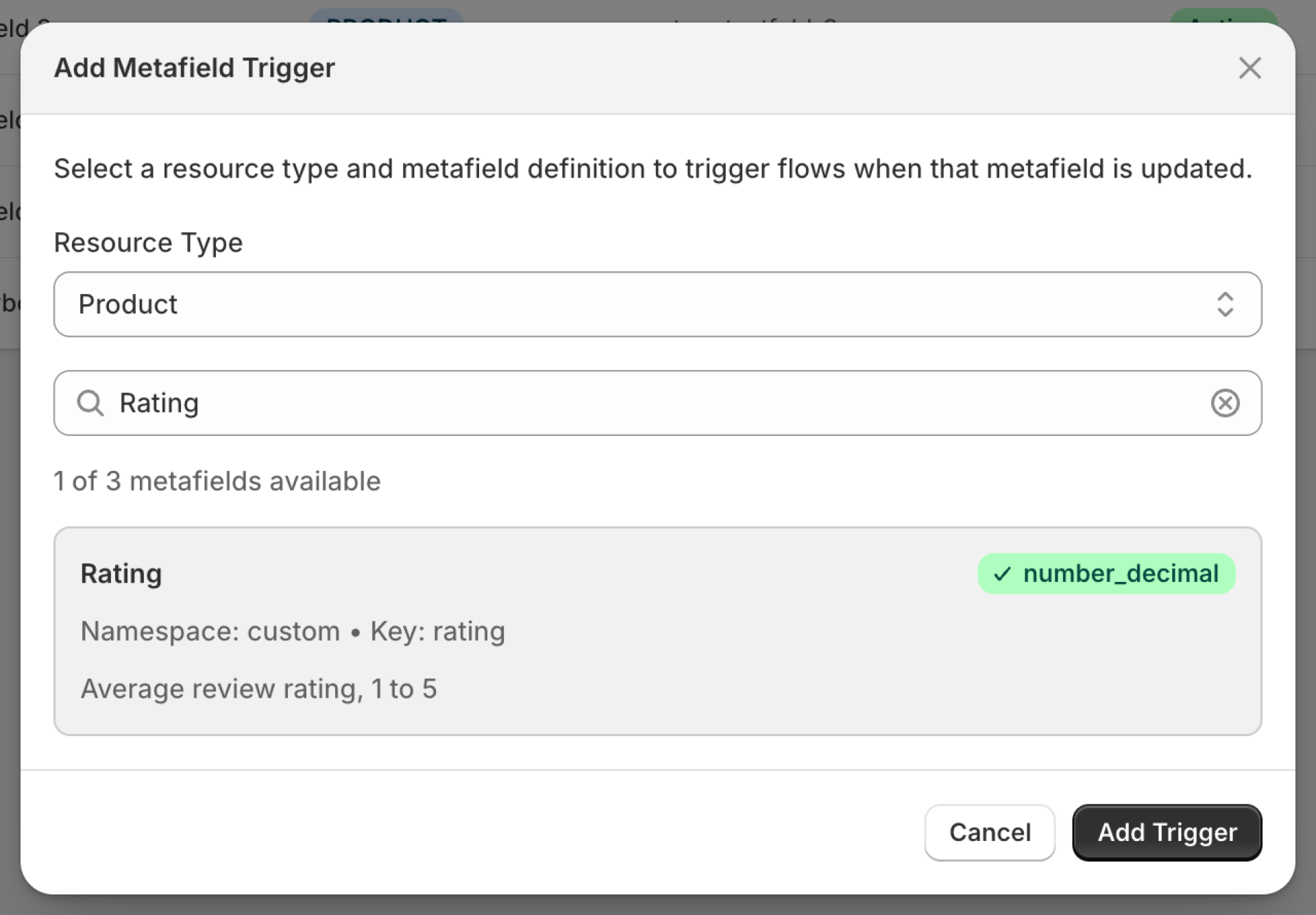
Ejemplo: Etiquetar los productos cuya valoración sea inferior a 3
- Añade el metacampo del producto en la página «Desencadenantes de metacampos» de la aplicación.
- Selecciona «Actualización del metafield del producto» en Flow.
- Añadir una condición:
metafieldKeyes igual areviews.rating. - Añade el código «Run» para comparar números, ya que los valores de los metacampos se muestran como texto: return
dropped: Number(input.metafield.value) < 3 && Number(input.metafield.previousValue) >= 3. - Añade una condición en la salida
droppeddel código y, a continuación, añade etiquetas de productolow-rating. - Activa el flujo de trabajo.
Actualización del metacampo de la variante del producto
Se activa cuando cambia un metacampo de variante supervisado. El producto principal se recibe como referencia, y la variante como resourceId.
| Incendios provocados por | Se comprueba de forma periódica, ya que Shopify no envía ningún webhook para ello. |
| Autorización | Acceso a los datos de productos, variantes y colecciones |
| Encendido | Al activar un flujo de trabajo de Flow que lo utilice, se activa. Su propio interruptor se encuentra en la página «Desencadenantes» de la aplicación. |
Úsalo para
- Agrupa los datos de las variantes en el nivel del producto; por ejemplo, el plazo de entrega más corto de todas las variantes.
- Sincronizar los atributos a nivel de variante con un feed.
Qué envía la actualización del metacampo «Variante de producto» a tu flujo de trabajo
| Variable en el flujo | Tipo | Qué contiene |
|---|---|---|
product |
Producto (Shopify) | El producto principal de la variante cuyo metacampo ha cambiado (utiliza esto para escribir metacampos de producto). Se trata de un producto Shopify completo, por lo que están disponibles todos sus campos y las acciones propias de Flow para el producto. |
resourceId |
Texto | El GID de la variante del producto cuyo metacampo ha cambiado |
metafieldKey |
Texto | El nombre de espacio.clave del metacampo que ha cambiado (para filtrar en Flow) |
metafield |
Objeto | El metacampo que se ha actualizado |
metafield.id |
ID | Identificador global del metacampo |
metafield.namespace |
Texto | El espacio de nombres del metacampo |
metafield.key |
Texto | La clave del metacampo |
metafield.value |
Texto | El valor del metacampo |
metafield.previousValue |
Texto | El valor anterior a este cambio. Nulo cuando el metacampo se acaba de crear. |
metafield.type |
Texto | El tipo del metacampo |
eventId |
Texto | El identificador de este evento. Búscalo en el «Historial de eventos» de la aplicación para ver exactamente qué se envió. |
Ejemplo: Copiar un metacampo de variante hasta su producto
- Añade el metacampo «variant» en la página «Desencadenantes de metacampos».
- Seleccionar la actualización del metacampo «Variante del producto» en Flow.
- Añade el metacampo «Update product» en
productcon el valor{{metafield.value}}. - Activa el flujo de trabajo.
Orden de actualización de metacampos
Se activa cuando cambia un metacampo de una orden supervisada, con la orden como referencia nativa.
| Incendios provocados por | Shopify Webhook y detección de cambios |
| Autorización | Acceso a los datos de los pedidos |
| Encendido | Al activar un flujo de trabajo de Flow que lo utilice, se activa. Su propio interruptor se encuentra en la página «Desencadenantes» de la aplicación. |
Úsalo para
- Reacciona ante los datos que las aplicaciones introducen en los pedidos: una fecha de entrega, una puntuación de riesgo, un número de ERP.
- Iniciar los pasos de gestión de pedidos cuando cambie el estado de un metacampo de aprobación.
Qué orden envía «Actualización de metacampos» a tu flujo de trabajo
| Variable en el flujo | Tipo | Qué contiene |
|---|---|---|
order |
Pedido (Shopify) | El pedido cuyo metacampo ha cambiado. Se trata de un pedido completo de Shopify, por lo que están disponibles todos sus campos y las acciones propias de Flow relacionadas con el pedido. |
metafieldKey |
Texto | El nombre del espacio de nombres.key del metacampo que ha cambiado (para filtrar en Flow) |
metafield |
Objeto | El metacampo que se ha actualizado |
metafield.id |
ID | Identificador global del metacampo |
metafield.namespace |
Texto | El espacio de nombres del metacampo |
metafield.key |
Texto | La clave del metacampo |
metafield.value |
Texto | El valor del metacampo |
metafield.previousValue |
Texto | El valor anterior a este cambio. Nulo cuando el metacampo se acaba de crear. |
metafield.type |
Texto | El tipo del metacampo |
eventId |
Texto | El identificador de este evento. Búscalo en el historial de eventos de la aplicación para ver exactamente qué se envió. |
Ejemplo: Liberar un pedido cuando el metacampo de aprobación pase a ser «verdadero»
- Añade el metacampo «order» en la página «Metafield Triggers».
- Actualización del metacampo «Orden de selección» en Flow.
- Añadir una condición: que
metafieldKeysea igual acustom.approvedy quemetafield.valuesea igual atrue. - Añade un bucle «For each» sobre
order.fulfillmentOrderscon la opción «Liberar la retención del pedido de cumplimiento». - Activa el flujo de trabajo.
Actualización del metacampo de cliente
Se activa cuando cambia un metacampo de cliente supervisado, tomando al cliente como referencia nativa.
| Incendios provocados por | Shopify Webhook y detección de cambios |
| Autorización | Acceso a los datos de los clientes |
| Encendido | Al activar un flujo de trabajo de Flow que lo utilice, este se activa. Su propio interruptor se encuentra en la página «Desencadenantes» de la aplicación. |
Úsalo para
- Niveles de fidelidad, límites de crédito o fechas de cumpleaños almacenados en metacampos.
- Sincroniza los atributos de los clientes introducidos a través de formularios o aplicaciones con un CRM.
Qué envía la actualización del metacampo de cliente a tu flujo de trabajo
| Variable en el flujo | Tipo | Qué contiene |
|---|---|---|
customer |
Cliente (Shopify) | El cliente cuyo metacampo ha cambiado. Se trata de un cliente con acceso completo a Shopify, por lo que están disponibles todos sus campos y las acciones propias de Flow para clientes. |
metafieldKey |
Texto | El nombre de espacio.clave del metacampo que ha cambiado (para filtrar en Flow) |
metafield |
Objeto | El metacampo que se ha actualizado |
metafield.id |
ID | Identificador global del metacampo |
metafield.namespace |
Texto | El espacio de nombres del metacampo |
metafield.key |
Texto | La clave del metacampo |
metafield.value |
Texto | El valor del metacampo |
metafield.previousValue |
Texto | El valor anterior a este cambio. Nulo cuando el metacampo se acaba de crear. |
metafield.type |
Texto | El tipo del metacampo |
eventId |
Texto | El identificador de este evento. Búscalo en el «Historial de eventos» de la aplicación para ver exactamente qué se envió. |
Ejemplo: Etiquetar a los clientes que alcancen el nivel «oro»
- Añade el metacampo «cliente» en la página «Desencadenantes de metacampos».
- Selecciona «Actualización del metacampo del cliente» en Flow.
- Añadir una condición: que
metafieldKeysea igual aloyalty.tiery quemetafield.valuesea igual agold. - Añade las etiquetas de cliente
goldy envía un correo electrónico interno al equipo VIP. - Activa el flujo de trabajo.
Próximos pasos
Los desencadenadores definidos se activan además del genérico y comparten su evento, por lo que activar ambos no se contabiliza dos veces en tu plan.
- Referencia completa sobre los disparadores - todos los desencadenantes en una sola página.
- Elegir el gatillo adecuado - cuál se adapta a tu caso.
- Desencadenantes personalizados - Si no hay ningún disparador integrado que se adapte a tus necesidades, crea uno propio.
- Historial de eventos y resolución de problemas - ver qué se disparó y qué llevaba.