

Desencadenantes de ubicación, paso a paso
Cinco factores determinantes para los lugares desde los que almacenas y realizas envíos: almacenes, tiendas y puntos de recogida.
En esta página: Ubicación creada, Ubicación actualizada, Ubicación activada, Ubicación desactivada, Ubicación eliminada
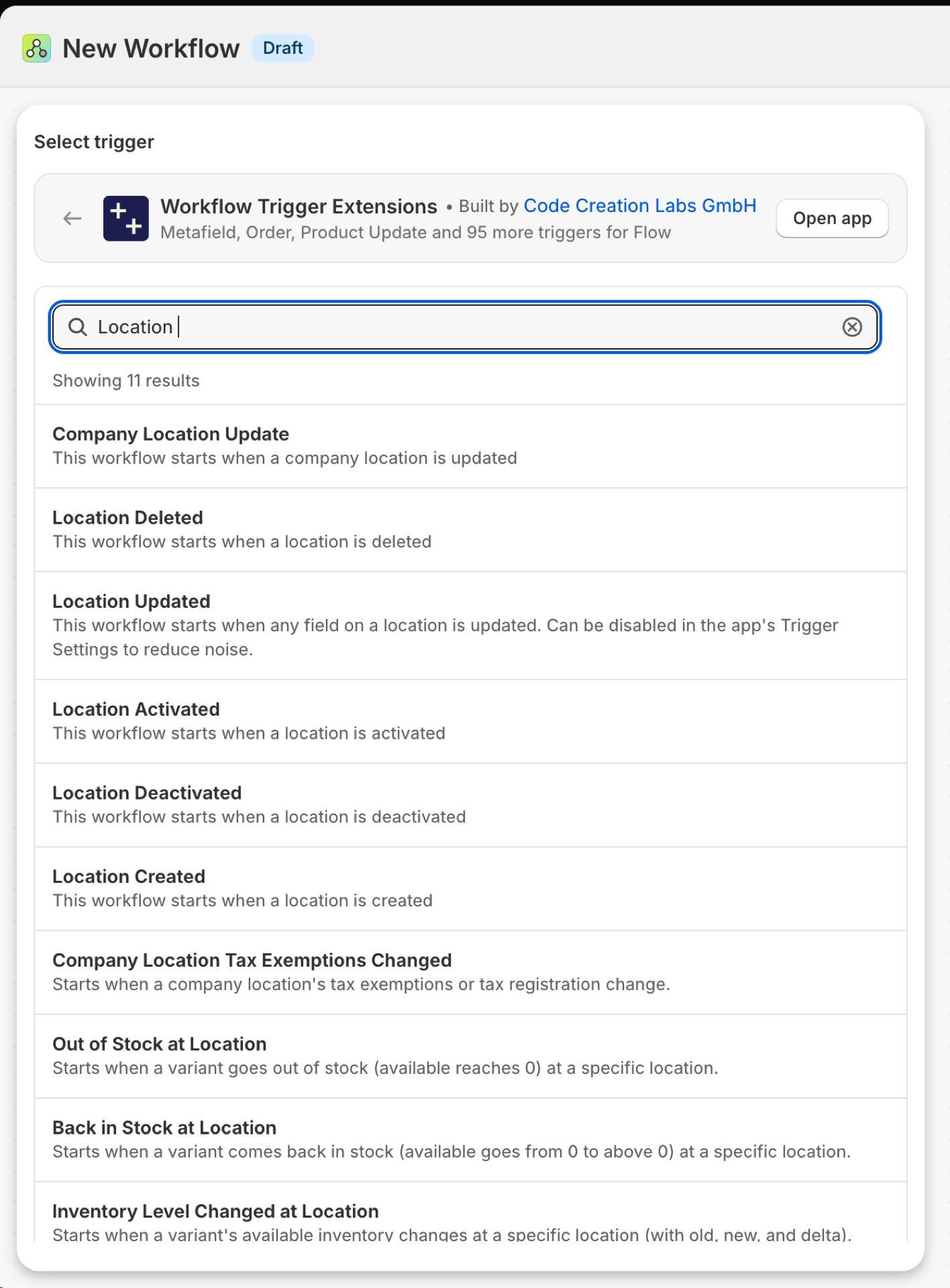
Ubicación creada
Se ejecuta cuando se crea una ubicación.
| Incendios provocados por | Shopify webhook |
| Autorización | Acceso a datos de ubicaciones |
| Encendido | Al activar un flujo de trabajo de Flow que lo utilice, se activa. Su propio interruptor se encuentra en la página «Desencadenantes» de la aplicación. |
Úsalo para
- Incorporar una nueva tienda: crearla en el ERP, el SGA y el localizador de tiendas.
Lo que «Location Created» envía a tu flujo de trabajo
| Variable en el flujo | Tipo | Qué contiene |
|---|---|---|
location |
Objeto | La ubicación creada |
location.id |
ID | El identificador GID Shopify de la ubicación |
location.name |
Texto | El nombre de la ubicación tal y como lo ven los comerciantes |
location.active |
Verdadero / falso | Si la ubicación está activa |
location.fulfillsOnlineOrders |
Verdadero / falso | Si el establecimiento puede atender los pedidos online |
location.address1 |
Texto | Línea 1 de la dirección |
location.address2 |
Texto | Segunda línea de la dirección |
location.city |
Texto | Ciudad |
location.province |
Texto | Nombre de la provincia o del estado |
location.provinceCode |
Texto | Código de provincia según la norma ISO 3166-2 |
location.country |
Texto | Nombre del país |
location.countryCode |
Texto | Código de país ISO 3166-1 alfa-2 |
location.zip |
Texto | Código postal |
location.phone |
Texto | Número de teléfono |
eventId |
Texto | El identificador de este evento. Búscalo en el «Historial de eventos» de la aplicación para ver exactamente qué se envió. |
Ejemplo: Crea la nueva ubicación en tu ERP
- Selecciona «Ubicación creada» como condición de activación.
- Añade «Enviar solicitud HTTP» con
{{location.id}},{{location.name}},{{location.city}}y{{location.countryCode}}. - Activa el flujo de trabajo.
Ubicación actualizada
Se activa cuando se modifica cualquier campo de una ubicación: nombre, dirección o si realiza pedidos online.
| Incendios provocados por | Shopify webhook |
| Autorización | Acceso a datos de ubicaciones |
| Encendido | Al activar un flujo de trabajo de Flow que lo utilice, se activa. Su propio interruptor se encuentra en la página «Desencadenantes» de la aplicación. |
Úsalo para
- Mantén actualizado el localizador de tiendas o el sistema ERP para que reflejen los cambios de dirección.
- Fíjate cuándo un establecimiento deja de atender pedidos online.
Lo que «Location Updated» envía a tu flujo de trabajo
| Variable en el flujo | Tipo | Qué contiene |
|---|---|---|
location |
Objeto | La ubicación actualizada |
location.id |
ID | El GID Shopify de la ubicación |
location.name |
Texto | El nombre de la ubicación tal y como lo ven los comerciantes |
location.active |
Verdadero / falso | Si la ubicación está activa |
location.fulfillsOnlineOrders |
Verdadero / falso | Si el establecimiento puede atender los pedidos en línea |
location.address1 |
Texto | Línea 1 de la dirección |
location.address2 |
Texto | Segunda línea de la dirección |
location.city |
Texto | Ciudad |
location.province |
Texto | Nombre de la provincia o del estado |
location.provinceCode |
Texto | Código de provincia según la norma ISO 3166-2 |
location.country |
Texto | Nombre del país |
location.countryCode |
Texto | Código de país ISO 3166-1 alfa-2 |
location.zip |
Texto | Código postal |
location.phone |
Texto | Número de teléfono |
eventId |
Texto | El identificador de este evento. Búscalo en el «Historial de eventos» de la aplicación para ver exactamente qué se envió. |
Ejemplo: Avisar cuando un establecimiento deja de atender pedidos online
- «Ubicación de recogida» actualizada como condición de activación.
- Añadir una condición:
location.fulfillsOnlineOrderses igual afalse. - Añade la opción «Enviar correo electrónico interno al departamento de operaciones» con
{{location.name}}. - Activa el flujo de trabajo.
Ubicación activada
Se activa cuando una ubicación desactivada vuelve a activarse.
| Incendios provocados por | Shopify webhook |
| Autorización | Acceso a datos de ubicaciones |
| Encendido | Al activar un flujo de trabajo de Flow que lo utilice, se activa. Su propio interruptor se encuentra en la página «Desencadenantes» de la aplicación. |
Úsalo para
- Volver a activar una tienda en los sistemas conectados tras un cierre estacional.
Lo que «Location Activated» envía a tu flujo de trabajo
| Variable en el flujo | Tipo | Qué contiene |
|---|---|---|
location |
Objeto | La ubicación activada |
location.id |
ID | El GID de la ubicación en el Shopify |
location.name |
Texto | El nombre de la ubicación tal y como lo ven los comerciantes |
location.active |
Verdadero / falso | Si la ubicación está activa |
location.fulfillsOnlineOrders |
Verdadero / falso | Si el establecimiento puede atender los pedidos en línea |
location.address1 |
Texto | Línea 1 de la dirección |
location.address2 |
Texto | Segunda línea de la dirección |
location.city |
Texto | Ciudad |
location.province |
Texto | Nombre de la provincia o del estado |
location.provinceCode |
Texto | Código de provincia según la norma ISO 3166-2 |
location.country |
Texto | Nombre del país |
location.countryCode |
Texto | Código de país ISO 3166-1 alfa-2 |
location.zip |
Texto | Código postal |
location.phone |
Texto | Número de teléfono |
eventId |
Texto | El identificador de este evento. Búscalo en el historial de eventos de la aplicación para ver exactamente qué se envió. |
Ejemplo: Anunciar la reapertura de un local
- Selecciona «Ubicación activada» como condición de activación.
- Añadir «Enviar correo electrónico interno»:
{{location.name}} is active again. - Activa el flujo de trabajo.
Ubicación desactivada
Se activa cuando se desactiva una ubicación.
| Incendios provocados por | Shopify webhook |
| Autorización | Acceso a datos de ubicaciones |
| Encendido | Al activar un flujo de trabajo de Flow que lo utilice, se activa. Su propio interruptor se encuentra en la página «Desencadenantes» de la aplicación. |
Úsalo para
- Deja de dirigir a los clientes a una tienda cerrada.
- Comprueba si se ha producido algún movimiento en sus acciones antes del cierre.
Lo que «Location Deactivated» envía a tu flujo de trabajo
| Variable en el flujo | Tipo | Qué contiene |
|---|---|---|
location |
Objeto | La ubicación desactivada |
location.id |
ID | El GID de la ubicación en el Shopify |
location.name |
Texto | El nombre de la ubicación tal y como lo ven los comerciantes |
location.active |
Verdadero / falso | Si la ubicación está activa |
location.fulfillsOnlineOrders |
Verdadero / falso | Si el establecimiento puede atender los pedidos online |
location.address1 |
Texto | Línea 1 de la dirección |
location.address2 |
Texto | Segunda línea de la dirección |
location.city |
Texto | Ciudad |
location.province |
Texto | Nombre de la provincia o del estado |
location.provinceCode |
Texto | Código de provincia según la norma ISO 3166-2 |
location.country |
Texto | Nombre del país |
location.countryCode |
Texto | Código de país ISO 3166-1 alfa-2 |
location.zip |
Texto | Código postal |
location.phone |
Texto | Número de teléfono |
eventId |
Texto | El identificador de este evento. Búscalo en el «Historial de eventos» de la aplicación para ver exactamente qué se envió. |
Ejemplo: Comprobar las existencias cuando cierra un establecimiento
- Selecciona «Ubicación desactivada» como condición de activación.
- Añadir: «Enviar un correo electrónico interno al departamento de logística a
{{location.name}}con un recordatorio para que comprueben la transferencia de existencias». - Activa el flujo de trabajo.
Ubicación eliminada
Se activa cuando se elimina una ubicación.
| Incendios provocados por | Shopify webhook |
| Autorización | Acceso a datos de ubicaciones |
| Encendido | Al activar un flujo de trabajo de Flow que lo utilice, se activa. Su propio interruptor se encuentra en la página «Desencadenantes» de la aplicación. |
Úsalo para
- Eliminar la ubicación de un sistema ERP o de un localizador de tiendas.
Lo que «Location Deleted» envía a tu flujo de trabajo
| Variable en el flujo | Tipo | Qué contiene |
|---|---|---|
locationId |
Texto | El GID Shopify de la ubicación eliminada |
deletedAt |
Texto | Marca de tiempo ISO de cuándo se eliminó la ubicación |
eventId |
Texto | El identificador de este evento. Búscalo en el «Historial de eventos» de la aplicación para ver exactamente qué se envió. |
Ejemplo: Eliminar una ubicación eliminada del localizador de tiendas
- Selecciona «Ubicación eliminada» como condición desencadenante.
- Añade la opción «Enviar solicitud HTTP» al localizador de tiendas con
{{locationId}}. - Activa el flujo de trabajo.
Próximos pasos
- Referencia completa sobre los disparadores - todos los desencadenantes en una sola página.
- Elegir el gatillo adecuado - cuál se adapta mejor a tu caso.
- Desencadenantes personalizados - Si no hay ningún disparador integrado que se adapte a tus necesidades, crea uno propio.
- Historial de eventos y resolución de problemas - ver qué se disparó y qué llevaba.