

Etiqueta los productos como «novedades» cuando su estado cambie a «activo»
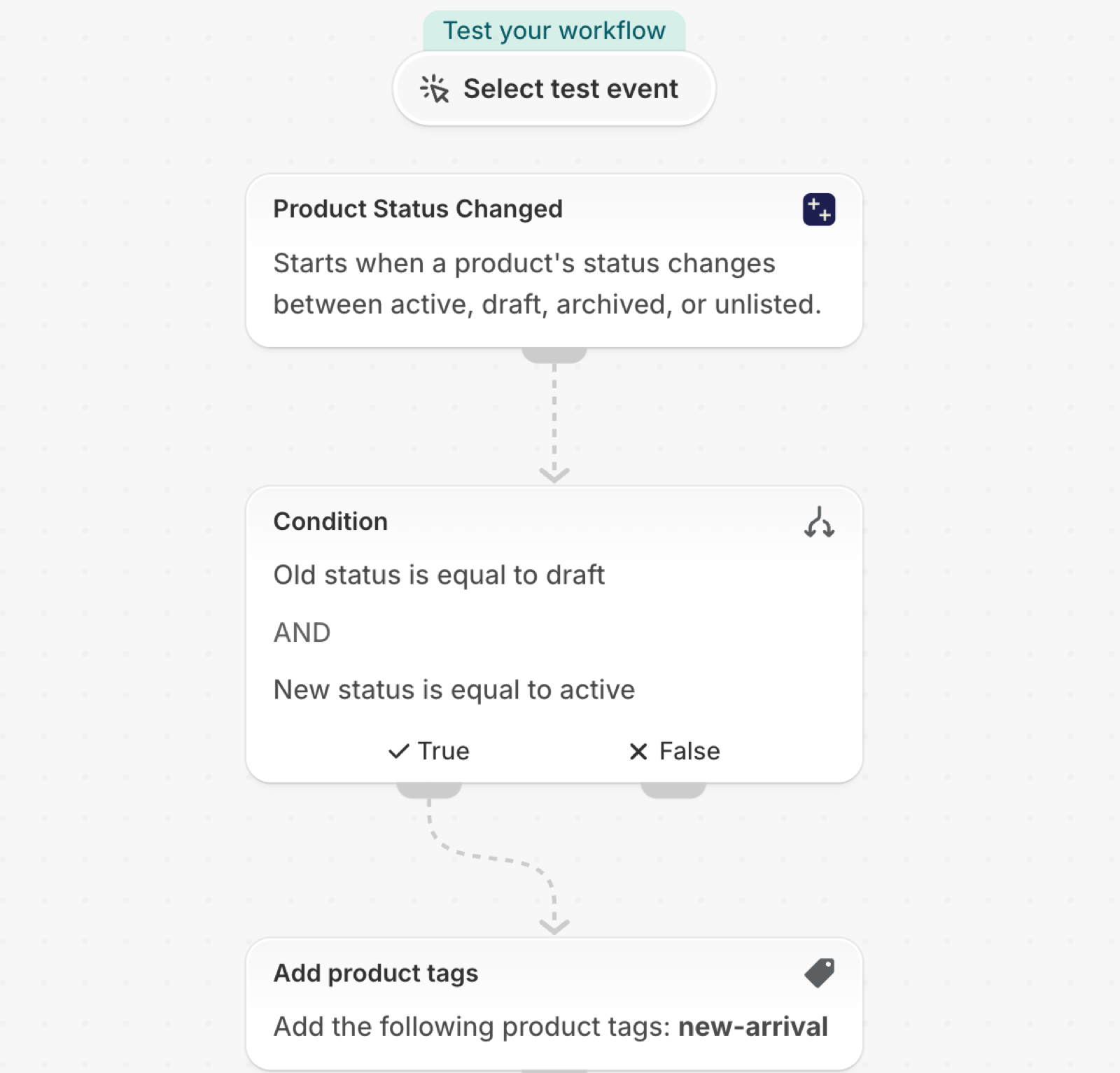
Cuando el estado de un producto cambie de «borrador» a «activo», añade la etiqueta «nuevas-llegadas», de modo que la colección automática «Novedades» se llene por sí sola. El disparador tiene en cuenta el estado anterior y el posterior, por lo que volver a guardar un producto activo no activará el disparador.
Un solo disparador, solo con acciones integradas de Shopify; no se necesita ninguna otra aplicación. No contiene nada específico de una tienda, por lo que funciona nada más importarlo.
Lo que hace falta
- El permiso de la aplicación «Acceso a datos de productos, variantes y colecciones». Consulta Permisos y acceso a los datos.
- Nada más: al activar el flujo de trabajo, se activa el disparador «Estado del producto cambiado» en la aplicación.
Instala la aplicación Workflow Trigger Extensions y concede acceso a los datos de productos, variantes y colecciones en su página de permisos. Al activar este flujo de trabajo, se activa el desencadenador en la aplicación.
Consigue el flujo de trabajo
- Descarga el archivo
.flowque se adjunta al final de esta página. - En el panel de administración de Shopify, abre «Flow», haz clic en «Importar» y selecciona el archivo.
- Revisa los pasos y, a continuación, haz clic en «Activar flujo de trabajo».
El archivo es una exportación realizada directamente desde Shopify Flow. No lo edites manualmente; modifica el flujo de trabajo en Flow tras importarlo.
Cómo funciona
- «Product Status Changed» incluye los artículos
oldStatusynewStatus. - La condición coincide con
oldStatuses igual adraftynewStatuses igual aactive. - Al añadir etiquetas de producto, se incluye
new-arrivalen el producto.
Hazlo tuyo
- Crea una colección automática con la etiqueta
new-arrival. - Añade un plazo de espera de 30 días y, a continuación, elimina las etiquetas del producto, de modo que la etiqueta caduque por sí sola.
Próximos pasos
- Activadores de productos, paso a paso - todos los campos que envía este disparador, con más ejemplos.
- Plantillas de flujos de trabajo - todas las plantillas.
- Historial de eventos y resolución de problemas - Comprueba que el gatillo se haya accionado.