

Activar un Shopify Flow cuando caduque un descuento
¿Por qué utilizar el activador de caducidad de descuentos?
Si una promoción finaliza a medianoche, pero el banner de la página de inicio sigue apareciendo a la mañana siguiente, es posible que los clientes intenten utilizar un código que ya no funciona. Esto suele provocar errores en el proceso de pago y incidencias evitables en el servicio de atención al cliente.
El disparador «Descuento caducado» ayuda a evitarlo. Cuando un descuento caduca, la aplicación puede iniciar automáticamente un flujo de trabajo de Shopify Flow. En una configuración habitual, el flujo de trabajo elimina el código de descuento caducado de un metacampo de la tienda, lo que también elimina el banner promocional de la página de inicio.
Guía en vídeo
Puedes ver todo el proceso en el vídeo.
Para qué sirve esta configuración
- Estar atento a las ofertas que pasan de estar activas a caducadas
- Inicia un flujo de trabajo de Shopify Flow utilizando el desencadenador «Descuento caducado».
- Te permite eliminar o actualizar el contenido de la tienda que depende del descuento caducado
- Ayuda a mantener sincronizados los banners de la página de inicio, las barras de anuncios y las promociones basadas en metacampos.
Antes de empezar
El activador necesita el permiso «Acceso a los datos de descuentos» de la aplicación. No es necesario que lo concedas desde el principio: la aplicación te lo pedirá cuando actives el activador.
Configurar el disparador
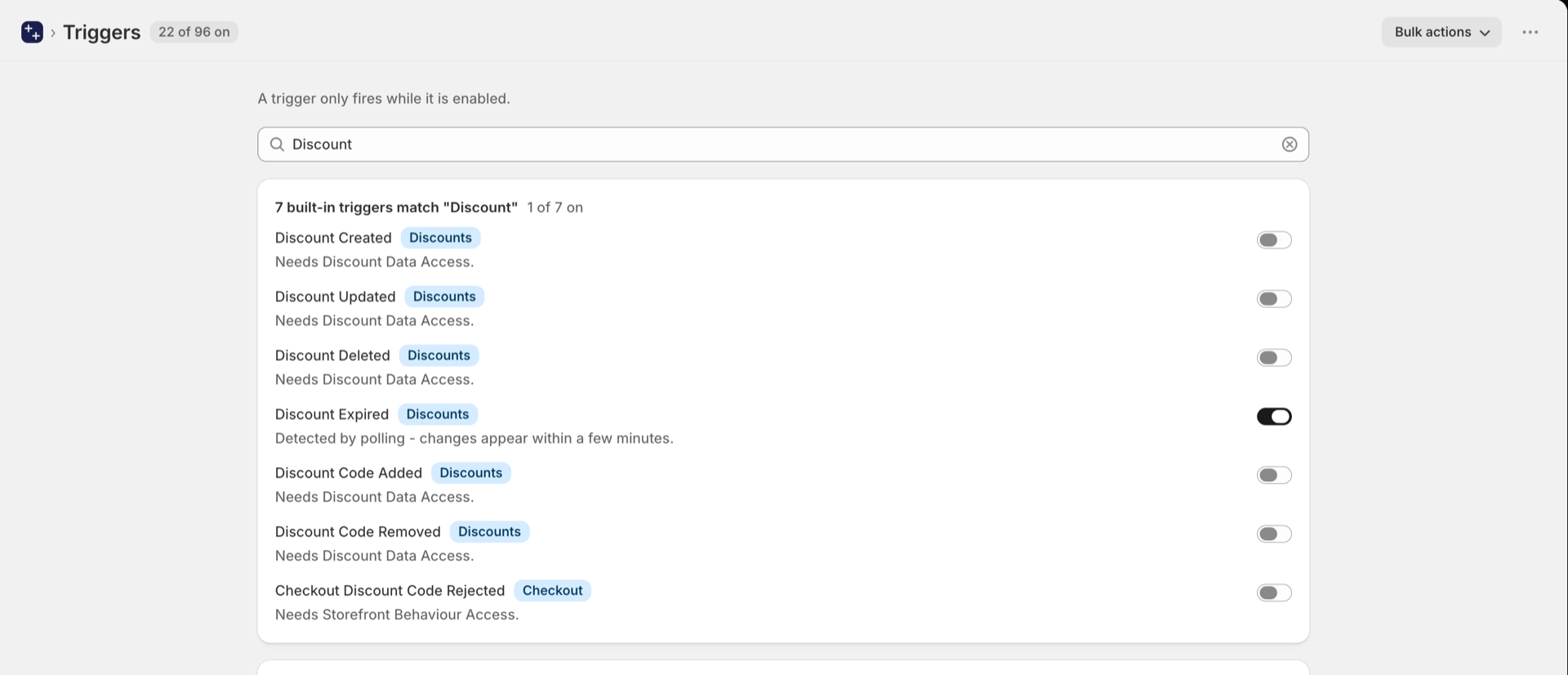
En la aplicación, abre «Desencadenantes» y escribe «Descuento» en el campo de búsqueda. Activa la opción «Descuento caducado».
Si la aplicación aún no dispone de «Discount Data Access», Shopify lo solicitará en ese mismo momento: aprueba el cuadro de diálogo y el desencadenador quedará activado. Al activar un flujo de trabajo de Shopify Flow que comience con este desencadenador, también se activará este último.
Ahora, la aplicación comprueba tus descuentos cada pocos minutos y activa el proceso de Shopify Flow cuando alguno de ellos haya caducado.
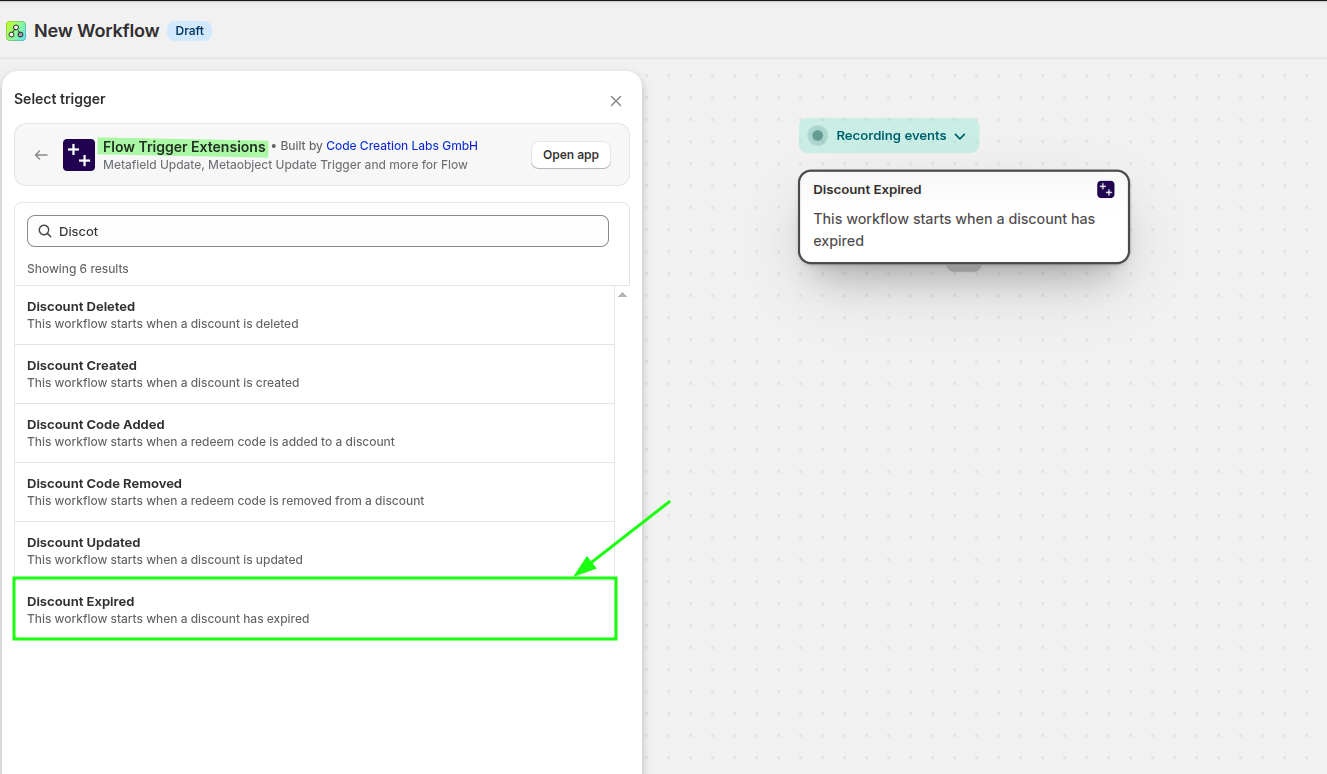
Abre Shopify Flow y crea un nuevo flujo de trabajo. En el selector de desencadenantes, elige «Workflow Trigger Extensions» y, a continuación, selecciona «Descuento caducado».
Este desencadenante aparece como «Descuento caducado» con la descripción: «Este flujo de trabajo se inicia cuando un descuento ha caducado».
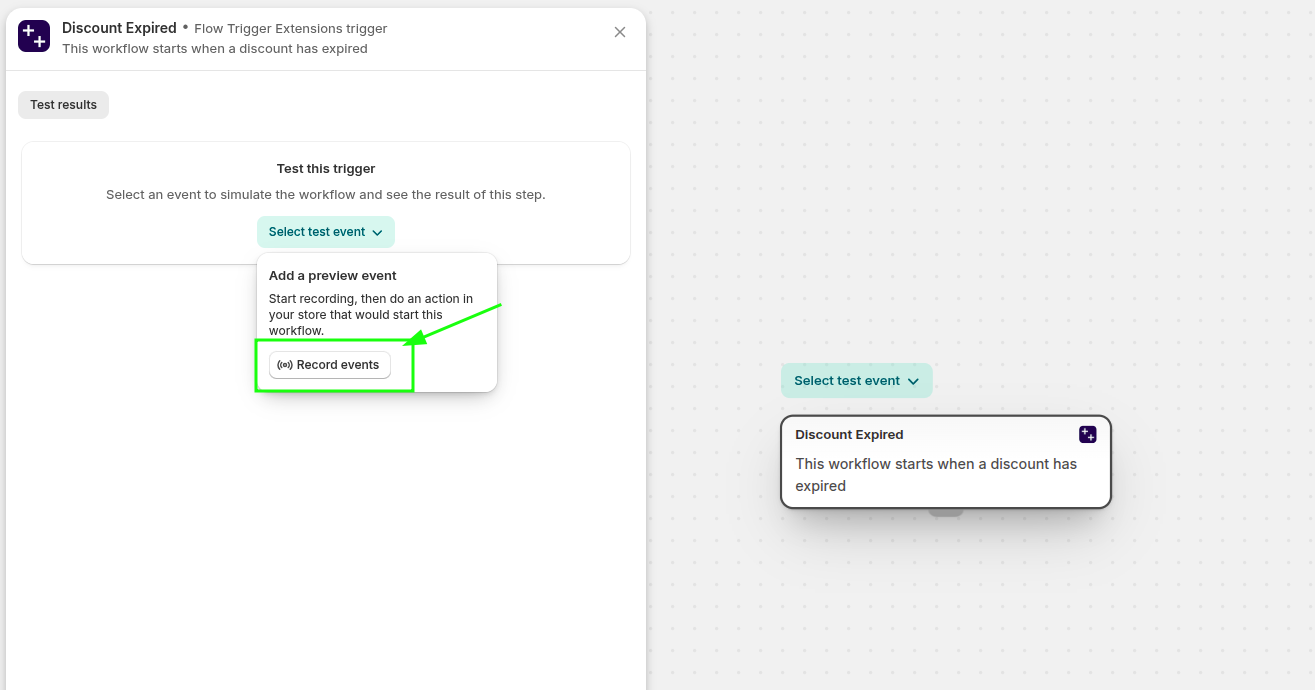
En el editor de flujos de trabajo, selecciona «Seleccionar evento de prueba» y, a continuación, haz clic en «Grabar eventos». De este modo se captura un evento real, lo que te permite probar el flujo de trabajo con datos reales sobre la caducidad del descuento. Puedes crear explícitamente un descuento de prueba y, a continuación, seleccionar la fecha y la hora de finalización del pasado; así, el descuento caducará y podrás ver el evento.
A continuación, en Slack, crea un flujo de trabajo que comience con un webhook; aquí podrás configurar las variables y, cuando se active este webhook, se enviará un mensaje a un canal específico de Slack. Realizaremos una solicitud a este webhook con los datos del descuento procedentes del flujo de Shopify cuando se active el descuento.
A continuación, en el flujo de Shopify, puedes enviar una solicitud al webhook de Slack con los datos del descuento. Si utilizas el plan básico de Shopify, la opción de solicitud HTTP no está disponible en el flujo de Shopify. Puedes utilizar la extensión de acción del flujo para enviar una solicitud HTTP. He utilizado esa misma extensión de acción de flujo en el flujo para enviar una solicitud HTTP POST al webhook de Slack con los datos del descuento.
Ahora puedes activar el flujo de Shopify y probarlo haciendo que un descuento caduque de forma explícita en Shopify. En Slack, podrás ver un mensaje como este:
En el historial de eventos, puedes ver el evento de caducidad del descuento y la carga útil de la siguiente manera:
Ejemplo: eliminar un banner de la página de inicio que ha caducado
Un caso de uso habitual es eliminar un banner de la página de inicio que se gestiona mediante un metacampo de Shop.
- El código promocional activo se guarda en un metacampo de la tienda.
- Tu tema lee ese metacampo y muestra el banner en la página de inicio.
- Cuando caduca el descuento, el desencadenador «Descuento caducado» inicia el flujo de trabajo Shopify Flow.
- El flujo de trabajo elimina el código de descuento caducado del metacampo «Tienda».
- Dado que el metacampo ahora está vacío o se ha actualizado, el banner ya no aparece en la página de inicio de la tienda.
Resultado esperado
Una vez finalizada la configuración:
- La aplicación detecta cuándo caduca un descuento
- Shopify Flow inicia automáticamente el flujo de trabajo «Descuento caducado»
- Tus acciones de seguimiento pueden consistir en eliminar contenido promocional obsoleto, actualizar metacampos o limpiar datos de campañas caducadas.
Solución de problemas
El flujo de trabajo nunca se inicia. En la aplicación, abre «Desencadenantes» y comprueba que la opción «Descuento caducado» esté activada; a continuación, abre «Permisos» y comprueba que se haya concedido el acceso a los datos de descuentos. Un desencadenante que esté activado pero no cuente con el permiso correspondiente no puede activarse.
Empieza con retraso. La caducidad se detecta comprobando tus descuentos cada pocos minutos, por lo que el proceso se inicia unos minutos después de la hora de finalización, no en el momento exacto.
No puedes encontrar el desencadenante en Flow. Al crear el flujo de trabajo, selecciona «Workflow Trigger Extensions» como origen de la aplicación y, a continuación, busca «Discount Expired».
Quieres probarlo. En Shopify Flow, abre el paso de activación, haz clic en «Seleccionar evento de prueba» y utiliza «Grabar eventos» para que el flujo de trabajo pueda capturar un evento real de ejemplo.