

Activadores de productos, paso a paso
Shopify Flow Te indican que un producto se ha actualizado. No te indican qué ha cambiado ni cuál era el valor anterior. Estos once desencadenantes hacen ambas cosas: cada uno se activa ante un tipo concreto de cambio y proporciona a tu flujo de trabajo el valor anterior y el posterior.
Cada una de las secciones que aparecen a continuación es un pequeño tutorial: qué hace que se active el disparador, qué datos llegan a Flow y un flujo de trabajo que puedes recrear en unos minutos.
En esta página: Actualización del producto, Cambio de estado del producto, Cambio del título del producto, Cambio del identificador del producto, Cambio de la descripción del producto, Cambio del proveedor del producto, Cambio del tipo de producto, Etiquetas añadidas al producto, Etiquetas eliminadas del producto, Producto publicado en el canal, Producto retirado del canal
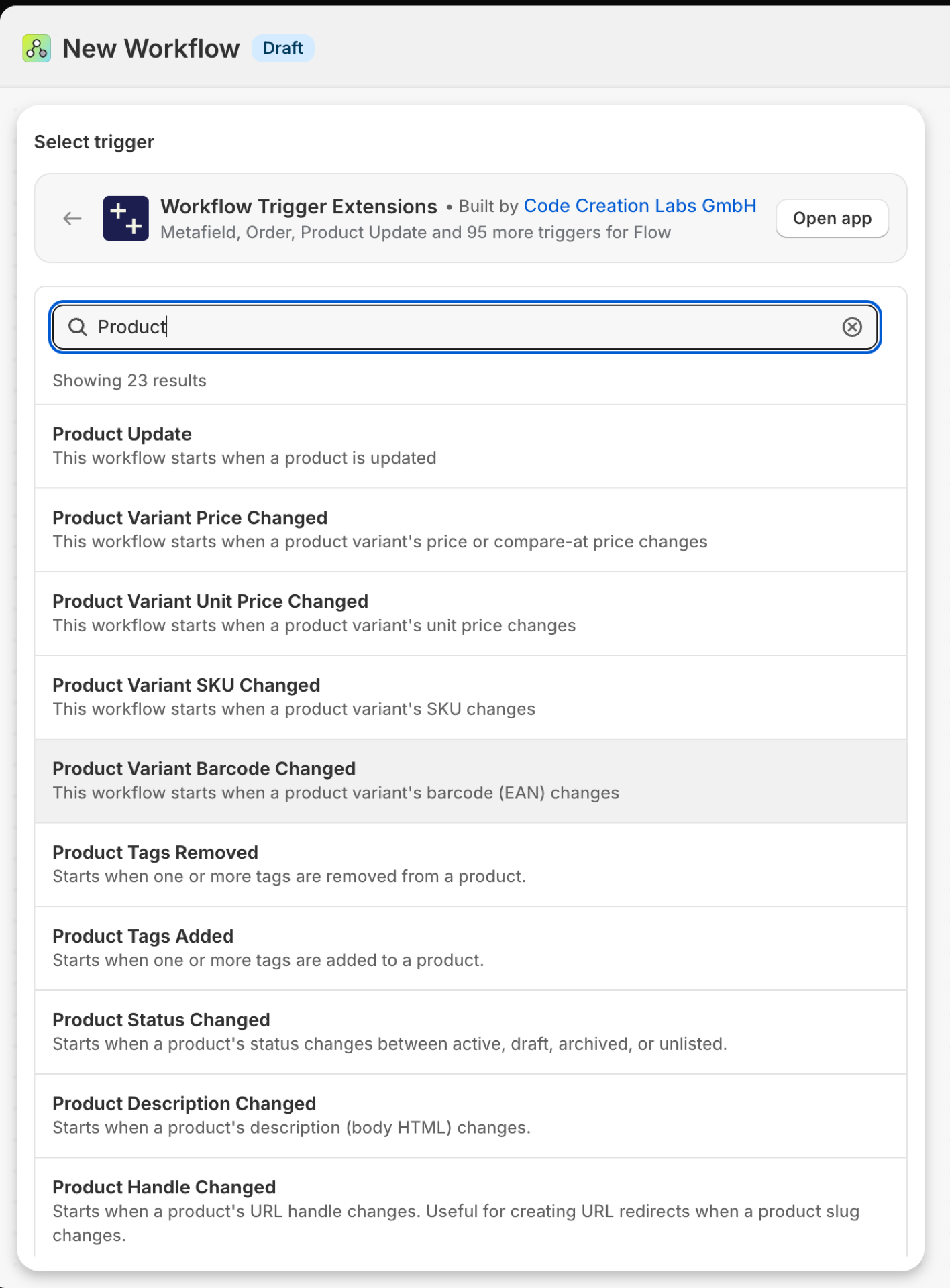
Actualización del producto
Se genera un informe cada vez que se guarda un producto, independientemente de los cambios realizados. Desde la versión 2.10.0, también incluye un changes: los campos rastreados que han cambiado (título, identificador, descripción, estado, proveedor, tipo, etiquetas) con el valor anterior y el posterior.
| Incendios provocados por | Shopify Webhook y detección de cambios |
| Autorización | Acceso a los datos de productos, variantes y colecciones |
| Encendido | Al activar un flujo de trabajo de Flow que lo utilice, se activa. Su propio interruptor se encuentra en la página «Desencadenantes» de la aplicación. |
Úsalo para
- Un flujo de trabajo que reacciona ante varios tipos de modificaciones en los productos y se ramifica en
changes.fields. - Un registro de auditoría: anota todos los cambios controlados, tanto antiguos como nuevos, en una hoja de cálculo o en un canal de Slack.
- Una solución provisional hasta que averigües qué activador más específico necesitas realmente.
Qué aporta la actualización de producto a tu flujo de trabajo
| Variable en el flujo | Tipo | Qué contiene |
|---|---|---|
product |
Producto (Shopify) | El producto que se ha actualizado. Se trata de un producto Shopify completo, por lo que están disponibles todos sus campos y las acciones propias del producto en Flow. |
payload |
Texto | Objeto JSON que contiene el GID del producto que se ha actualizado (p. ej., {"id":"gid://shopify/Product/123"}) |
changes |
Objeto | ¿Qué campos de seguimiento han cambiado (título, identificador, descripción, estado, proveedor, tipo, etiquetas), con el valor anterior y el nuevo de cada uno? |
changes.fields |
Lista de textos | Nombres de los campos objeto de seguimiento que han cambiado |
changes.items |
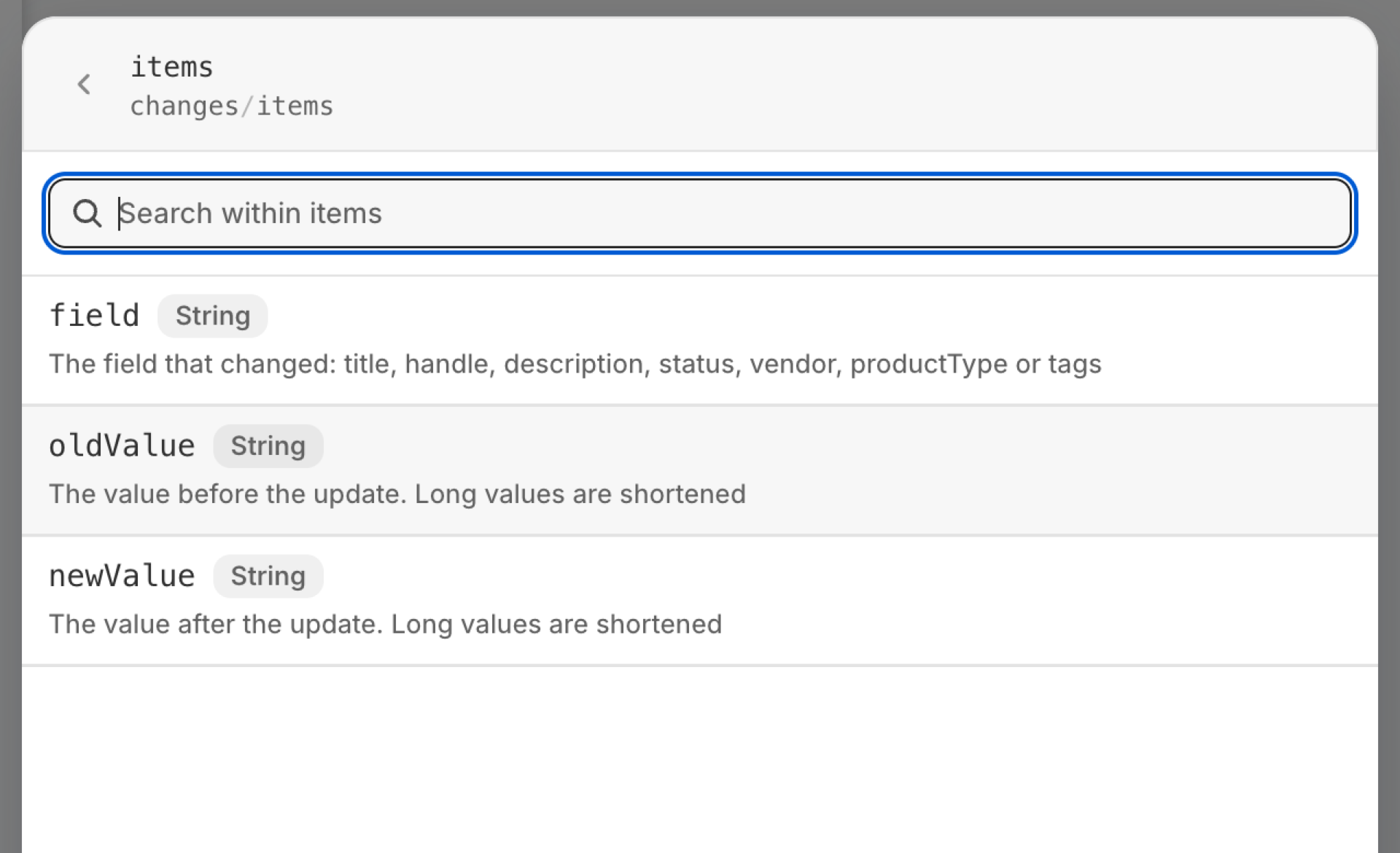
Lista de objetos | Valor anterior y nuevo por cada campo modificado |
changes.items (each).field |
Texto | El campo que ha cambiado: título, nombre de usuario, descripción, estado, proveedor, tipo de producto o etiquetas |
changes.items (each).oldValue |
Texto | El valor antes de la actualización. Los valores largos se acortan. |
changes.items (each).newValue |
Texto | El valor tras la actualización. Los valores largos se acortan. |
eventId |
Texto | El identificador de este evento. Búscalo en el «Historial de eventos» de la aplicación para ver exactamente qué se envió. |
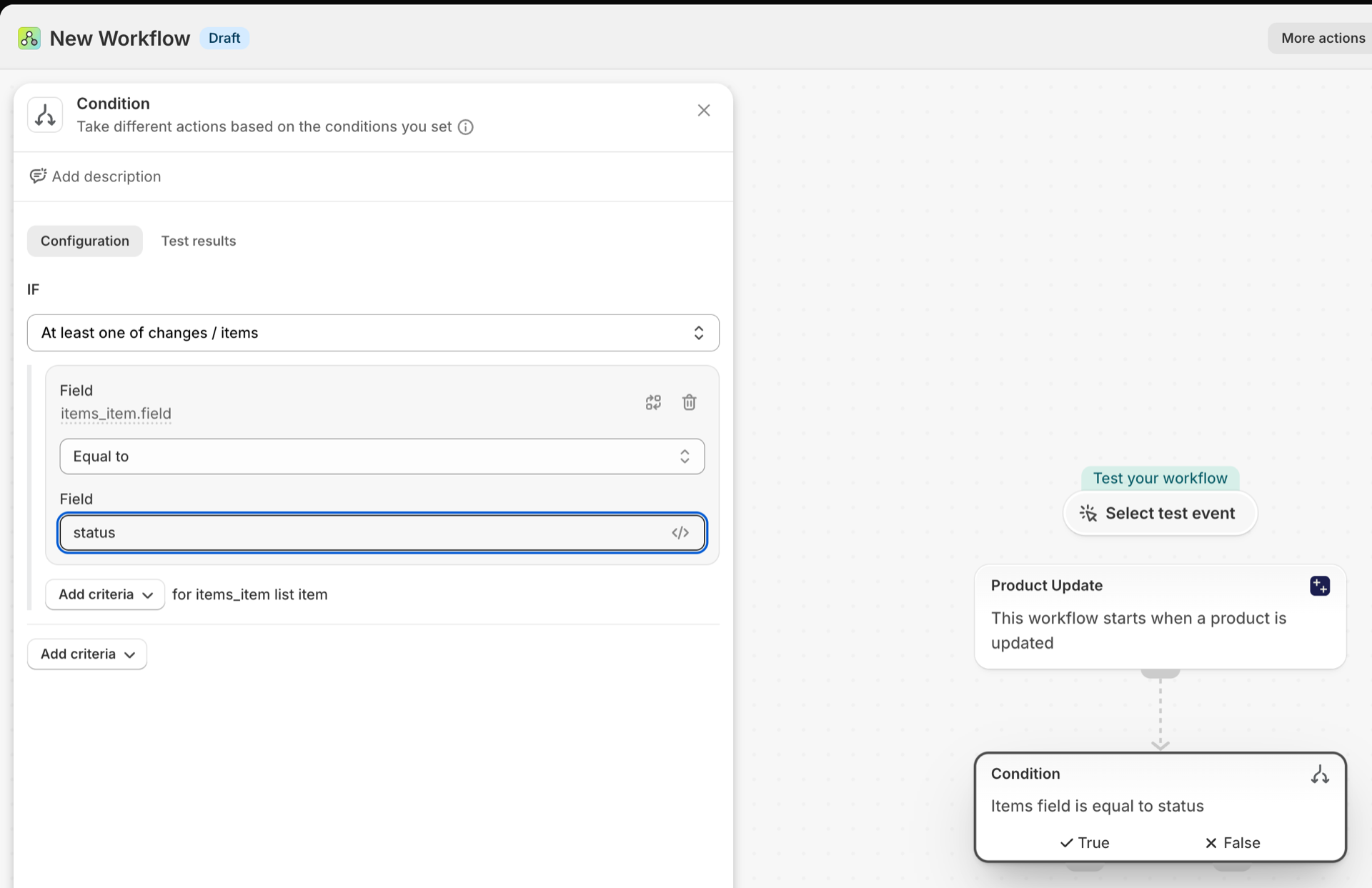
Ejemplo: Registrar cada cambio realizado en un producto con su valor anterior y el nuevo.
- En Shopify Flow, selecciona «Seleccionar un desencadenante», abre «Workflow Trigger Extensions» y elige «Actualización de producto».
- Añadir una condición:
changes.fieldsno está vacío y existe. Las actualizaciones fuera de los campos supervisados (una modificación del precio, una imagen) llegan con una lista vacía y se detienen aquí. - Añade «Enviar correo electrónico interno» (o «Enviar solicitud HTTP a Slack»). Los campos de texto de Flow admiten Liquid, por lo que un bucle
forsobrechanges.itemspuede mostrar una línea por cada cambio: primero elfieldde la entrada, luego suoldValueynewValue, y a continuación el{{product.title}}. - Activa el flujo de trabajo. Al hacerlo, también se activará el disparador en la aplicación.
Se ha modificado el estado del producto
Se activa cuando un producto pasa de los estados «activo», «borrador», «archivado» o «oculto». Una acción de guardar que no modifique el estado no lo activa.
| Incendios provocados por | Shopify Webhook y detección de cambios |
| Autorización | Acceso a los datos de productos, variantes y colecciones |
| Encendido | Al activar un flujo de trabajo de Flow que lo utilice, se activa. Su propio interruptor se encuentra en la página «Desencadenantes» de la aplicación. |
Úsalo para
- Avisa al equipo de marketing en cuanto se lance un producto.
- Eliminar un producto de un feed o de un paquete cuando se archive.
- Recuperar los productos que se han vuelto a colocar en el borrador por error.
Lo que envía la notificación «Cambio de estado del producto» a tu flujo de trabajo
| Variable en el flujo | Tipo | Qué contiene |
|---|---|---|
product |
Producto (Shopify) | El producto cuyo estado ha cambiado. Se trata de un producto Shopify completo, por lo que están disponibles todos sus campos y las acciones propias del producto en Flow. |
oldStatus |
Texto | El estado anterior del producto (activo, borrador, archivado o no listado) |
newStatus |
Texto | El estado del nuevo producto (activo, borrador, archivado o no listado) |
eventId |
Texto | El identificador de este evento. Búscalo en el historial de eventos de la aplicación para ver exactamente qué se envió. |
Ejemplo: Anunciar un producto que acaba de salir al mercado
- Selecciona «Se ha modificado el estado del producto» como desencadenante.
- Añade una condición:
newStatuses igual aactive, y un segundo criterio:oldStatuses igual adraft. - A continuación, añade «Enviar correo electrónico interno»: asunto
Now live: {{product.title}}, y en el cuerpo,{{product.onlineStoreUrl}}. - Opcional: añade etiquetas de producto con
new-arrivalpara que la colección lo incluya. - Activa el flujo de trabajo.
Se ha cambiado el título del producto
Se activa cuando cambia el título de un producto. Ningún otro elemento del producto lo activa.
| Incendios provocados por | Shopify Webhook y detección de cambios |
| Autorización | Acceso a los datos de productos, variantes y colecciones |
| Encendido | Al activar un flujo de trabajo de Flow que lo utilice, se activa. Su propio interruptor se encuentra en la página «Desencadenantes» de la aplicación. |
Úsalo para
- Mantén sincronizados un catálogo externo, un PIM o una herramienta de traducción con los productos renombrados.
- Solicita una revisión de SEO cada vez que se modifique el título de un éxito de ventas.
- Detecta los cambios de nombre accidentales que se producen al realizar ediciones masivas.
Qué envía la acción «Título del producto modificado» a tu flujo de trabajo
| Variable en el flujo | Tipo | Qué contiene |
|---|---|---|
product |
Producto (Shopify) | El producto cuyo título ha cambiado. Se trata de un producto Shopify completo, por lo que están disponibles todos sus campos y las acciones propias de Flow relacionadas con el producto. |
oldTitle |
Texto | El título anterior del producto |
newTitle |
Texto | El nuevo nombre del producto |
eventId |
Texto | El identificador de este evento. Búscalo en el «Historial de eventos» de la aplicación para ver exactamente qué se envió. |
Ejemplo: Envía un mensaje a tu equipo indicando los dos títulos
- Selecciona «Título del producto modificado» como condición de activación.
- Añade: «Enviar un correo electrónico interno con el asunto
Product renamedy el texto"{{oldTitle}}" is now "{{newTitle}}" - {{product.onlineStoreUrl}}». - Si solo te interesan algunos productos, añade una condición al principio:
product.vendor(igual a tu marca) oproduct.tags(incluyehero). - Activa el flujo de trabajo.
Se ha modificado el nombre del producto
Se activa cuando cambia el identificador de la URL de un producto, que es la parte de la dirección que aparece después de /products/.
| Incendios provocados por | Shopify Webhook y detección de cambios |
| Autorización | Acceso a los datos de productos, variantes y colecciones |
| Encendido | Al activar un flujo de trabajo de Flow que lo utilice, se activa. Su propio interruptor se encuentra en la página «Desencadenantes» de la aplicación. |
Úsalo para
- Crea automáticamente una redirección desde la URL antigua, para que los enlaces y los resultados de búsqueda sigan funcionando.
- Informa a la persona encargada de gestionar los anuncios o las campañas de correo electrónico de que se ha cambiado la página de destino.
Qué envía «Product Handle Changed» a tu flujo de trabajo
| Variable en el flujo | Tipo | Qué contiene |
|---|---|---|
product |
Producto (Shopify) | El producto cuyo identificador ha cambiado. Se trata de un producto Shopify completo, por lo que están disponibles todos sus campos y las acciones propias del producto en Flow. |
oldHandle |
Texto | La URL anterior del producto |
newHandle |
Texto | La nueva URL del producto |
eventId |
Texto | El identificador de este evento. Búscalo en el «Historial de eventos» de la aplicación para ver exactamente qué se envió. |
Ejemplo: Crear una redirección de URL desde el identificador antiguo
- Selecciona «Se ha cambiado el identificador del producto» como condición de activación.
- Añade la acción «Crear redirección de URL».
- Establece la ruta en
/products/{{oldHandle}}y el destino en/products/{{newHandle}}. - Activa el flujo de trabajo, cambia el identificador de un producto de prueba y abre la URL anterior.
Se ha modificado la descripción del producto
Se activa cuando cambia la descripción (código HTML del cuerpo) de un producto.
| Incendios provocados por | Shopify Webhook y detección de cambios |
| Autorización | Acceso a los datos de productos, variantes y colecciones |
| Encendido | Al activar un flujo de trabajo de Flow que lo utilice, se activa. Su propio interruptor se encuentra en la página «Desencadenantes» de la aplicación. |
Úsalo para
- Vuelve a realizar una traducción o un resumen generado por IA solo cuando el texto de origen haya cambiado realmente.
- Pide al departamento jurídico o de cumplimiento normativo que vuelva a revisar los productos regulados tras cualquier modificación.
- Actualiza el feed de productos que contiene la descripción.
Lo que «Descripción del producto modificada» envía a tu flujo de trabajo
| Variable en el flujo | Tipo | Qué contiene |
|---|---|---|
product |
Producto (Shopify) | El producto cuya descripción ha cambiado. Se trata de un producto Shopify completo, por lo que están disponibles todos sus campos y las acciones propias de Flow relacionadas con el producto. |
oldDescription |
Texto | La descripción anterior (recortada a 4000 caracteres; si es necesario, se puede consultar la descripción completa mediante la referencia del producto) |
newDescription |
Texto | La nueva descripción (recortada a 4.000 caracteres; si es necesario, se puede consultar la descripción completa mediante la referencia del producto) |
eventId |
Texto | El identificador de este evento. Búscalo en el historial de eventos de la aplicación para ver exactamente qué se envió. |
Ejemplo: Marcar una descripción editada para su revisión
- Seleccionar «Descripción del producto modificada» como condición desencadenante.
- Añade etiquetas de producto con
needs-copy-review. - Añadir la opción «Enviar un correo electrónico interno al revisor con
{{product.title}}y un enlace al producto» en el panel de administración. - Una vez finalizada la revisión, el revisor elimina la etiqueta. Combínalo con «Etiquetas de producto eliminadas» si se produce alguna situación en ese momento.
Cambio de proveedor del producto
Se activa cuando cambia el proveedor de un producto.
| Incendios provocados por | Shopify Webhook y detección de cambios |
| Autorización | Acceso a los datos de productos, variantes y colecciones |
| Encendido | Al activar un flujo de trabajo de Flow que lo utilice, se activa. Su propio interruptor se encuentra en la página «Desencadenantes» de la aplicación. |
Úsalo para
- Mover productos entre colecciones o listas de precios de proveedores.
- Notifica al departamento de compras cuando un producto se reasigne a otro proveedor.
Qué datos envía «Vendedor del producto modificado» a tu flujo de trabajo
| Variable en el flujo | Tipo | Qué contiene |
|---|---|---|
product |
Producto (Shopify) | El producto cuyo proveedor ha cambiado. Se trata de un producto Shopify completo, por lo que están disponibles todos sus campos y las acciones propias del producto en Flow. |
oldVendor |
Texto | El proveedor anterior |
newVendor |
Texto | El nuevo proveedor |
eventId |
Texto | El identificador de este evento. Búscalo en el «Historial de eventos» de la aplicación para ver exactamente qué se envió. |
Ejemplo: Cambiar la etiqueta de un proveedor cuando este cambie
- Selecciona «Cambio de proveedor del producto» como condición desencadenante.
- Añade o elimina etiquetas de productos con
vendor:{{oldVendor}}. - Añade etiquetas de producto con
vendor:{{newVendor}}. - Activa el flujo de trabajo.
Se ha modificado el tipo de producto
Se activa cuando cambia el tipo de producto. Se trata del campo «Tipo» de texto libre, no de la categoría de producto estándar de Shopify.
| Incendios provocados por | Shopify Webhook y detección de cambios |
| Autorización | Acceso a los datos de productos, variantes y colecciones |
| Encendido | Al activar un flujo de trabajo de Flow que lo utilice, se activa. Su propio interruptor se encuentra en la página «Desencadenantes» de la aplicación. |
Úsalo para
- Volver a clasificar los productos en colecciones automatizadas por tipo o en perfiles de envío.
- Mantén actualizado un mapa fiscal o aduanero en un sistema externo.
Qué tipo de producto «Changed» envía a tu flujo de trabajo
| Variable en el flujo | Tipo | Qué contiene |
|---|---|---|
product |
Producto (Shopify) | El producto cuyo tipo ha cambiado. Se trata de un producto Shopify completo, por lo que están disponibles todos sus campos y las acciones propias de Flow relacionadas con el producto. |
oldType |
Texto | El tipo de producto anterior |
newType |
Texto | El nuevo tipo de producto |
eventId |
Texto | El identificador de este evento. Búscalo en el «Historial de eventos» de la aplicación para ver exactamente qué se envió. |
Ejemplo: Notificar al departamento de operaciones cuando cambia el tipo de un producto
- Selecciona «Cambio en el tipo de producto» como evento desencadenante.
- Añade una condición si solo importan algunos tipos:
newTypees igual aHazardous. - Añadir «Enviar correo electrónico interno»:
{{product.title}} moved from type "{{oldType}}" to "{{newType}}". - Activa el flujo de trabajo.
Etiquetas de producto añadidas
Se activa cuando se añade al menos una etiqueta a un producto. addedTags solo recoge las nuevas, por lo que no es necesario que compares las listas tú mismo.
| Incendios provocados por | Shopify Webhook y detección de cambios |
| Autorización | Acceso a los datos de productos, variantes y colecciones |
| Encendido | Al activar un flujo de trabajo de Flow que lo utilice, se activa. Su propio interruptor se encuentra en la página «Desencadenantes» de la aplicación. |
Úsalo para
- Iniciar un proceso a partir de una etiqueta:
photo-ready,approved,clearance. - Permite que el personal active la automatización desde la página del producto sin necesidad de abrir Flow.
Qué envía la función «Etiquetas de producto añadidas» a tu flujo de trabajo
| Variable en el flujo | Tipo | Qué contiene |
|---|---|---|
product |
Producto (Shopify) | El producto cuyas etiquetas han cambiado. Se trata de un producto Shopify completo, por lo que están disponibles todos sus campos y las acciones propias de Flow relacionadas con el producto. |
addedTags |
Texto | Lista de etiquetas, separadas por comas, que se han añadido al producto |
removedTags |
Texto | Lista separada por comas de las etiquetas que se han eliminado del producto en la misma actualización (puede estar vacía) |
currentTags |
Texto | Lista, separada por comas, de todas las etiquetas actuales del producto |
previousTags |
Texto | Lista separada por comas de todas las etiquetas que tenía el producto antes de esta actualización |
eventId |
Texto | El identificador de este evento. Búscalo en el «Historial de eventos» de la aplicación para ver exactamente qué se envió. |
Ejemplo: Publicar un producto cuando se apruebe su etiqueta
- Selecciona «Etiquetas de producto añadidas» como condición de activación.
- Añadir una condición:
addedTagsincluyeapproved. - A continuación, selecciona «Actualizar el estado del producto con
Active» (o «Publicar el producto en un canal»). - Añade o elimina etiquetas de producto con
approvedsi la etiqueta es solo una señal. - Activa el flujo de trabajo.
Se han eliminado las etiquetas de los productos
Se activa cuando se retira al menos una etiqueta de un producto. La variable removedTags contiene exactamente las etiquetas que se han retirado.
| Incendios provocados por | Shopify Webhook y detección de cambios |
| Autorización | Acceso a los datos de productos, variantes y colecciones |
| Encendido | Al activar un flujo de trabajo de Flow que lo utilice, se activa. Su propio interruptor se encuentra en la página «Desencadenantes» de la aplicación. |
Úsalo para
- Finalizar un proceso cuando se retira una etiqueta de estado: una venta finaliza cuando se retira la etiqueta
clearance. - Deshacer lo que hizo el flujo de trabajo «Etiquetas añadidas coincidentes».
Qué envía la función «Etiquetas de producto eliminadas» a tu flujo de trabajo
| Variable en el flujo | Tipo | Qué contiene |
|---|---|---|
product |
Producto (Shopify) | El producto cuyas etiquetas han cambiado. Se trata de un producto Shopify completo, por lo que están disponibles todos sus campos y las acciones propias de Flow relacionadas con el producto. |
addedTags |
Texto | Lista de etiquetas separadas por comas que se añadieron al producto en la misma actualización (puede estar vacía) |
removedTags |
Texto | Lista, separada por comas, de las etiquetas que se han eliminado del producto |
currentTags |
Texto | Lista, separada por comas, de todas las etiquetas actuales del producto |
previousTags |
Texto | Lista, separada por comas, de todas las etiquetas que tenía el producto antes de esta actualización |
eventId |
Texto | El identificador de este evento. Búscalo en el «Historial de eventos» de la aplicación para ver exactamente qué se envió. |
Ejemplo: Dar por finalizada una oferta cuando se retire la etiqueta de liquidación
- Selecciona «Etiquetas de producto eliminadas» como condición de activación.
- Añadir una condición:
removedTagsincluyeclearance. - Añade las acciones que anulan la venta; por ejemplo, «Eliminar las etiquetas del producto»
sale-badgey «Enviar un correo electrónico interno al departamento de merchandising». - Activa el flujo de trabajo.
Producto publicado en el canal
Se activa cuando se publica un producto en uno o varios canales de venta, mercados o catálogos B2B. En channels.added se indica dónde acaba de aparecer, y en channels.current se muestra en todos los sitios donde se encuentra actualmente.
| Incendios provocados por | Shopify Webhook y detección de cambios |
| Autorización | Acceso a datos de publicaciones + Acceso a datos de productos, variantes y colecciones |
| Encendido | Al activar un flujo de trabajo de Flow que lo utilice, se activa. Su propio interruptor se encuentra en la página «Desencadenantes» de la aplicación. |
Úsalo para
- Crea una lista de comprobación para el lanzamiento cuando un producto llegue a la tienda online.
- No envíes un producto al feed de un marketplace hasta que se haya publicado en ese canal.
- Avisa al equipo de tienda cuando haya algo disponible en el punto de venta.
Qué envía el producto publicado en el canal a tu flujo de trabajo
| Variable en el flujo | Tipo | Qué contiene |
|---|---|---|
product |
Producto (Shopify) | El producto que se ha publicado. Se trata de un producto completo de Shopify, por lo que están disponibles todos sus campos y las acciones propias del producto de Flow. |
channels |
Objeto | Los canales añadidos, eliminados o publicados actualmente; cada uno de ellos constituye una publicación (id, nombre, tipo, catalogId) |
channels.added |
Lista de objetos | Canales en los que se acaba de publicar el producto en este evento. |
channels.added (each).id |
ID | La publicación GID (gid://shopify/Publication/...) |
channels.added (each).name |
Texto | El nombre del canal o contexto (por ejemplo, «Tienda online», «Punto de venta», «Google y YouTube», el nombre de un mercado o el nombre de una ubicación B2B) |
channels.added (each).type |
Texto | El tipo de contexto de venta: canal de ventas, mercado o ubicación B2B |
channels.added (each).catalogId |
ID | El catálogo GID al que hace referencia esta publicación (AppCatalog, MarketCatalog o CompanyLocationCatalog) |
channels.removed |
Lista de objetos | Canales de los que se acaba de retirar el producto en este caso. |
channels.removed (each).id |
ID | La publicación GID (gid://shopify/Publication/...) |
channels.removed (each).name |
Texto | El nombre del canal o contexto (por ejemplo, Tienda online, Punto de venta, Google y YouTube, el nombre de un mercado o el nombre de una ubicación B2B) |
channels.removed (each).type |
Texto | El tipo de contexto de venta: canal de ventas, mercado o ubicación B2B |
channels.removed (each).catalogId |
ID | El catálogo GID al que hace referencia esta publicación (AppCatalog, MarketCatalog o CompanyLocationCatalog) |
channels.current |
Lista de objetos | Todos los canales en los que se publica actualmente el producto (tras este cambio). |
channels.current (each).id |
ID | La publicación GID (gid://shopify/Publication/...) |
channels.current (each).name |
Texto | El nombre del canal o contexto (por ejemplo, «Tienda online», «Punto de venta», «Google y YouTube», el nombre de un mercado o el nombre de una ubicación B2B) |
channels.current (each).type |
Texto | El tipo de contexto de venta: canal de ventas, mercado o ubicación B2B |
channels.current (each).catalogId |
ID | El catálogo GID al que hace referencia esta publicación (AppCatalog, MarketCatalog o CompanyLocationCatalog) |
eventId |
Texto | El identificador de este evento. Búscalo en el historial de eventos de la aplicación para ver exactamente qué se envió. |
Ejemplo: Avisar al equipo de venta al por menor cuando un producto llegue al punto de venta
- Selecciona «Producto publicado en el canal» como desencadenante.
- Añadir una condición: Al menos uno de los elementos de
channels.addedtienenameigual aPoint of Sale. - Añadir «Enviar correo electrónico interno»:
{{product.title}} is now available on POS. - Activa el flujo de trabajo.
Producto retirado del canal
Se activa cuando un producto se retira de uno o varios canales de venta. channels.removed indica dónde ha desaparecido.
| Incendios provocados por | Shopify Webhook y detección de cambios |
| Autorización | Acceso a datos de publicaciones + Acceso a datos de productos, variantes y colecciones |
| Encendido | Al activar un flujo de trabajo de Flow que lo utilice, este se activa. Su propio interruptor se encuentra en la página «Desencadenantes» de la aplicación. |
Úsalo para
- Descubre los productos que han desaparecido silenciosamente de la tienda online.
- Detén los anuncios de un producto en el momento en que este salga del canal al que apuntan los anuncios.
Qué producto no publicado del canal se envía a tu flujo de trabajo
| Variable en el flujo | Tipo | Qué contiene |
|---|---|---|
product |
Producto (Shopify) | El producto que no se había publicado. Se trata de un producto de Shopify completo, por lo que están disponibles todos sus campos y las acciones propias del producto de Flow. |
channels |
Objeto | Los canales añadidos, eliminados o publicados actualmente; cada uno de ellos constituye una publicación (id, nombre, tipo, catalogId) |
channels.added |
Lista de objetos | Canales en los que se acaba de publicar el producto en este evento. |
channels.added (each).id |
ID | La publicación GID (gid://shopify/Publication/...) |
channels.added (each).name |
Texto | El nombre del canal o contexto (por ejemplo, «Tienda online», «Punto de venta», «Google y YouTube», el nombre de un mercado o el nombre de una ubicación B2B) |
channels.added (each).type |
Texto | El tipo de contexto de venta: canal de ventas, mercado o ubicación B2B |
channels.added (each).catalogId |
ID | El catálogo GID asociado a esta publicación (AppCatalog, MarketCatalog o CompanyLocationCatalog) |
channels.removed |
Lista de objetos | Canales de los que se acaba de retirar el producto en este caso. |
channels.removed (each).id |
ID | La publicación GID (gid://shopify/Publication/...) |
channels.removed (each).name |
Texto | El nombre del canal o contexto (por ejemplo, «Tienda online», «Punto de venta», «Google y YouTube», el nombre de un mercado o el nombre de una ubicación B2B) |
channels.removed (each).type |
Texto | El tipo de contexto de venta: canal de ventas, mercado o ubicación B2B |
channels.removed (each).catalogId |
ID | El catálogo GID al que hace referencia esta publicación (AppCatalog, MarketCatalog o CompanyLocationCatalog) |
channels.current |
Lista de objetos | Todos los canales en los que se publica actualmente el producto (tras este cambio). |
channels.current (each).id |
ID | La publicación GID (gid://shopify/Publication/...) |
channels.current (each).name |
Texto | El nombre del canal o contexto (por ejemplo, «Tienda online», «Punto de venta», «Google y YouTube», el nombre de un mercado o el nombre de una ubicación B2B) |
channels.current (each).type |
Texto | El tipo de contexto de venta: canal de ventas, mercado o ubicación B2B |
channels.current (each).catalogId |
ID | El catálogo GID al que hace referencia esta publicación (AppCatalog, MarketCatalog o CompanyLocationCatalog) |
eventId |
Texto | El identificador de este evento. Búscalo en el «Historial de eventos» de la aplicación para ver exactamente qué se envió. |
Ejemplo: Avisar cuando un producto se agota en la tienda online
- Selecciona «Producto no publicado en el canal» como condición de activación.
- Añadir una condición: Al menos uno de los elementos de
channels.removedtiene un valor denameigual aOnline Store. - Añade un correo electrónico interno o una solicitud en Slack con
{{product.title}}y el enlace de administrador. - Activa el flujo de trabajo.
Próximos pasos
- Referencia completa sobre los disparadores - todos los desencadenantes en una sola página.
- Elegir el gatillo adecuado - cuál se adapta mejor a tu caso.
- Desencadenantes personalizados - Si no hay ningún disparador integrado que se adapte a tus necesidades, crea uno propio.
- Historial de eventos y resolución de problemas - ver qué se disparó y qué llevaba.
- Activadores en la página de administración de un registro - los últimos eventos de un registro, en su propia página del panel de administración de Shopify.