

Factores desencadenantes del mercado, paso a paso
Cuatro eventos desencadenantes para Shopify: la creación, la actualización, la eliminación y el cambio de estado más importante: la puesta en marcha de un mercado.
En esta página: Mercado creado, Mercado actualizado, Cambio de estado del mercado, Mercado eliminado
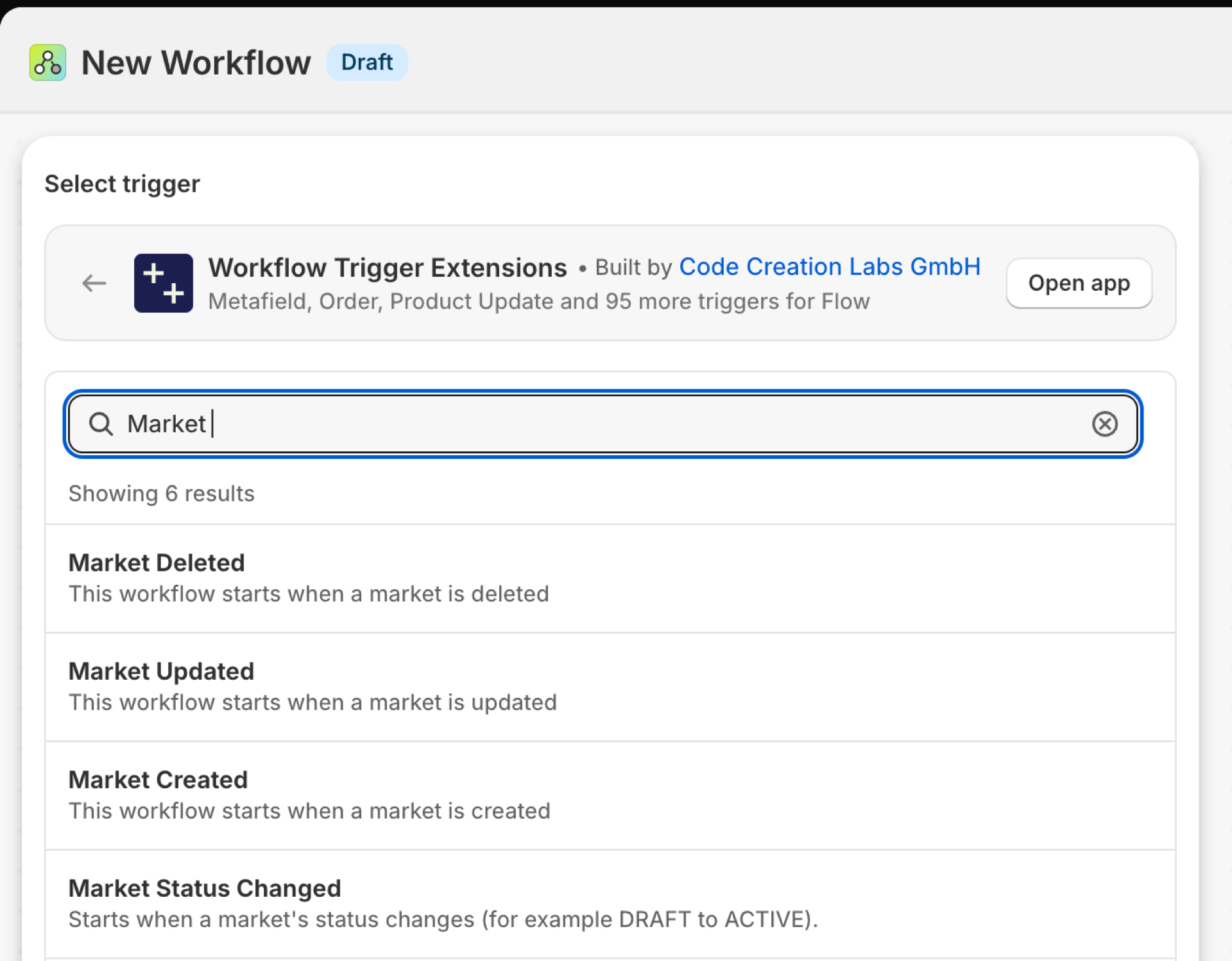
Mercado creado
Se activa cuando se crea un mercado.
| Incendios provocados por | Shopify webhook |
| Autorización | Acceso a datos de mercados |
| Encendido | Al activar un flujo de trabajo de Flow que lo utilice, se activa. Su propio interruptor se encuentra en la página «Desencadenantes» de la aplicación. |
Úsalo para
- Inicia la lista de comprobación para el lanzamiento en un nuevo país: traducciones, aranceles y formas de pago.
Lo que Market Created aporta a tu flujo de trabajo
| Variable en el flujo | Tipo | Qué contiene |
|---|---|---|
market |
Objeto | El mercado creado |
market.id |
ID | El GID Shopify del mercado |
market.name |
Texto | El nombre del mercado tal y como lo ven los comerciantes |
market.handle |
Texto | El control del mercado |
market.type |
Texto | El tipo de mercado (REGIÓN, PUNTO_DE_VENTA, B2B) |
market.status |
Texto | El estado del mercado (ACTIVO, BORRADOR) |
market.enabled |
Verdadero / falso | Si el mercado está habilitado (obsoleto; se prefiere el estado «preferido») |
market.primary |
Verdadero / falso | Si este es el mercado principal de la tienda |
eventId |
Texto | El identificador de este evento. Búscalo en el «Historial de eventos» de la aplicación para ver exactamente qué se envió. |
Ejemplo: Abrir una lista de comprobación para el lanzamiento en un nuevo mercado
- «Pick Market» se ha establecido como condición desencadenante.
- Añade «Enviar correo electrónico interno» (o una solicitud a tu herramienta de gestión de proyectos):
New market {{market.name}} ({{market.type}}) was created with status {{market.status}}. - Activa el flujo de trabajo.
Actualización del mercado
Se activa cuando se edita un mercado.
| Incendios provocados por | Shopify webhook |
| Autorización | Acceso a datos de mercados |
| Encendido | Al activar un flujo de trabajo de Flow que lo utilice, se activa. Su propio interruptor se encuentra en la página «Desencadenantes» de la aplicación. |
Úsalo para
- Revisa los cambios en los mercados en tiempo real.
Lo que Market Updated aporta a tu flujo de trabajo
| Variable en el flujo | Tipo | Qué contiene |
|---|---|---|
market |
Objeto | El mercado actualizado |
market.id |
ID | El GID Shopify del mercado |
market.name |
Texto | El nombre del mercado tal y como lo ven los comerciantes |
market.handle |
Texto | El control del mercado |
market.type |
Texto | El tipo de mercado (REGIÓN, PUNTO DE VENTA, B2B) |
market.status |
Texto | El estado del mercado (ACTIVO, BORRADOR) |
market.enabled |
Verdadero / falso | Si el mercado está habilitado (obsoleto; se prefiere el estado «preferido») |
market.primary |
Verdadero / falso | Si este es el mercado principal de la tienda |
eventId |
Texto | El identificador de este evento. Búscalo en el «Historial de eventos» de la aplicación para ver exactamente qué se envió. |
Ejemplo: Revisar las modificaciones en los mercados activos
- «Pick Market Updated» como condición de activación.
- Añadir una condición:
market.statuses igual aACTIVE. - Añadir: «Enviar un correo electrónico interno con
{{market.name}}». - Activa el flujo de trabajo.
Cambio en la situación del mercado
Se activa cuando cambia el estado de un mercado, por ejemplo, de DRAFT a ACTIVE.
| Incendios provocados por | Shopify Webhook y detección de cambios |
| Autorización | Acceso a datos de mercados |
| Encendido | Al activar un flujo de trabajo de Flow que lo utilice, se activa. Su propio interruptor se encuentra en la página «Desencadenantes» de la aplicación. |
Úsalo para
- Anunciar el lanzamiento al mercado.
- Recibe una notificación cuando se desactive un mercado en tiempo real.
Lo que «Market Status Changed» envía a tu flujo de trabajo
| Variable en el flujo | Tipo | Qué contiene |
|---|---|---|
market |
Objeto | El mercado cuya situación cambió |
market.id |
ID | El GID Shopify del mercado |
market.name |
Texto | El nombre del mercado tal y como lo ven los comerciantes |
market.handle |
Texto | El control del mercado |
market.type |
Texto | El tipo de mercado (REGIÓN, PUNTO_DE_VENTA, B2B) |
market.status |
Texto | El estado del mercado (ACTIVO, BORRADOR) |
market.enabled |
Verdadero / falso | Si el mercado está habilitado (obsoleto; se prefiere el estado «preferido») |
market.primary |
Verdadero / falso | Si este es el mercado principal de la tienda |
oldStatus |
Texto | El estado anterior del mercado (por ejemplo, BORRADOR) |
newStatus |
Texto | El nuevo estado de mercado (por ejemplo, ACTIVO) |
eventId |
Texto | El identificador de este evento. Búscalo en el «Historial de eventos» de la aplicación para ver exactamente qué se envió. |
Ejemplo: Anunciar la puesta en marcha de un mercado
- Selecciona «Cambio en la situación del mercado» como condición de activación.
- Añadir una condición:
newStatuses igual aACTIVE. - Añadir «Enviar correo electrónico interno»:
{{market.name}} is live (was {{oldStatus}}). - Activa el flujo de trabajo.
Mercado eliminado
Se activa cuando se elimina un mercado. Solo quedan el ID y la hora.
| Incendios provocados por | Shopify webhook |
| Autorización | Acceso a datos de mercados |
| Encendido | Al activar un flujo de trabajo de Flow que lo utilice, se activa. Su propio interruptor se encuentra en la página «Desencadenantes» de la aplicación. |
Úsalo para
- Corregir la configuración específica de cada mercado en otros sistemas.
Lo que Market Deleted envía a tu flujo de trabajo
| Variable en el flujo | Tipo | Qué contiene |
|---|---|---|
marketId |
Texto | El GID del mercado Shopify |
deletedAt |
Texto | La marca de tiempo en la que se eliminó el mercado |
eventId |
Texto | El identificador de este evento. Búscalo en el «Historial de eventos» de la aplicación para ver exactamente qué se envió. |
Ejemplo: Registrar un mercado eliminado
- Selecciona «Mercado eliminado» como condición de activación.
- Añade «Enviar correo electrónico interno» con
{{marketId}}y{{deletedAt}}. - Activa el flujo de trabajo.
Próximos pasos
- Referencia completa sobre los disparadores - todos los desencadenantes en una sola página.
- Elegir el gatillo adecuado - cuál se adapta mejor a tu caso.
- Desencadenantes personalizados - Si no hay ningún disparador integrado que se adapte a tus necesidades, crea uno propio.
- Historial de eventos y resolución de problemas - ver qué se disparó y qué llevaba.