Avisa a tu equipo de los cambios en los precios de las variantes
Shopify Flow No incluye un activador nativo para las modificaciones de precios de las variantes. «Workflow Trigger Extensions» cubre esa carencia con el activador «Product Variant Price Changed», que inicia un flujo de trabajo en cuanto cambia el precio de una variante o su precio de referencia.
Partiremos del siguiente escenario para comprender cómo podemos utilizar la función «Cambio de precio de una variante de producto» de Workflow Trigger Extensions.
Situación: Avisar al equipo de merchandising
Activa este activador en la configuración de la aplicación -> Variantes de producto -> Cambios en los precios de las variantes
Se ha modificado el precio de una variante del producto
Enviar un correo electrónico interno
Cómo vamos a organizar todo esto
También puedes ver estos pasos en el vídeo de demostración que aparece a continuación (el vídeo no tiene audio):
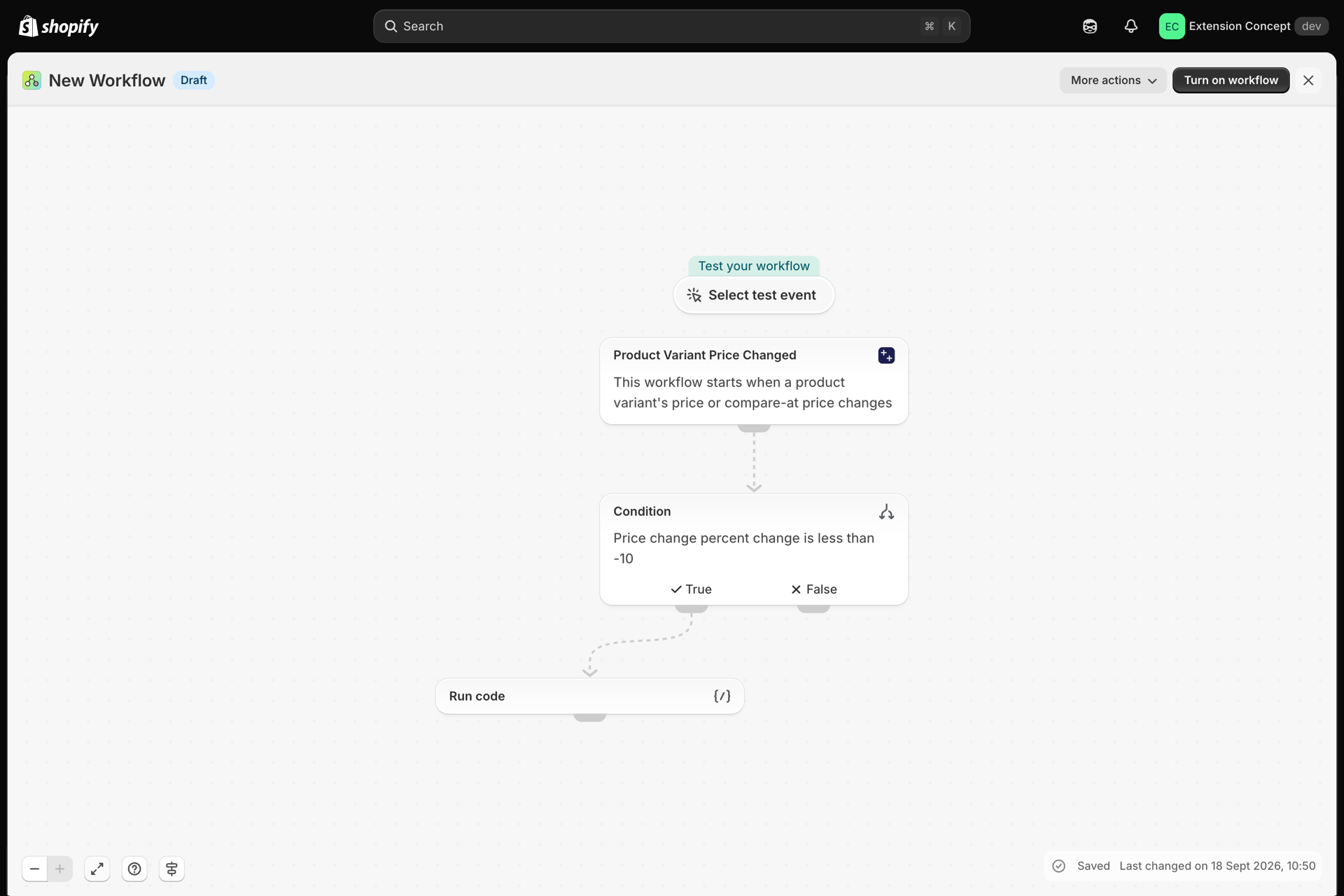
Aquí puedes ver gráficamente los pasos que se han seguido:
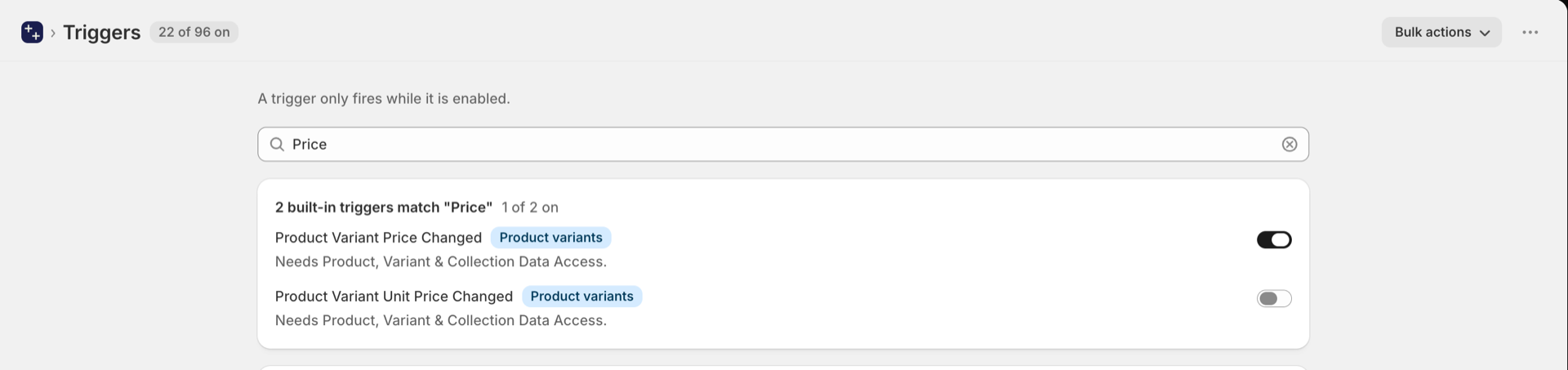
- En «Workflow Trigger Extensions», abre «Triggers», busca «Price» y activa «Product Variant Price Changed». Requiere acceso a los datos de productos, variantes y colecciones; la aplicación te lo pedirá si no lo tienes.
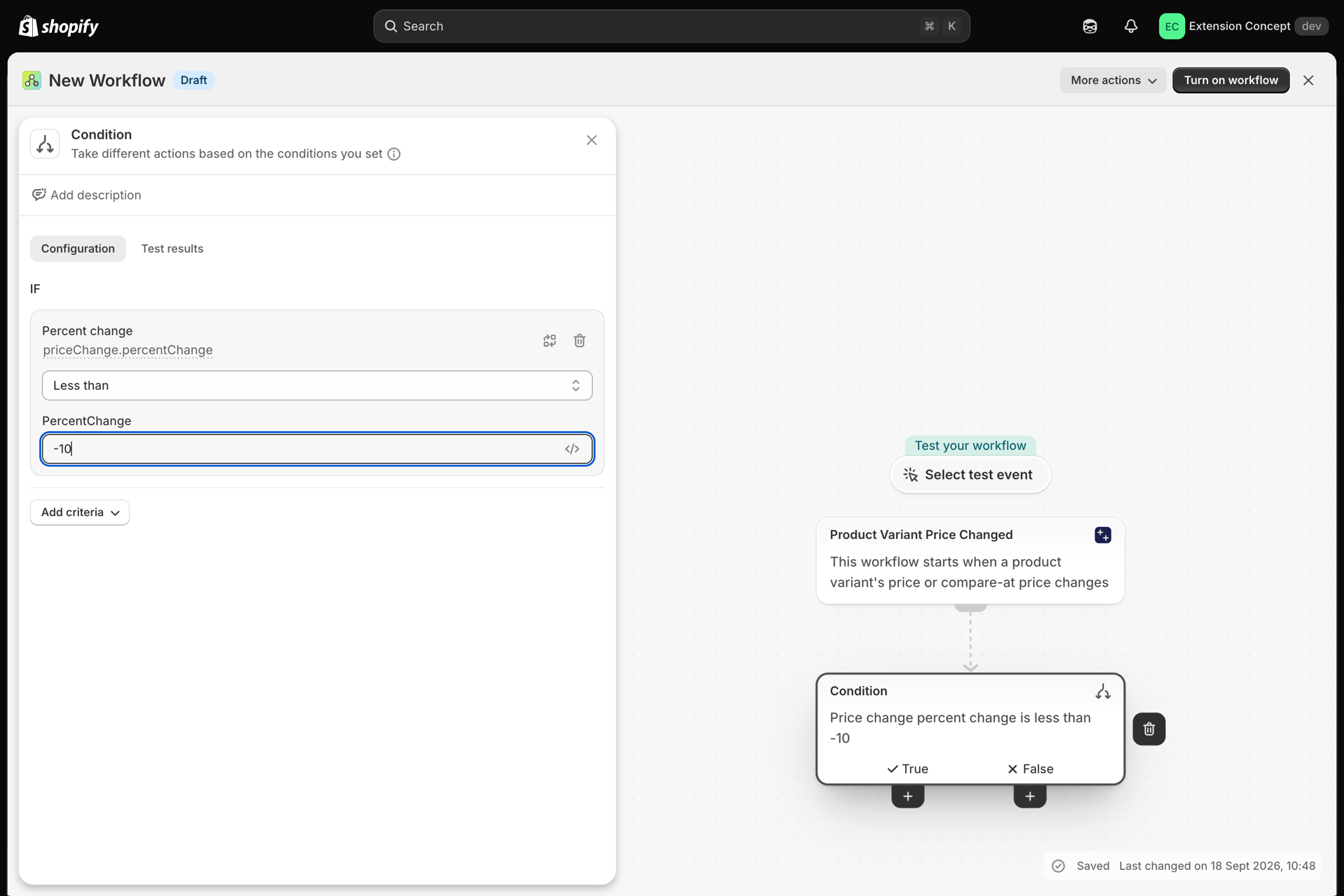
- A continuación, crea un nuevo flujo de trabajo en blanco desde la aplicación Shopify y selecciona «Product Variant Price Changed» de la aplicación «Workflow Trigger Extensions».
- A continuación, pulsa «Seleccionar evento de prueba» y selecciona «Grabar eventos».
- En la nueva pestaña, actualiza el precio de la variante y guarda los cambios.
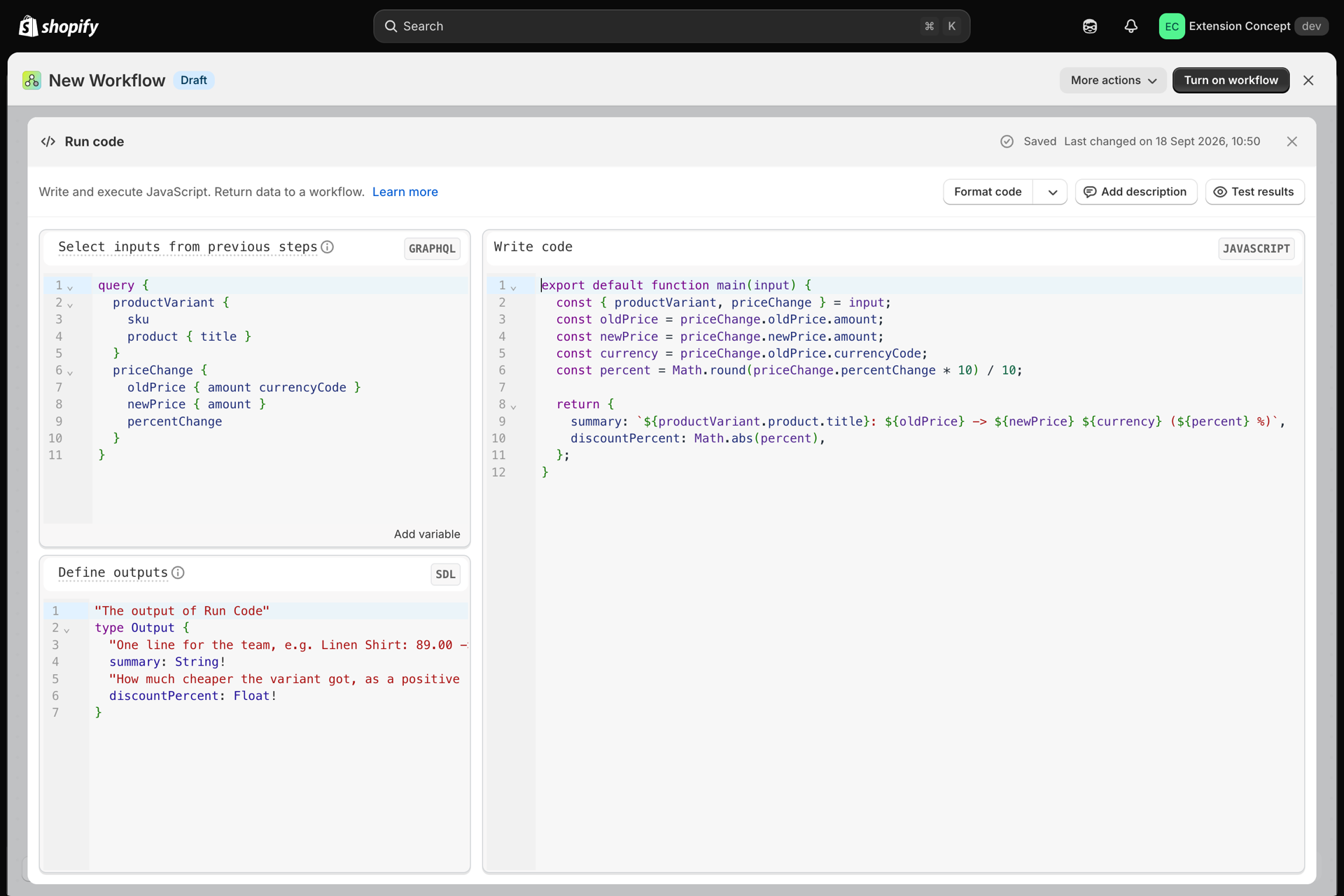
- Verás el evento registrado; selecciona ese evento y la información del mismo aparecerá en el panel de la izquierda. La información incluye el precio anterior, el nuevo precio, el ID de la variante, el SKU, el título y los datos del producto. Puedes realizar otras acciones basándote en estos datos.
- Ahora vamos a enviar un correo electrónico al equipo interno sobre el cambio de precio. He utilizado el filtro de eliminación () para eliminar
gid://Shopify/ProductVariant/del producto con el GID. Al eliminar esta parte, ahora podemos ver el ID de variante sin formato en los correos electrónicos. - El contenido del correo electrónico es el siguiente: