

La página «Desencadenantes» (antes «Configuración»)
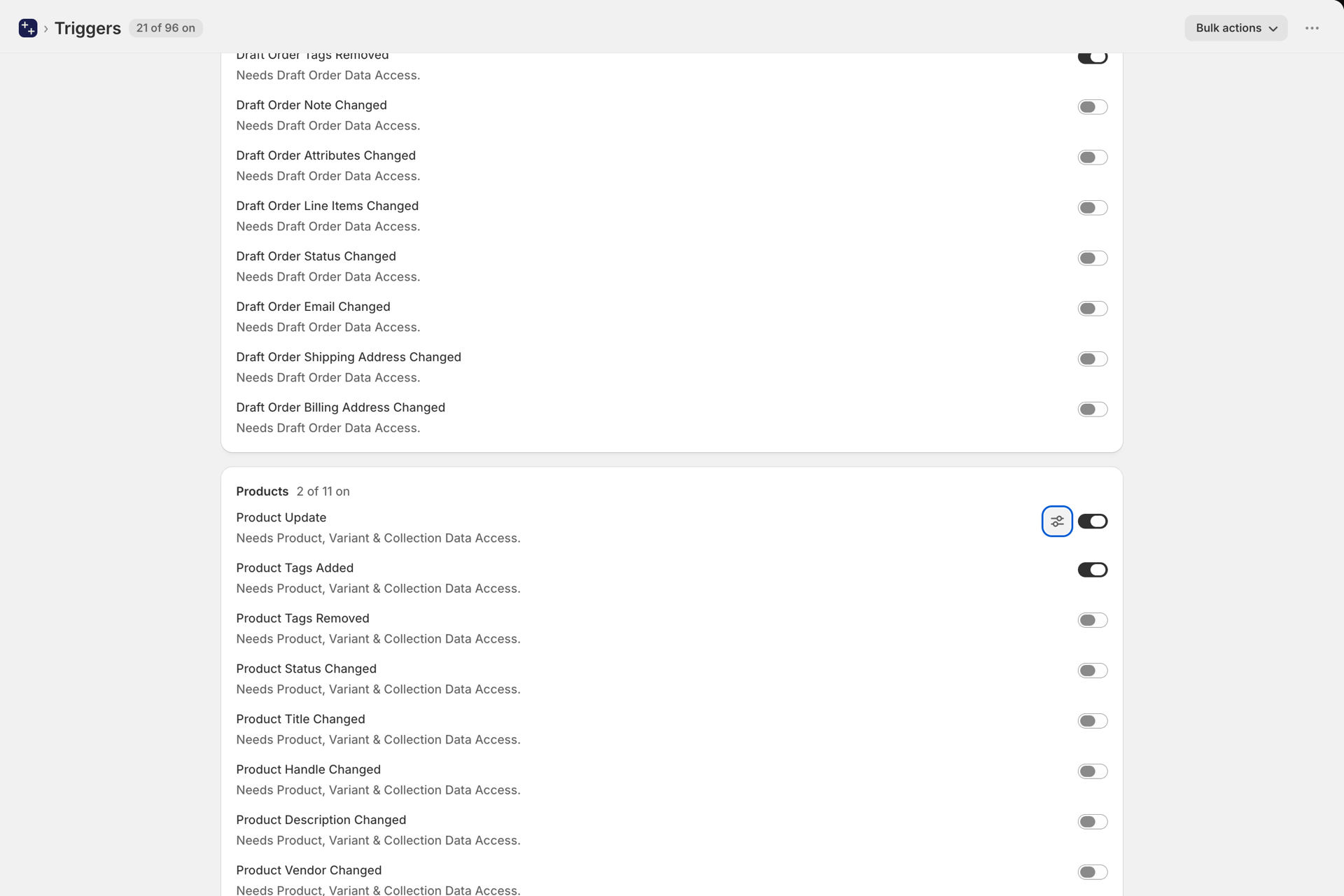
Por qué cambió
La página anterior tenía dos tipos diferentes de interruptores que funcionaban de forma opuesta, y el que se veía dependía de la pestaña en la que te encontraras.
La mayoría de los desencadenantes eran de tipo «opt-in»: estaban desactivados hasta que los activabas. Sin embargo, los desencadenantes generales de ... Update eran de tipo «opt-out»: estaban activados por defecto, y la primera pestaña ofrecía opciones para desactivarlos. Así pues, «el interruptor está en off» significaba «este desencadenante no se activará» en ocho pestañas y «este desencadenante se activará» en la primera.
Además, el botón de activación se encontraba en la pestaña en la que lo hubiéramos archivado, que no siempre es donde uno lo buscaría. No había función de búsqueda.
Hay una regla: un disparador se activa mientras su interruptor está en posición de encendido. Esto es así para todos ellos.
Antes y ahora
| Antes | Ahora | |
|---|---|---|
| Dónde | Configuración, nueve pestañas | Desencadenantes, una página |
| Encontrar un desencadenante | Adivina la pestaña | Buscar por nombre |
| Qué significa un cambio | Activar en ocho pestañas, desactivar en la primera | Siempre: activado = se dispara |
| Un gatillo silenciado | Silenciador activado | El disparador está desactivado |
| Cobertura | Solo los desencadenantes para los que habíamos creado una fila de pestañas | Los 98 desencadenantes |
| Encender varios a la vez | Uno por uno | Activar o desactivar de forma masiva, con confirmación |
| Falta un permiso | Descúbrelo más tarde, cuando nada funcione | Se ha marcado en la fila; se ha concedido en el mismo lugar |
| Desencadenantes personalizados | Página aparte | En la misma página, en la parte superior |
Dónde estaban las pestañas
Ahora todo está en una sola página, agrupado por recurso. Los nombres de las pestañas anteriores se corresponden con los títulos de los grupos:
| Pestaña anterior | Ahora |
|---|---|
| Ajustes del gatillo (silenciadores) | El disparador ... Update general dentro de cada grupo de recursos, que se muestra como un interruptor normal de encendido/apagado |
| Condiciones de activación de pedidos | Pedidos |
| Condiciones que activan el proyecto de orden | Pedidos (entradas de pedidos preliminares) |
| Desencadenantes de productos | Productos |
| Variantes del producto | Variantes del producto |
| Desencadenantes de clientes | Clientes |
| Condiciones de cobro | Colecciones |
| Desencadenantes de sondeo | Clasificado en la categoría del recurso que recogen: blogs y páginas en «Contenido»; fecha de caducidad del descuento en «Descuentos» |
| Mercados | Mercados |
| Condiciones de activación del inventario | Inventario |
Los disparadores de metacampos y metaobjetos siguen teniendo sus propias páginas, ya que eres tú quien elige qué definiciones supervisar, en lugar de tener que activar un único interruptor.
Novedades
Buscar. Escribe parte del nombre de un disparador para encontrarlo en todos los recursos a la vez, en lugar de abrir pestañas hasta dar con él.
Todos los disparadores son conmutables. Antes, un disparador solo tenía un conmutador si le habíamos creado una fila. Ahora los 98 lo tienen, a través del mismo control - el mismo que utilizan la API y el MCP - , por lo que lo que ves aquí es lo mismo que ve quien llama a la API.
Activación y desactivación en bloque. Se aplica a los resultados de búsqueda cuando estás buscando, o a todo el sistema cuando no lo estás haciendo. En ambos casos se solicita primero una confirmación: activar muchos activadores puede aumentar tu consumo mensual, y desactivarlos detiene los flujos de trabajo en tiempo real.
Los permisos se conceden en el momento en que se activan. Al activar un disparador que requiera un permiso que aún no hayas concedido, se te solicitará en ese mismo momento. Si un disparador necesita dos permisos - por ejemplo, «Se ha modificado la dirección de envío del pedido» requiere acceso tanto al pedido como al cliente - , aparecerá un único cuadro de diálogo que abarque ambos, en lugar de aparecer uno tras otro.
Si lo rechazas, el disparador permanece activado y se marca como que requiere un permiso, en lugar de desactivarse automáticamente sin avisar.
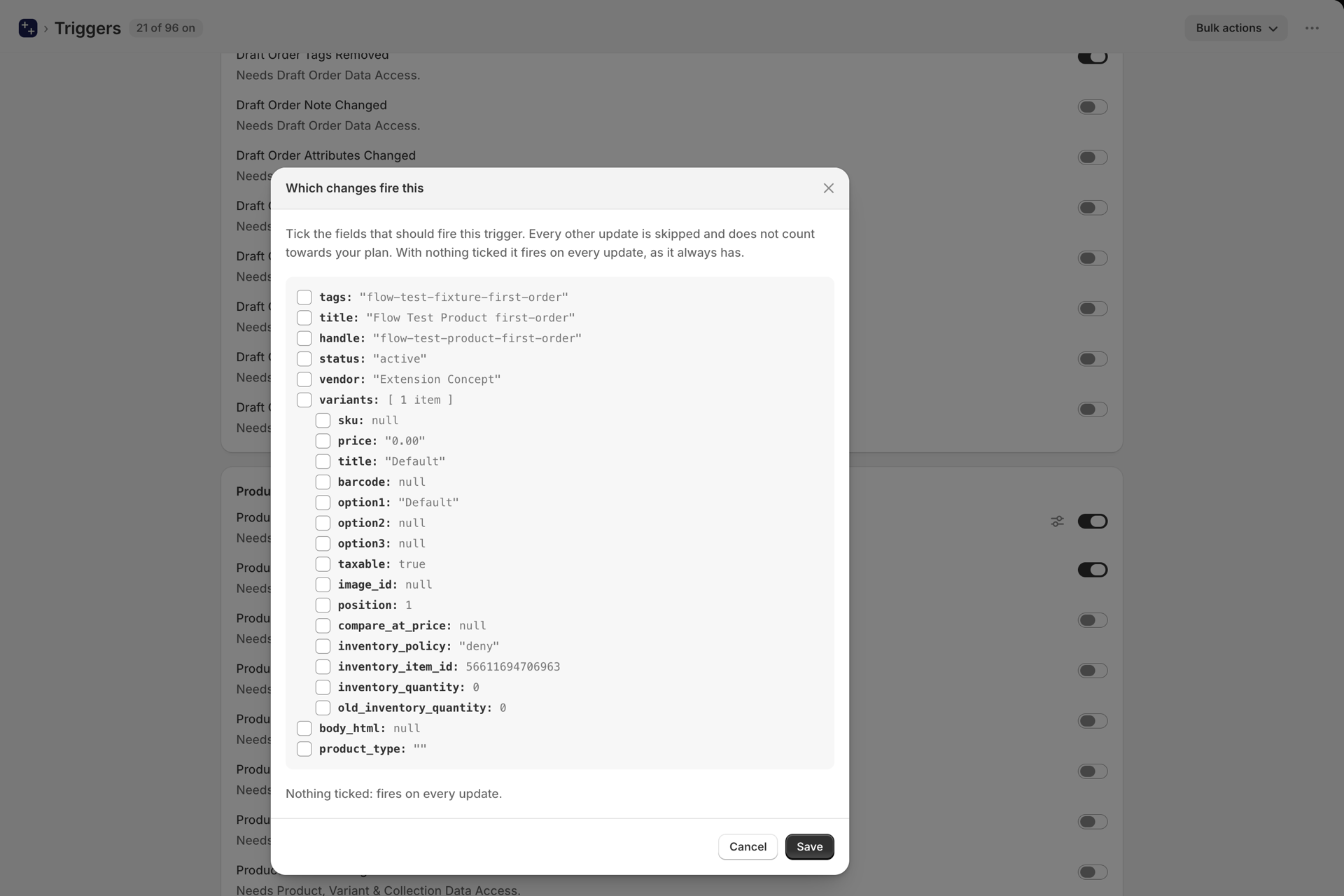
Grupos «Storefront» y «Checkout». Los desencadenantes alimentados por el píxel web de la aplicación se encuentran en «Storefront» y «Checkout», y todos ellos están desactivados por defecto. Los dos desencadenantes de visita tienen un icono de configuración junto a su interruptor, donde se establece el intervalo de tiempo de la visita. La opción «Habilitar todo» incluye estos grupos, por lo que, en una tienda con mucho tráfico, es recomendable buscar primero y habilitar de forma masiva solo los desencadenantes que utilice un flujo de trabajo. Consulte Condiciones de activación de Storefront.
Los permisos se mantuvieron en su propia página
La sección de «Permisos» sigue siendo una página independiente en el menú de navegación, y así es a propósito. Varios permisos se refieren a datos personales - fichas de clientes, direcciones de envío de pedidos, contactos de empresas B2B - y eso merece un espacio en el que se pueda leer qué abarca cada uno, no una nota al pie debajo de una lista de opciones.
También es donde se revoca. Un permiso abarca varios desencadenantes a la vez, por lo que revocar uno supone una acción de mayor alcance que cualquier cambio individual en la página «Desencadenantes».
Utiliza la opción que más te convenga: concede el permiso de forma rápida desde la fila del activador cuando solo quieras que ese activador funcione, o revisa el panorama general en la página «Permisos».
La sincronización de referencia
Sin cambios. Al activar un disparador de detección de cambios, se pone en cola una sincronización de referencia, de modo que haya algo con lo que comparar cuando se produzca el siguiente cambio. Sin ello, el primer cambio tras la activación se ignoraría sin previo aviso.
El tiempo de procesamiento suele ser de unos segundos en el caso de una tienda pequeña, y de hasta unos 20 minutos para un catálogo de más de 100.000 artículos. La página se actualiza automáticamente mientras se ejecuta.
Si aún no se ha concedido el permiso, la sincronización se aplaza en lugar de fallar; concede el permiso y se iniciará automáticamente.
Rara vez es necesario hacer nada de esto manualmente. Al activar un flujo de trabajo de Shopify Flow que utilice un desencadenante, este se activa y comienza la sincronización automáticamente.
Resincronización manual
La sección «Sincronización de datos», situada en la parte inferior de la página «Desencadenantes», cuenta con un botón de resincronización para cada recurso. Úsalo si sospechas que la línea de referencia se ha desviado, por ejemplo, tras un largo periodo en el que se haya revocado el permiso o tras una importación de gran volumen realizada mientras el desencadenante estaba desactivado.
Si una sincronización ha fallado, en esa sección se indica así y se explica el motivo. Ningún otro elemento de la aplicación muestra un «backfill» fallido, y un «backfill» fallido significa que los disparadores no se activarán para los registros que ya existían.